
Warning: Trying to access array offset on false in /home/xs034913/evolinguistics.net/public_html/wp-content/plugins/pryc-wp-add-custom-content-to-bottom-of-post/pryc-wp-add-custom-content-to-bottom-of-post.php on line 38
Warning: Trying to access array offset on false in /home/xs034913/evolinguistics.net/public_html/wp-content/plugins/pryc-wp-add-custom-content-to-bottom-of-post/pryc-wp-add-custom-content-to-bottom-of-post.php on line 43
Warning: Trying to access array offset on false in /home/xs034913/evolinguistics.net/public_html/wp-content/plugins/pryc-wp-add-custom-content-to-bottom-of-post/pryc-wp-add-custom-content-to-bottom-of-post.php on line 44
Bitgetは現在日本で人気がある暗号資産海外取引所ですが、いざビットゲットに口座開設してトレードして大儲けしたい!と思っても、クレジットカードでの入金について公式サイトにはあまり詳しくは説明されてないので悩みますよね。
あなたはBitgetにクレカで入金したいんだけど、
[box class=”box18″]
「クレジットカードで入金できるのかを知りたい」
「クレカでの入金方法を教えてほしい」
「クレジットカードで入金する場合の入金手数料を教えてほしい」
「クレジットカードで入金する場合の最高入金額が分からない」
「入金で使えるクレジットカードや対応ブランドが分からない」
「クレジットカードで入金する場合の入金反映スピードを教えてほしい」
「クレジットカードで入金できないんだけどなぜ?」
[/box]
って思ったりしていませんか?
そんなあなたのために、このページではBitgetにクレカで入金する方法、入金手数料、最高入金額、対応ブランドや使える(使えない)カード、おすすめカード、クレジットカードを登録する方法、入金反映時間、クレジットカードで入金できない原因などについて図を交えて詳しく解説します。
Bitgetのような暗号資産海外取引所が初めての方でもわかるように詳しく解説しますので、あなたはこのページに記載されている手順通りに行えば、Bitgetにクレジットカードで入金することができます。
Bitgetのクレジットカードでの入金の特徴や注意事項
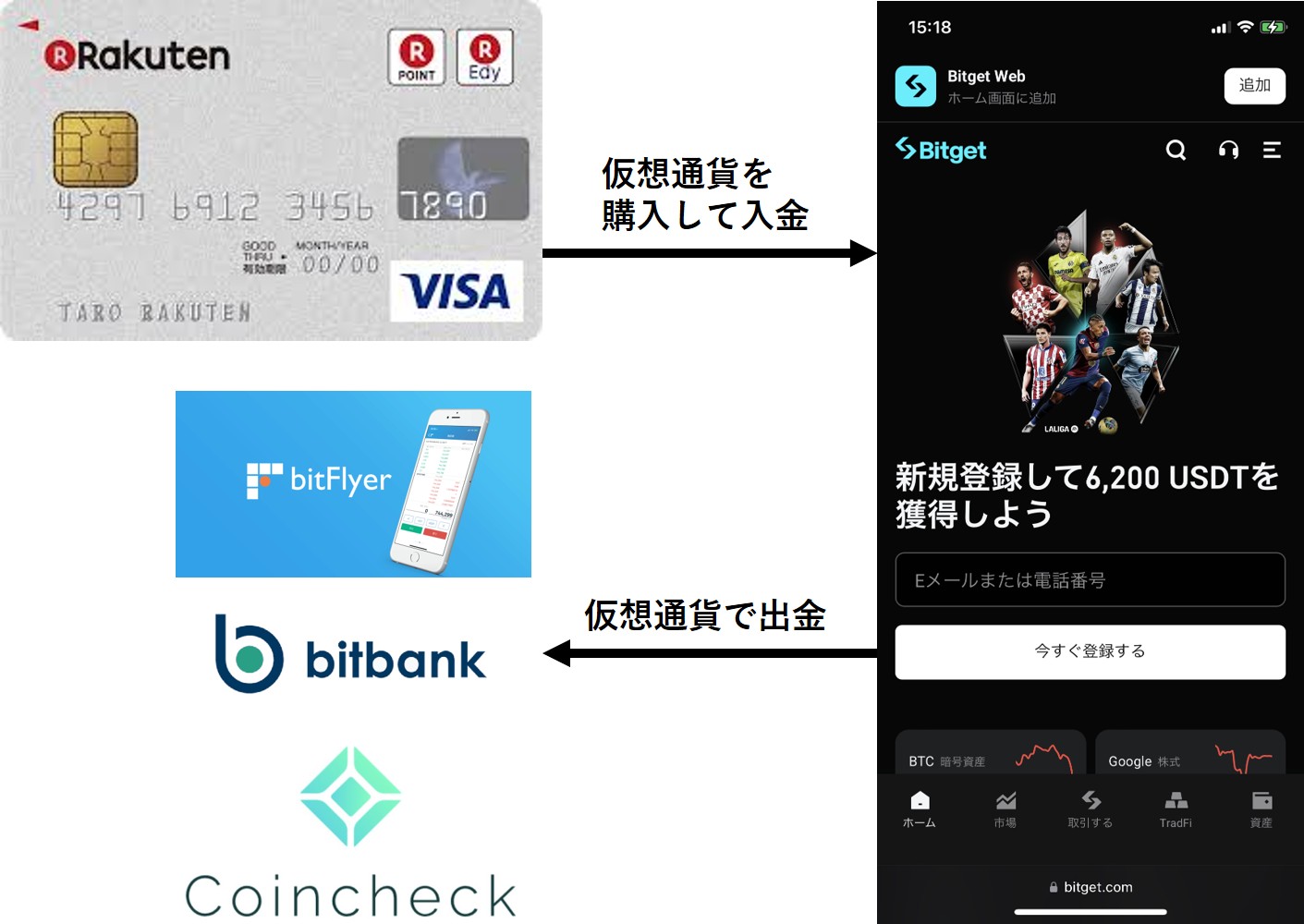
Bitgetはクレジットカードで入金できるシステムがあります。
Bitgetはクレジットカードで入金する場合、上の図のようにビットゲットのサイト上でクレカでカルダノ,テザー,ビットコイン(bitcoin),リップル(ripple),イーサリアムなどの暗号資産を購入して入金します。
またビットゲットの入金をクレカで行う際は、入金手続はクレカ情報(カード番号や有効期限、CVVなど)を入力します。
ただし僕が実際にビットゲットのクレジットカードでの入金をしてみたところ、結構めんどくさかったです。(理由は後述)
次はBitgetにクレジットカードで入金をする特徴や注意事項を説明します。
クレジットカードで入金する場合携帯電話番号の登録が必要
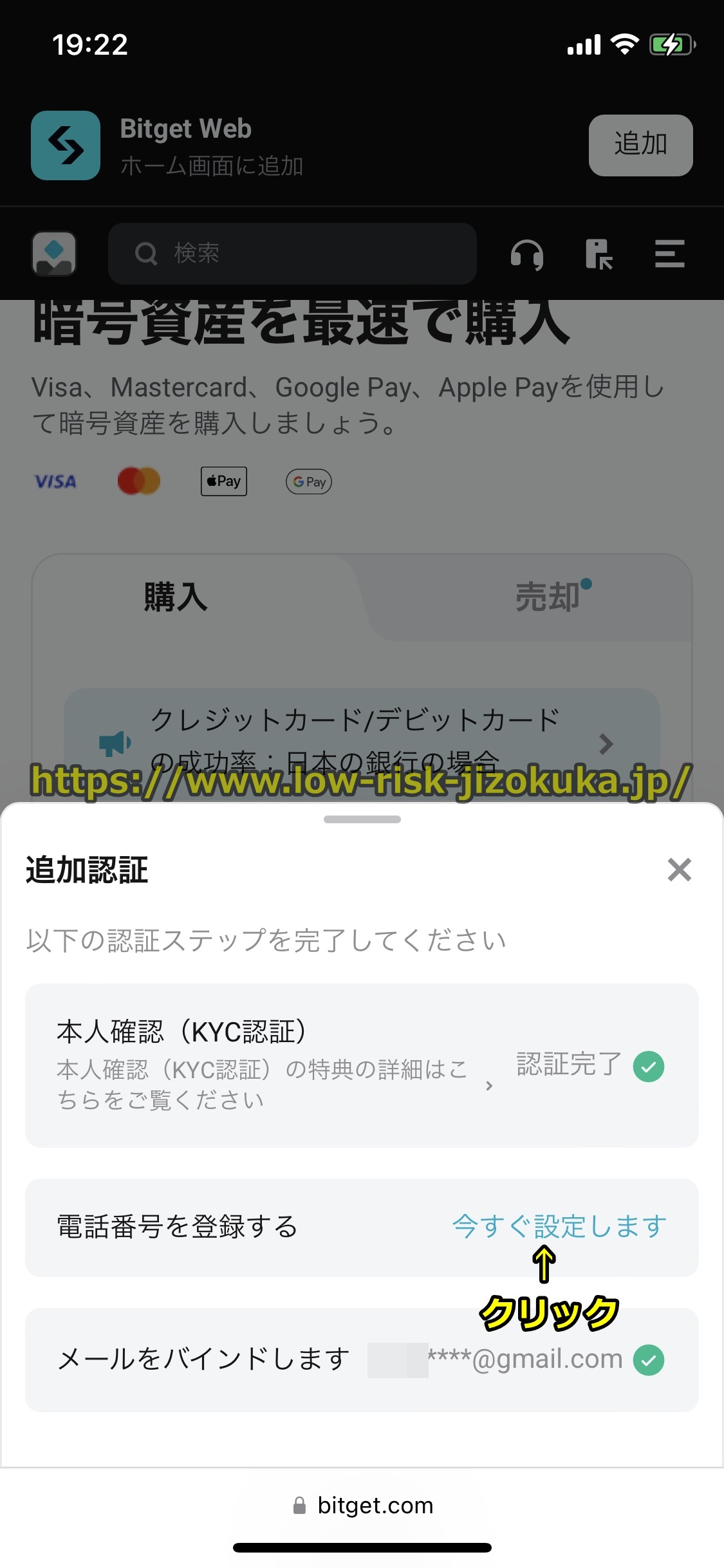
ビットゲットにクレカで入金する場合、初回入金時は上の図のように携帯電話番号の登録が必要です。
ですので携帯電話番号を持っていない場合や登録したくない場合、ビットゲットにクレジットカードで入金はできないのでご了承ください。
ビットゲットでの携帯電話番号の登録方法は後ほど詳しく解説します。
クレジットカードで入金する場合本人確認(KYC認証)と顔認証が必要
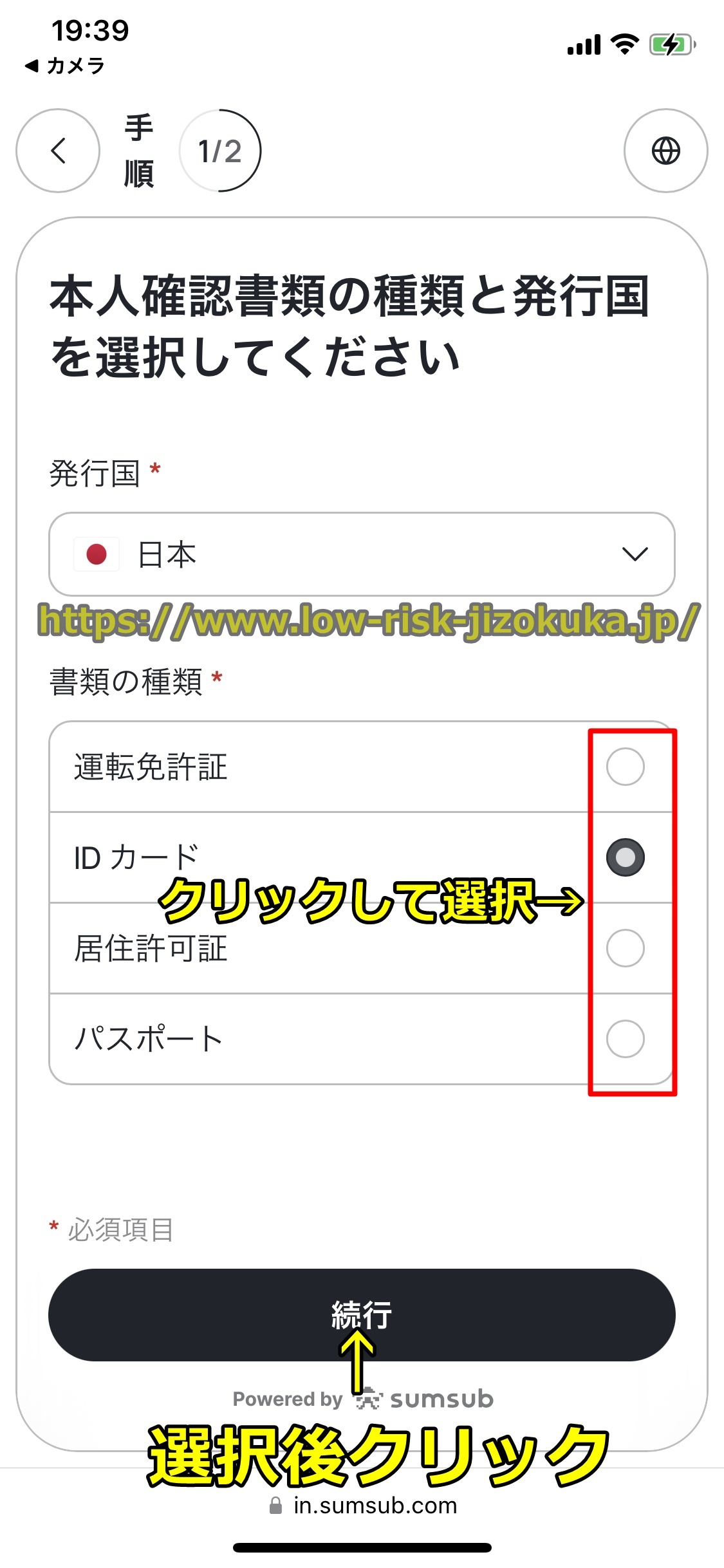
Bitgetにクレジットカードで入金する場合、初回入金時は上の図のように本人確認(KYC認証)と顔認証が必要です。
Bitgetの口座開設の後にKYC認証(本人確認)と顔認証を行っていても、クレカで入金する場合それとは別に再度本人確認(KYC認証)と顔認証を行わないといけないのでご注意ください。
Bitgetにクレカで入金する際に必要な本人確認(KYC認証)で使用できる本人確認書類(身分証明書)は、
・現住所が記載されている運転免許証
・有効期限内のパスポート
・マイナンバーカード
ですので、上記書類のいずれか一つを準備しましょう。
私が実際にビットゲットにクレカで入金をしてみた結果、この本人確認(KYC認証)と顔認証が結構面倒でした。
ですので本人確認(KYC認証)と顔認証をしたくない場合、Bitgetにクレジットカードで入金するのは難しいです。
Bitgetでの本人確認(KYC認証)と顔認証のやり方は後ほど具体的に説明します。
入金で使えるクレジットカード
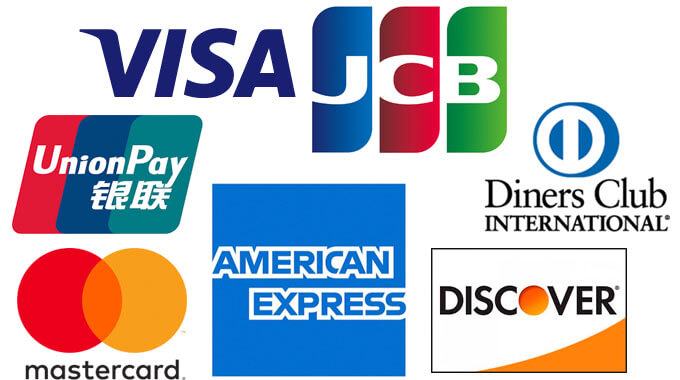
現在ビットゲットの入金で使えるクレカのブランドは、VISA(ビザ),マスターカードとなってます。
JCB,AMEX(アメックス),ダイナースクラブ銀聯カード(Union Pay)のブランドのクレジットカードは使用できませんのでご注意ください。
次はBitgetの入金で使用できる可能性があるクレジットカードの一覧です。
※現在多くのクレジットカードが発行されていますが、下記はその一部です。
[box class=”box2″]
上記のような(あるいはそれ以外の)マスターカードのブランドのクレカでも、必ずしもすべてのクレカがBitgetへの入金に使用できるわけではないのでご了承下さい。
この理由はBitgetで採用しているクレジットカード決済代行会社とクレジットカード会社の決済の相性があり、クレジットカード会社相性が悪い場合決済を拒否されて入金できないということが起こります。
また当サイトに寄せられている報告やこれまでの私の経験からも、当初はBitgetの入金に使えたクレカがしばらくすると使えなくなるということも起こっています。
このようにBitgetの入金の際にクレカで決済をブロックされて入金できない場合、プレイヤー側ではどうすることもできず、そのクレカでのBitgetへの入金は諦めるしかないです。
[/box]
以上でBitgetにクレジットカードで入金をする特徴や注意事項の解説は完了です。

Bitgetにクレジットカードで入金
まずはBitgetにクレカで入金する場合の、
・最低入金額と最高入金額
・入金反映時間(入金スピード)
・入金手数料
・出金に使える手段
などについて具体的に解説します。
最初にBitgetにクレカで入金する場合の情報を表にまとめます。
次はビットゲットにクレジットカードで入金する場合の詳細を分かりやすく解説します。
クレジットカードで入金する場合の最低入金額と入金限度額
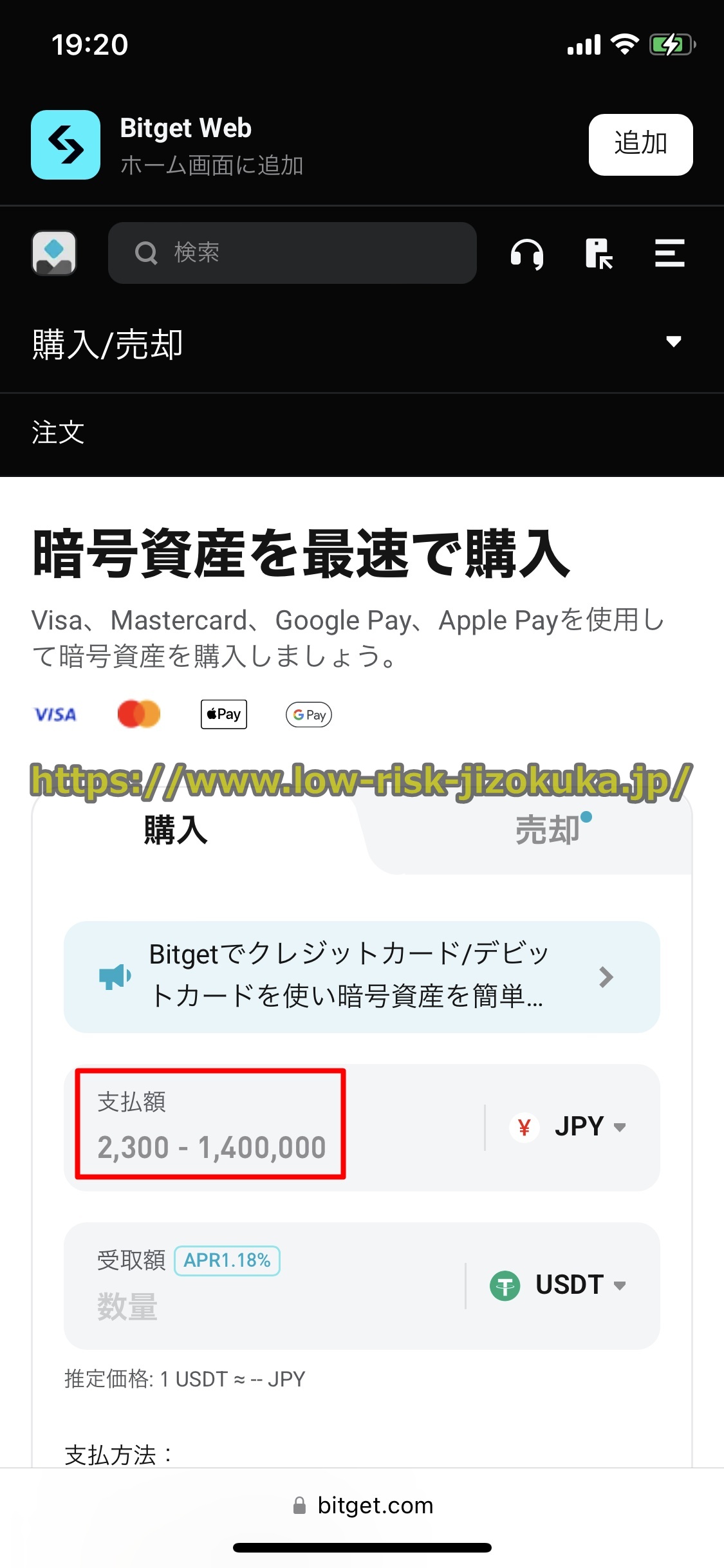
ビットゲットにクレジットカードで入金する場合、1回あたりに入金できる金額に制限があります。
BitgetにVISA(ビザ),MasterCardのクレジットカードで入金する場合、
・最低入金額 2300円
・最高入金額(1回) 140万円
となっています。
Bitgetにクレカで入金する場合上記のような1回当たりの最高入金額は設けられていますが、入金の回数制限や1日、1週間、1ヶ月の入金上限額はありません。
従ってビットゲットにクレジットカードで高額入金をしたい方は何度でも入金手続をすれば良いので、実質の最高入金額は制限なしとなります。
クレジットカードで入金する場合の入金手数料
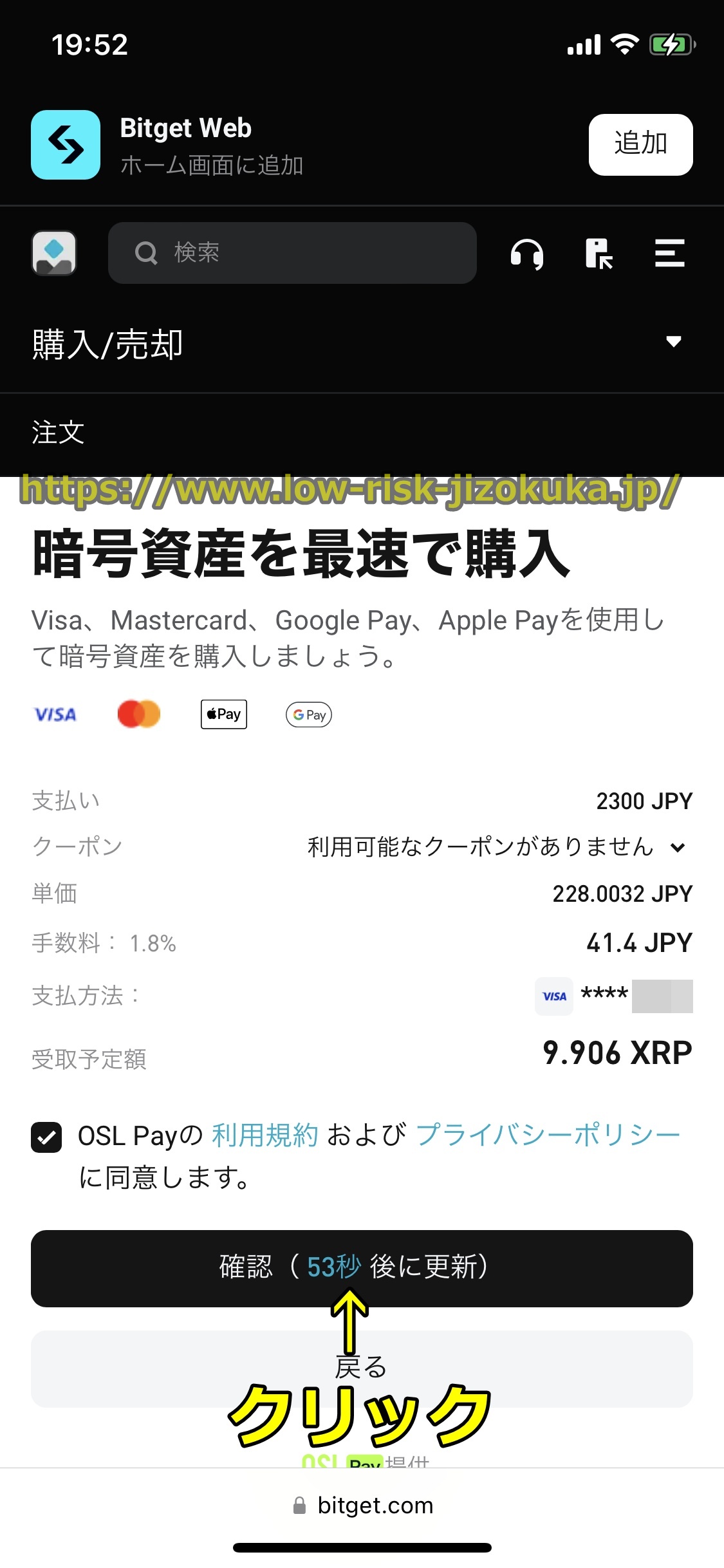
Bitgetにクレジットカードで入金する場合の入金手数料は入金額の1.8%です。
クレジットカードで入金する場合の入金反映時間
Bitgetにクレカで入金する場合、入金作業が終わると即座に入金額が反映されますので、入金時間は即時(0分)となります。
なおBitgetにクレジットカードで入金する場合、土日祝日などの休日やゴールデンウイークなどの連休や深夜などいつでも入金が可能です。
クレジットカードで入金する場合の出金方法
Bitgetで使える出金方法は暗号資産のみとなるので、クレジットカードで入金した場合の出金方法は仮想通貨のみとなります。
ビットゲットの出金で使える仮想通貨は残高のある仮想通貨のみなので、クレジットカード入金時に購入した仮想通貨と同じ暗号資産となります。
海外暗号資産取引所のビットゲットの出金方法については、以下のページで詳細に説明していますので見てください。
⇒Bitgetの出金方法を解説
クレジットカードで入金する手順
最後にBitgetにクレカで入金する手順を具体的に解説します。
ビットゲットにクレジットカードで入金する前に、まず登録(口座開設)手続を行わなければなりません。
ビットゲットの口座開設の仕方については、以下のページで具体的に説明していますので参照してください。
⇒Bitgetの口座開設方法(登録方法)を解説
Bitgetへの登録(口座開設)が済んだら、続いて以下の手順でクレジットカードで入金手続きを行ってください。
Bitgetにクレジットカードで入金するには、
[box class=”box2″]
- Bitgetにログインして暗号通貨の購入画面を開く
- 携帯電話番号の登録を行う(初回入金時のみ)
- KYC認証(本人確認)と顔認証を行う(初回入金時のみ)
- 入金額を入力
- 購入する暗号資産(テザー,イーサリアム(Ethereum),ビットコイン(bitcoin),リップル(ripple),カルダノなど)を選択
- クレカ情報を入力
- Bitgetにクレカで入金完了
[/box]
という手順となりますので、以下でそのやり方を解説します。
ビットゲットにクレカで入金するには、まず口座開設(登録)作業と本人確認(KYC認証)を行わなければなりません。
Bitgetの口座開設(登録)のやり方については、以下のページで詳しく解説していますので参照してください。
⇒Bitgetの口座開設方法(登録方法)を解説
ビットゲットへの口座開設(登録)が済んだら、続いて本人確認(KYC認証)を行ってください。
ビットゲットの本人確認(KYC)のやり方については、以下のページで分かりやすく説明していますので見てください。
⇒Bitgetの本人確認(KYC認証)のやり方を解説
ビットゲットへの口座開設(登録)と本人確認(KYC認証)が済んだら、、次は以下の手順でクレジットカードで入金手続きを行ってください。
※以下の説明の画像はタブレット(iPadやウィンドウズなど)やスマホ(iphoneやAndroid)などのモバイル端末ですが、PC(パソコン)でも仕方はおおよそ同じです。
[box class=”box31″ title=”手順1 Bitgetにログイン”]
まず初めにビットゲットのトップページを開いてログインしてください。
⇒Bitgetの公式サイトはコチラ
※Bitgetの口座開設が済むと、Bitgetにログインした状態になっています。
Bitgetのログインのやり方については、以下のページで具体的に解説していますので見てください。
⇒Bitgetのログイン方法を解説
[/box]
[box class=”box31″ title=”手順2 「三」のマークをクリック”]
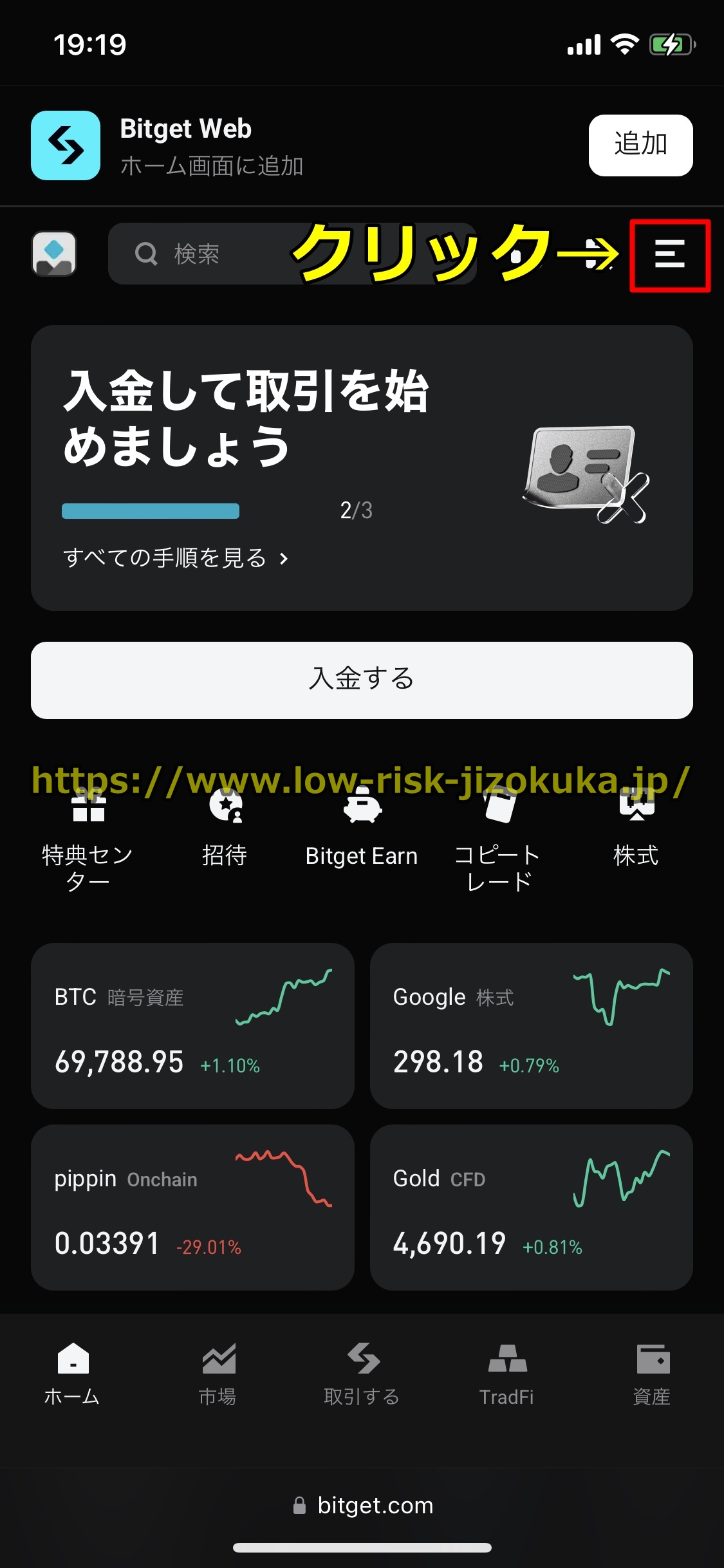
Bitgetのトップページを開いてログインすると下の図にあるように画面が出ますので、画面右上の「三」のマークをクリックしてください。
[/box]
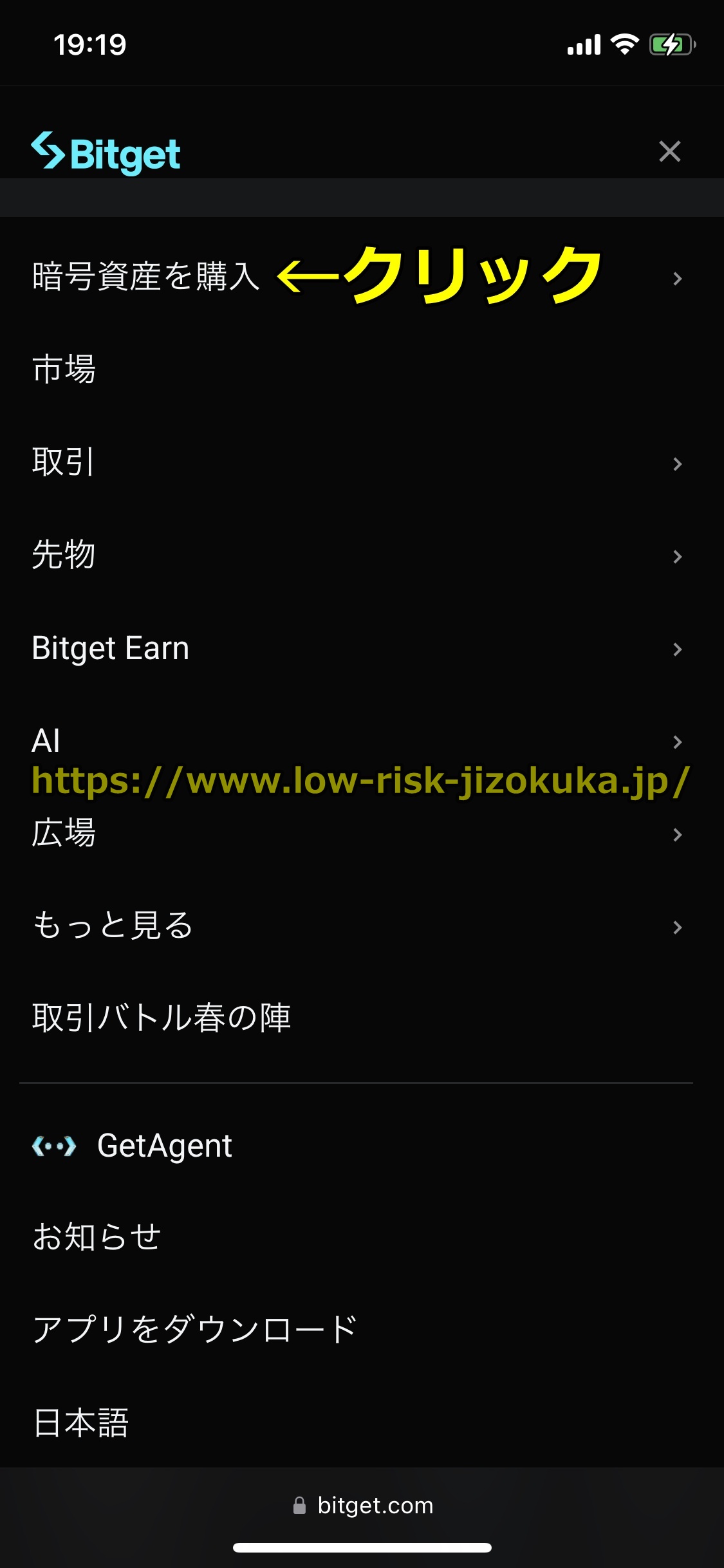
[box class=”box31″ title=”手順3 「暗号資産を購入」をクリック”]
画面右上の「三」のマークをクリックすると下の図のような画面が出ますので、「暗号資産を購入」をクリックしてください。
[/box]
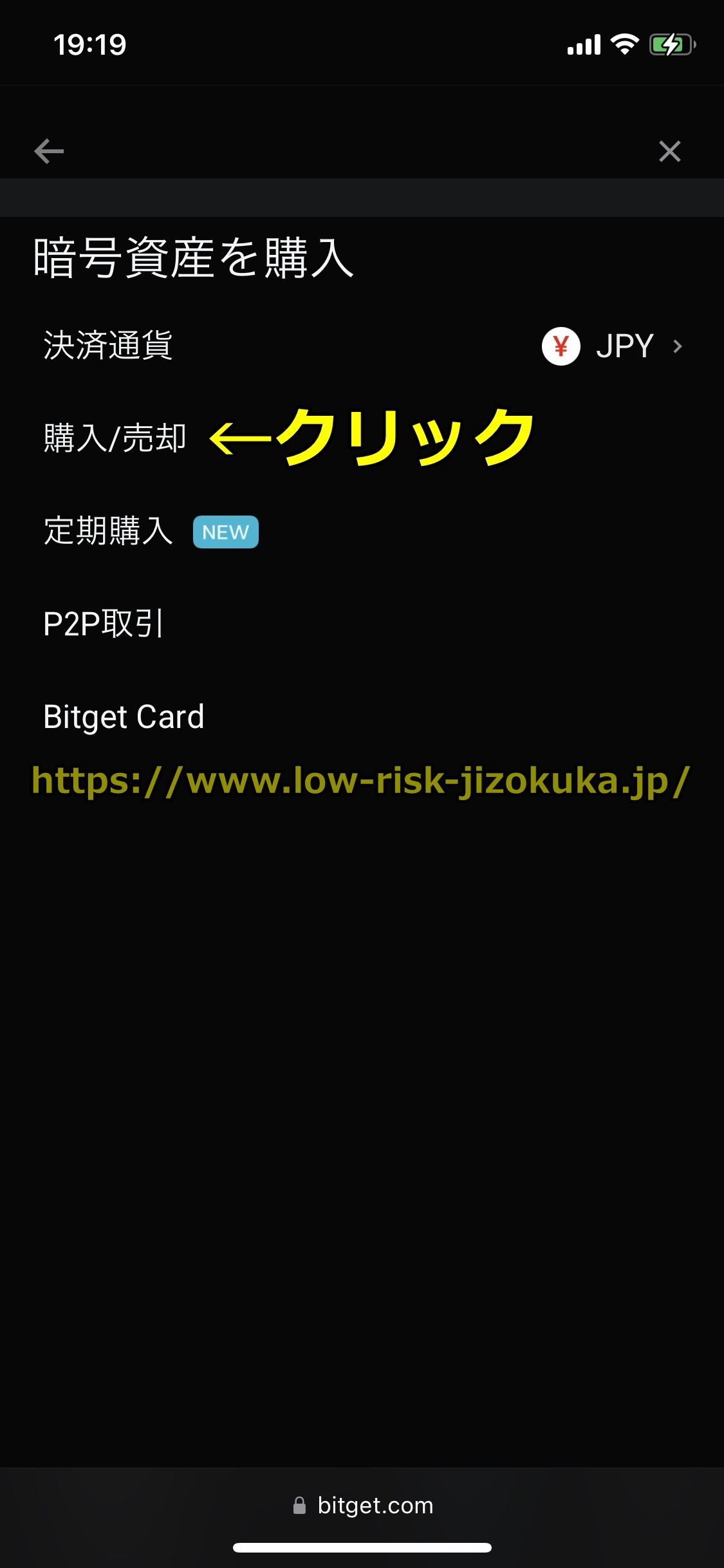
[box class=”box31″ title=”手順4 「購入/売却」をクリック”]
「暗号資産を購入」をクリックすると下の図にあるように入金方法一覧の画面が出ますので、「購入/売却」をクリックしてください。
[/box]
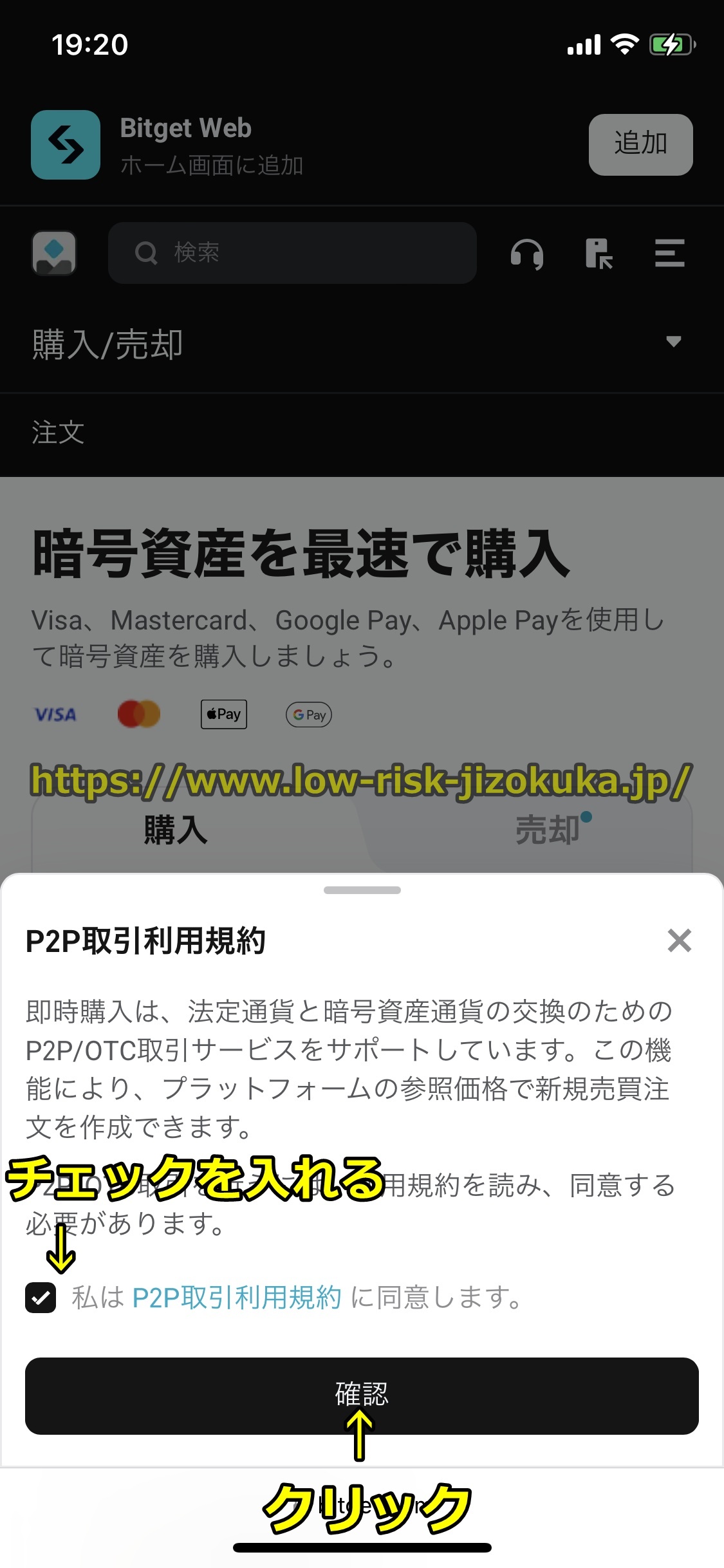
[box class=”box31″ title=”手順5 「確認」をクリック”]
「購入/売却」をクリックすると下の図に示すような入金方法一覧の画面が出るので、チェックボックスにチェックを入れて「確認」をクリックしましょう。
[/box]
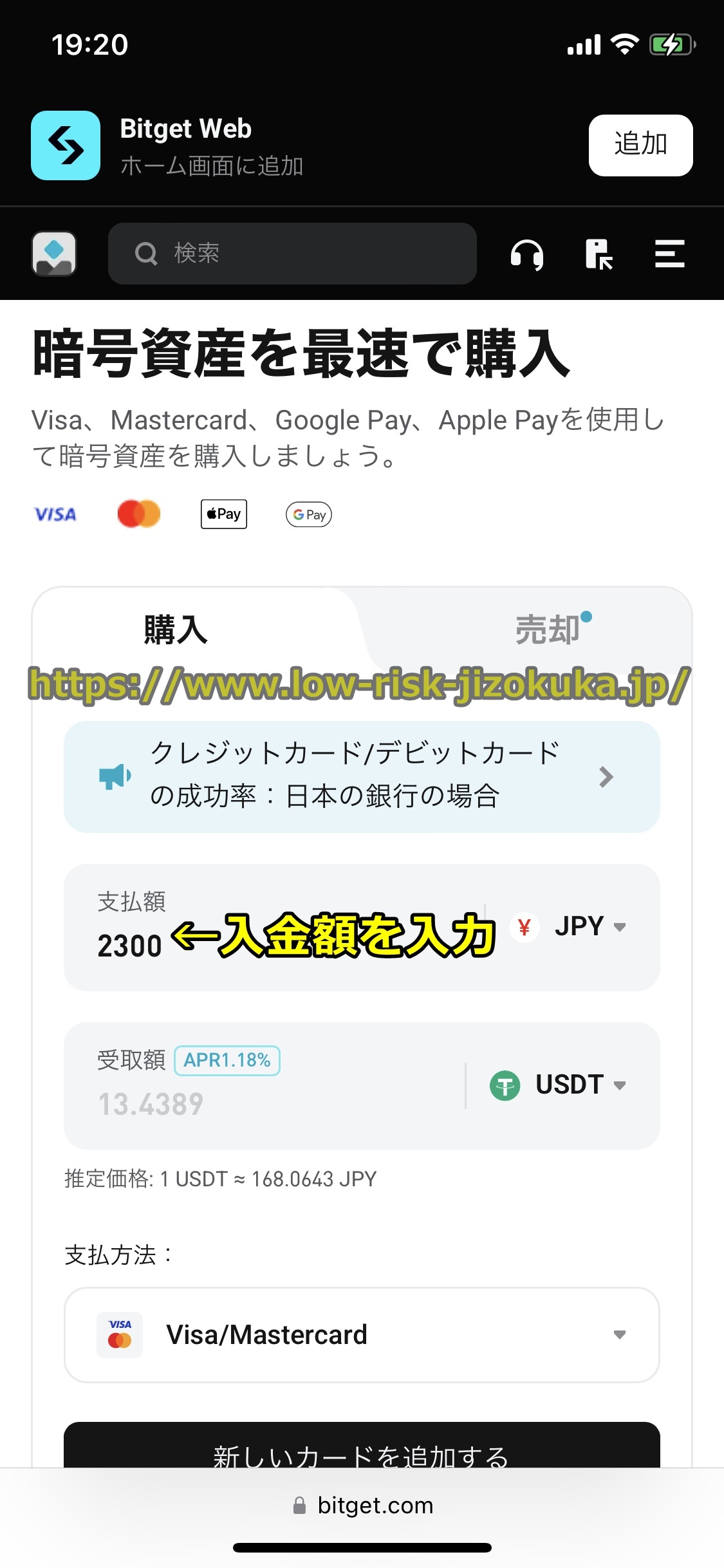
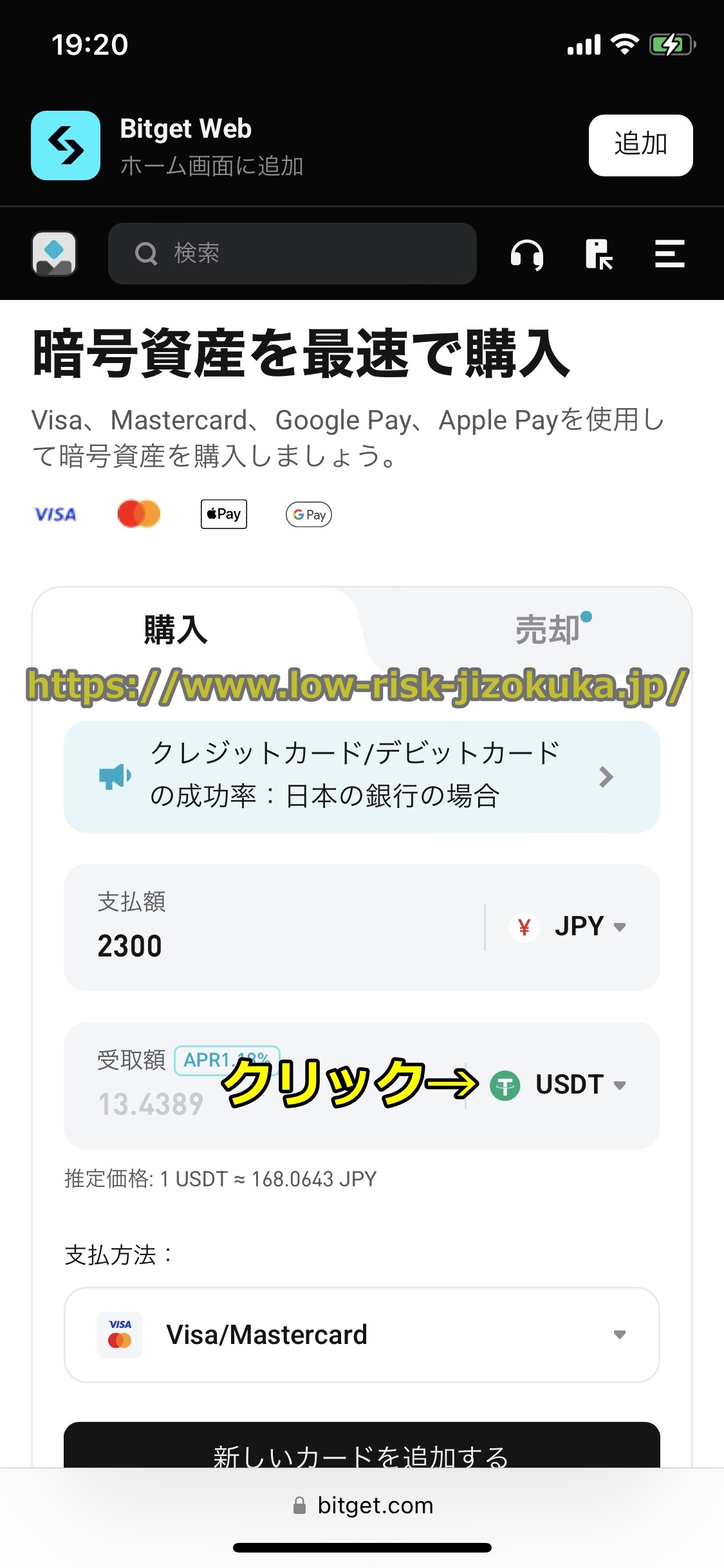
[box class=”box31″ title=”手順6 入金額を円で入力”]
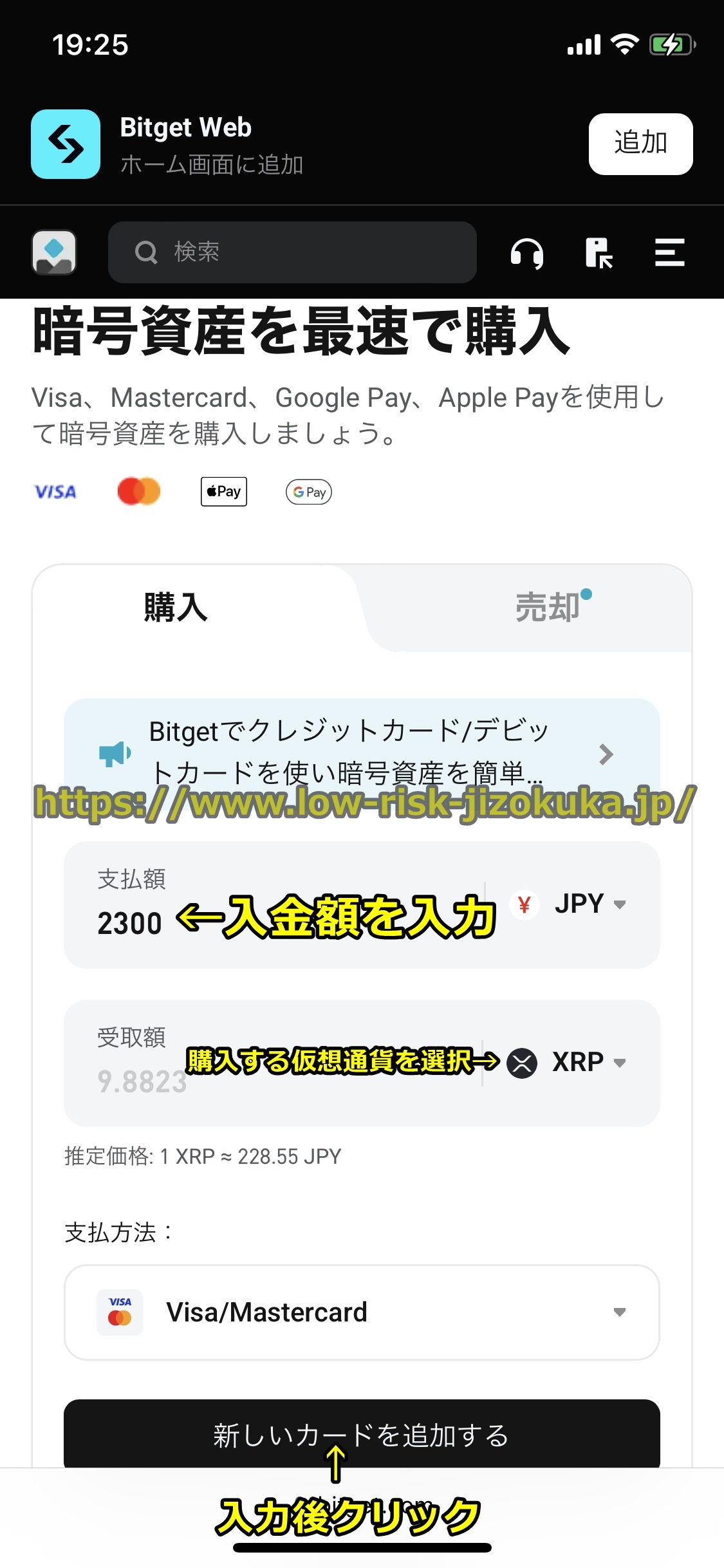
「確認」をクリックすると下の図にあるようにビットゲット画面が表示されるので、入金額を円で入力してください。
なおBitgetにクレカで入金する場合、
- 最低入金額は2300円
- 入金限度額は140万円
です。
[/box]
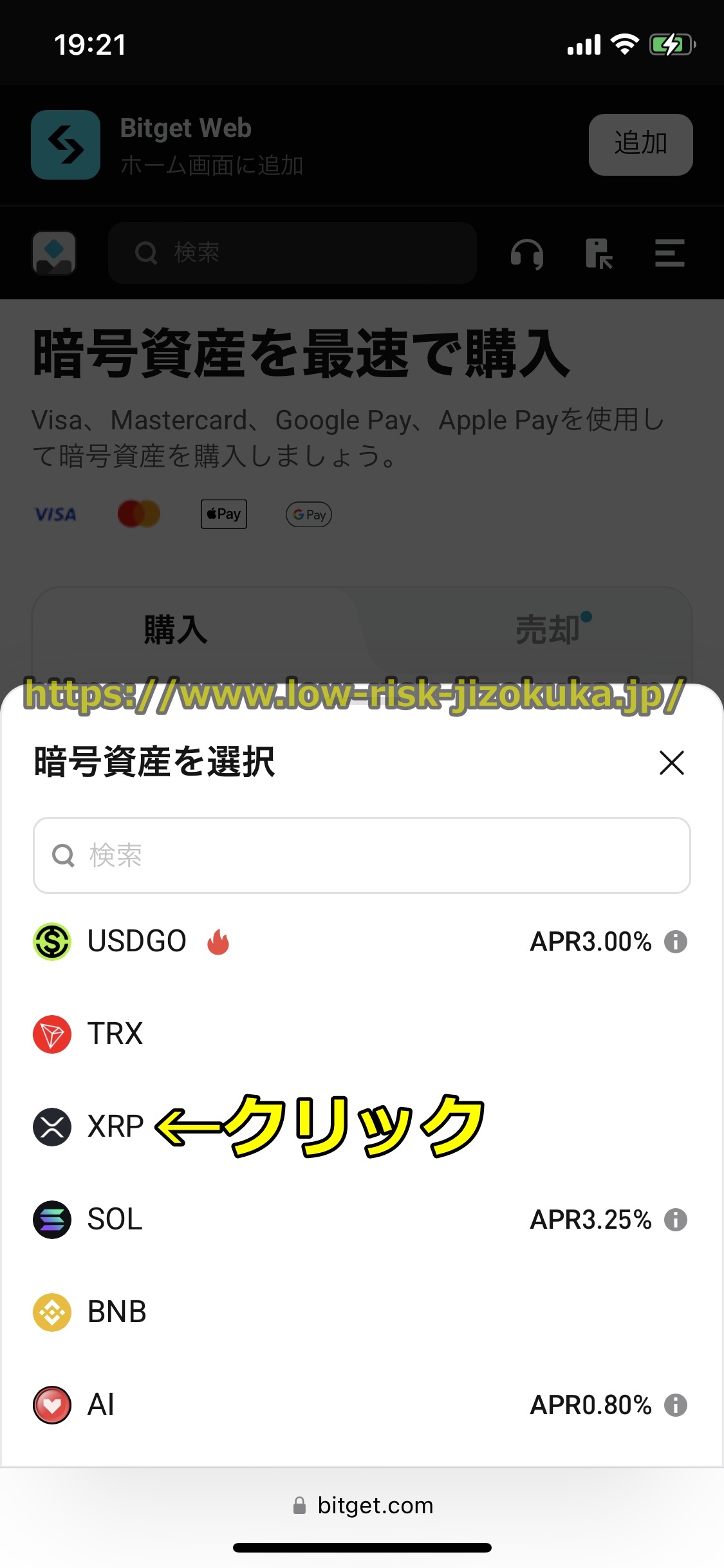
[box class=”box31″ title=”手順6 購入する仮想通貨を選択”]
入金額を円で入力すると下の図にあるようにビットゲット画面が表示されるので、「USDT」をクリックして購入する仮想通貨を選択してください。
※ここではリップル(ripple)「XRP」を選択します。
[/box]
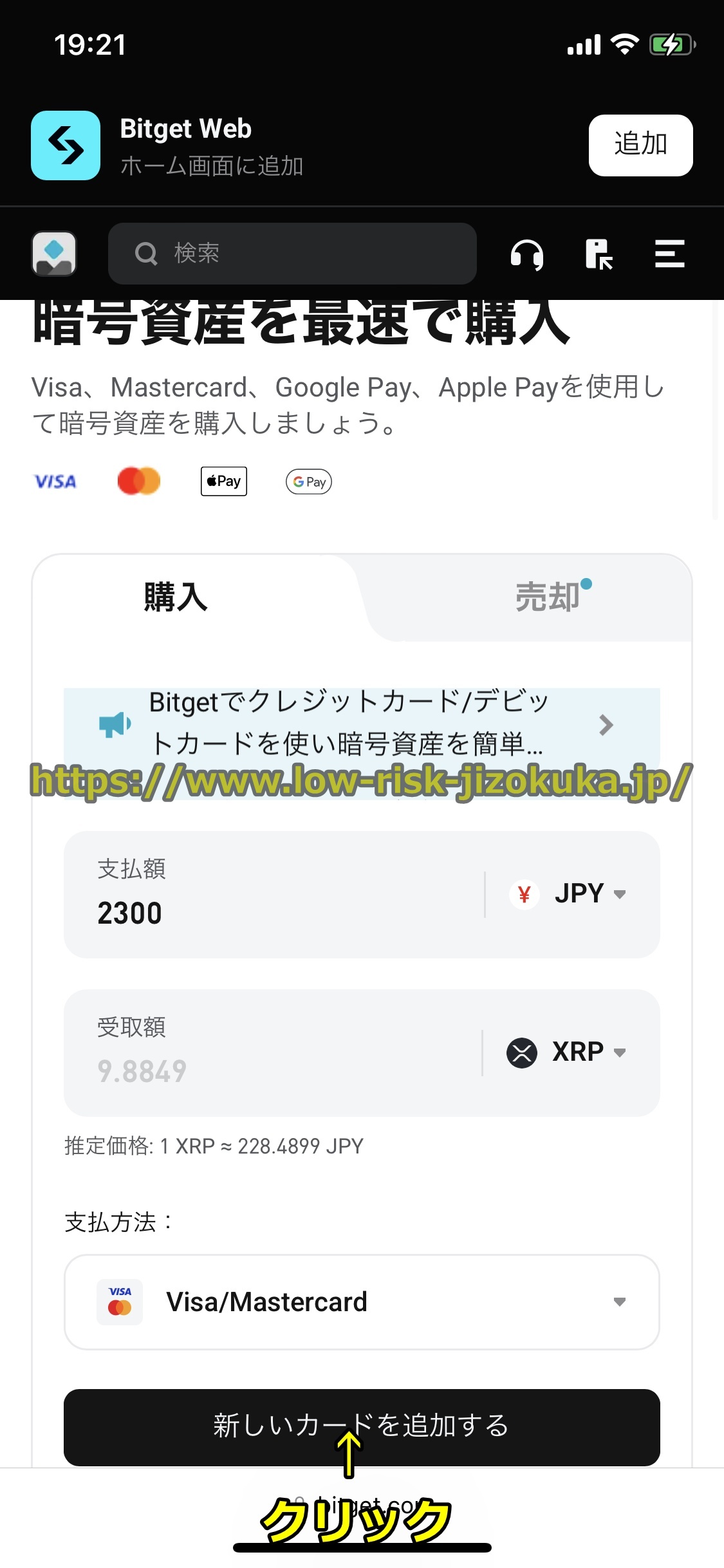
[box class=”box31″ title=”手順7 「新しいカードを追加する」をクリック”]
購入する仮想通貨を選択すると下の図に示すような画面が出ますので、「新しいカードを追加する」をクリックしてください。
[/box]
[box class=”box31″ title=”手順8 携帯電話番号を登録する”]
「新しいカードを追加する」をクリックすると下の図にあるように画面が出ますので、【電話番号を登録する】の右の「今すぐ設定します」をクリックしましょう。
※Bitgetにクレカで入金する場合携帯電話番号の登録が必要です。
[/box]
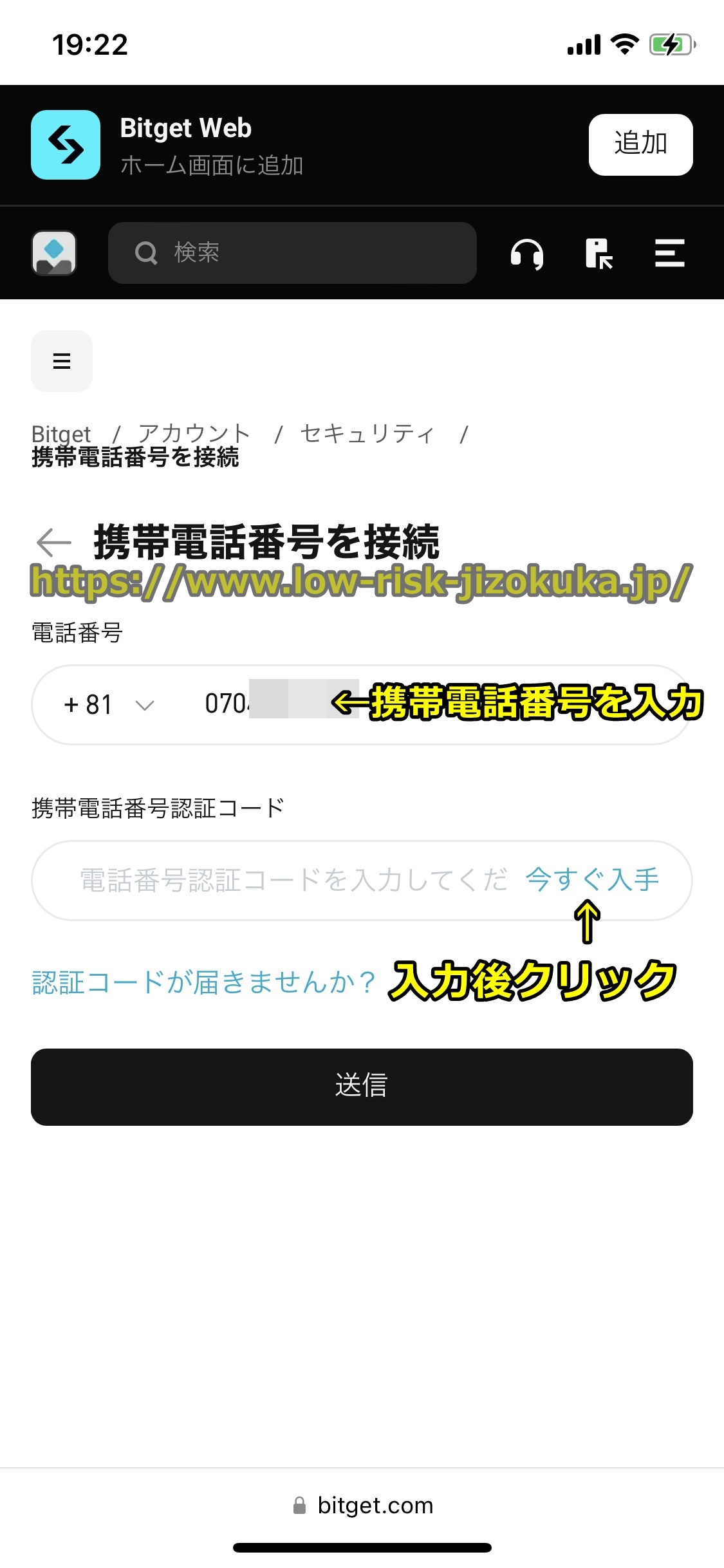
[box class=”box31″ title=”手順9 携帯電話番号を登録する”]
【電話番号を登録する】の右の「今すぐ設定します」をクリックすると下の図のような画面が出るので、携帯電話番号を入力して【携帯電話番号認証コード】の右の「今すぐ入手」をクリックしましょう。
[/box]
[st-step step_no=”5″]手順10 画像認証を行う”]
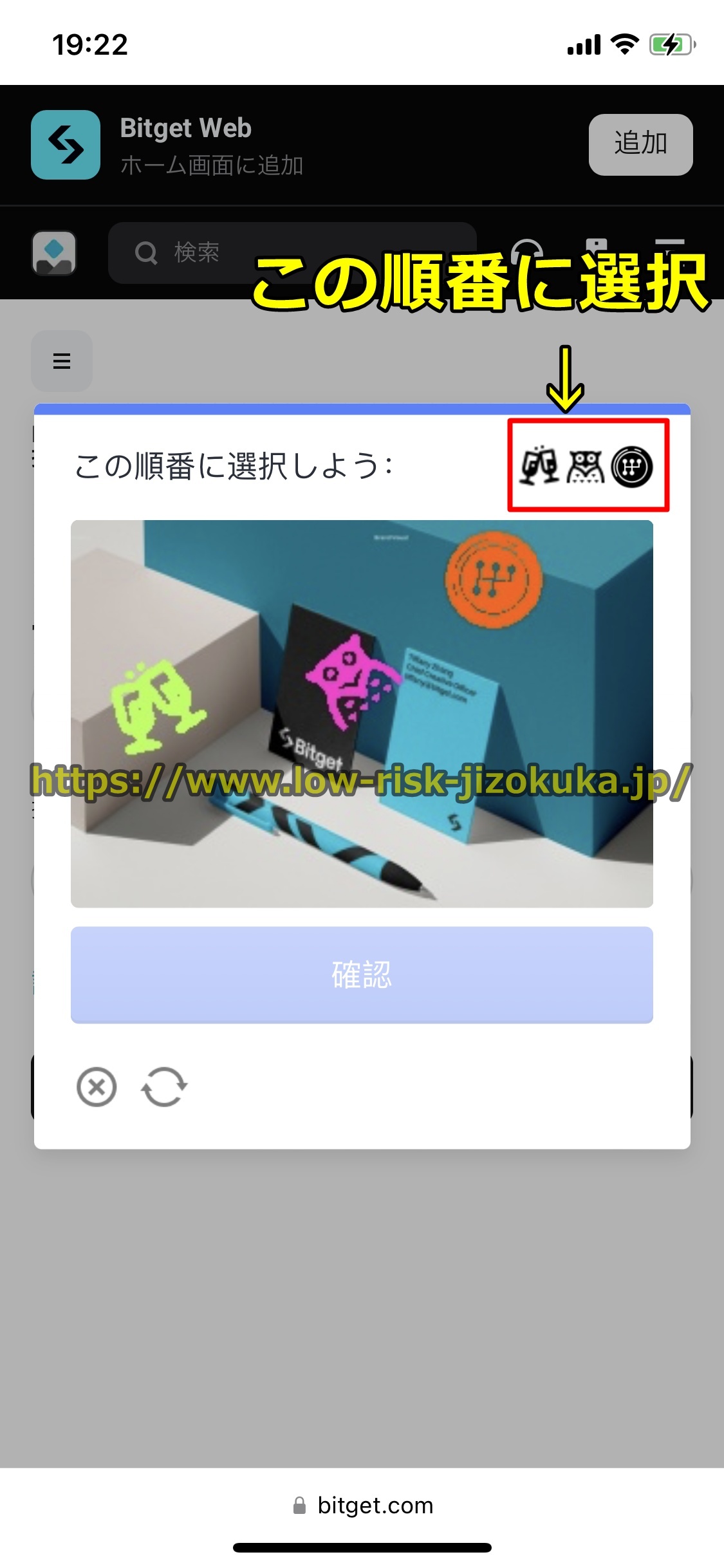
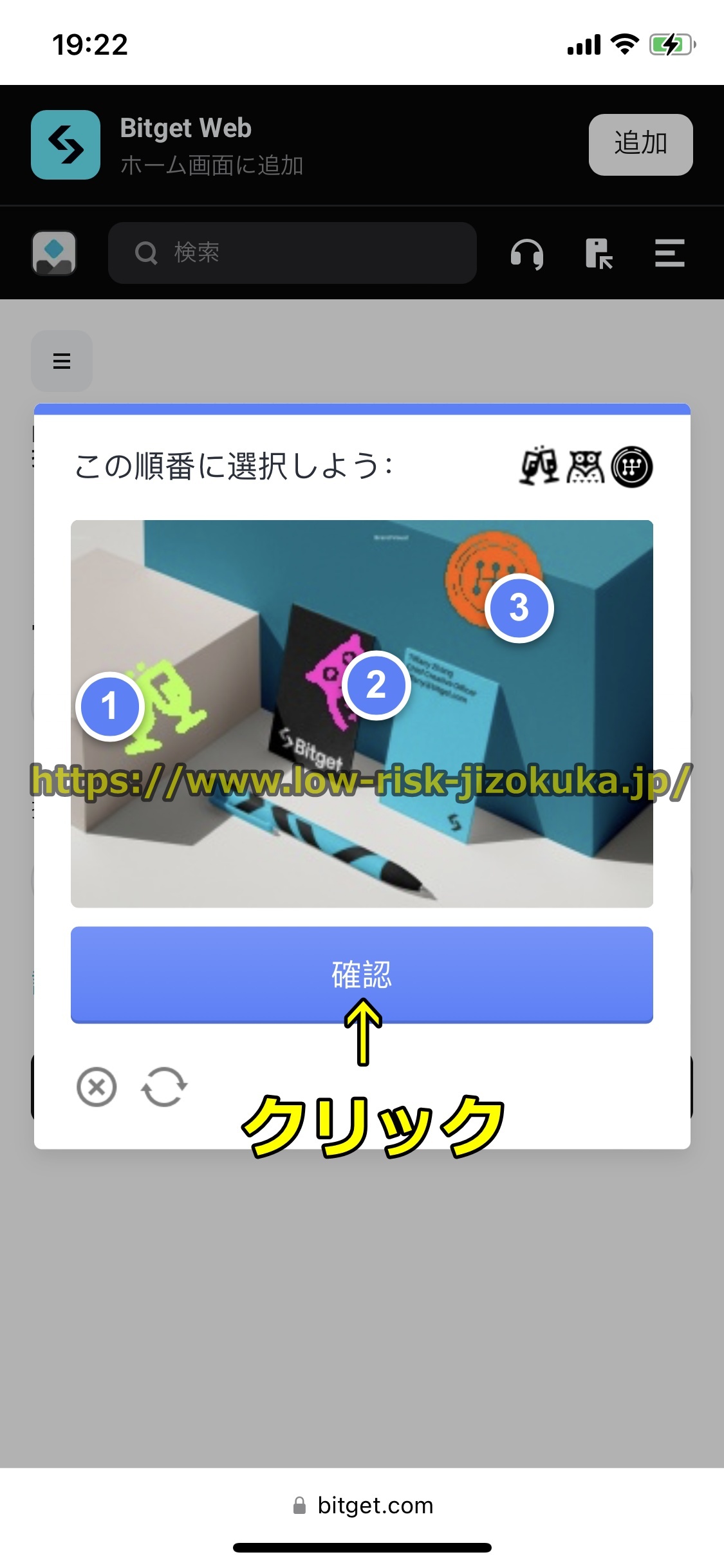
【携帯電話番号認証コード】の右の「今すぐ入手」をクリックすると下の図のような画面が出ますので、画像認証を行ってください。
画像認証のやり方は下の図のように画像の右上の3つのイラストの左から順番に、中央の画像をクリックしましょう。
クリックした順に①②③と番号が付いたら「確認」をクリックしましょう。
[/box]
[box class=”box31″ title=”手順9 携帯電話番号の認証コードを入力”]
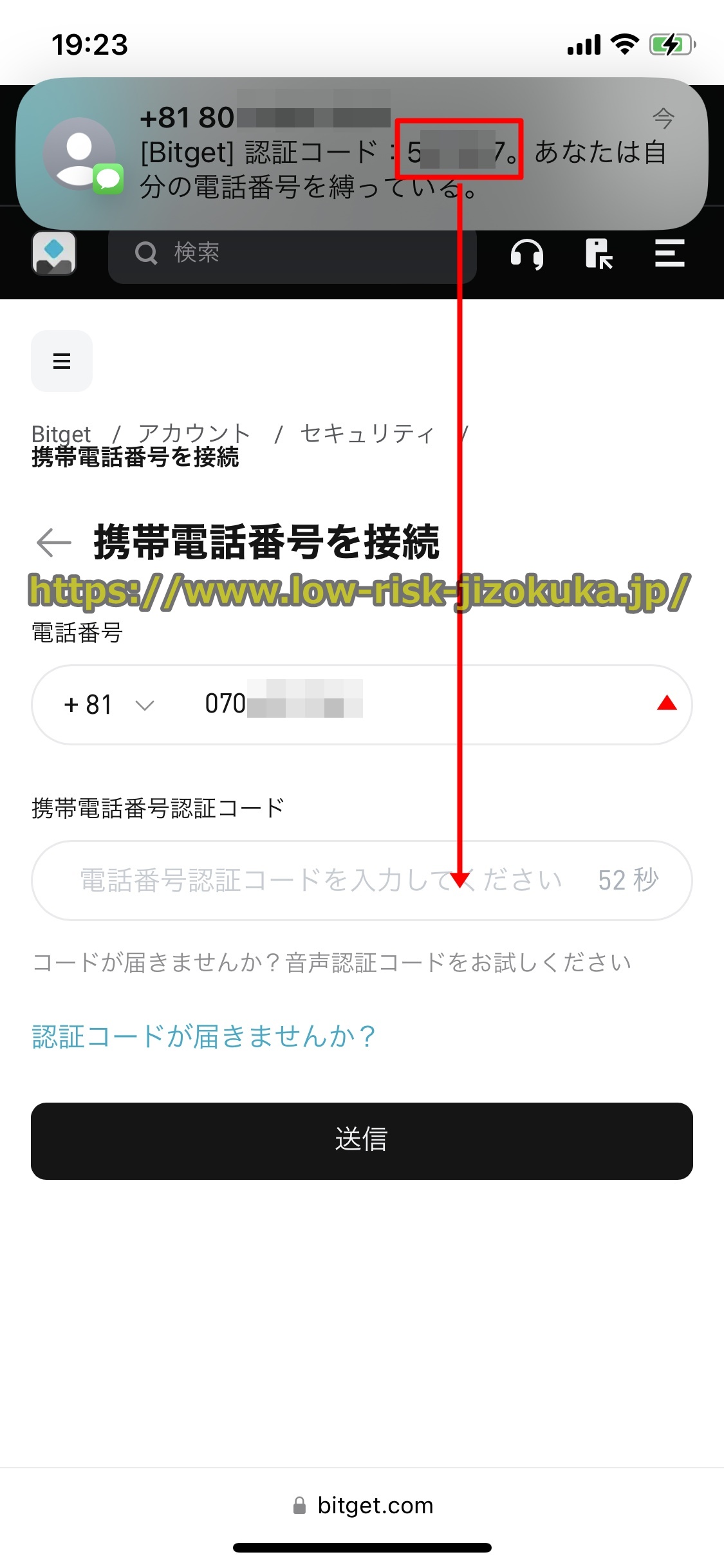
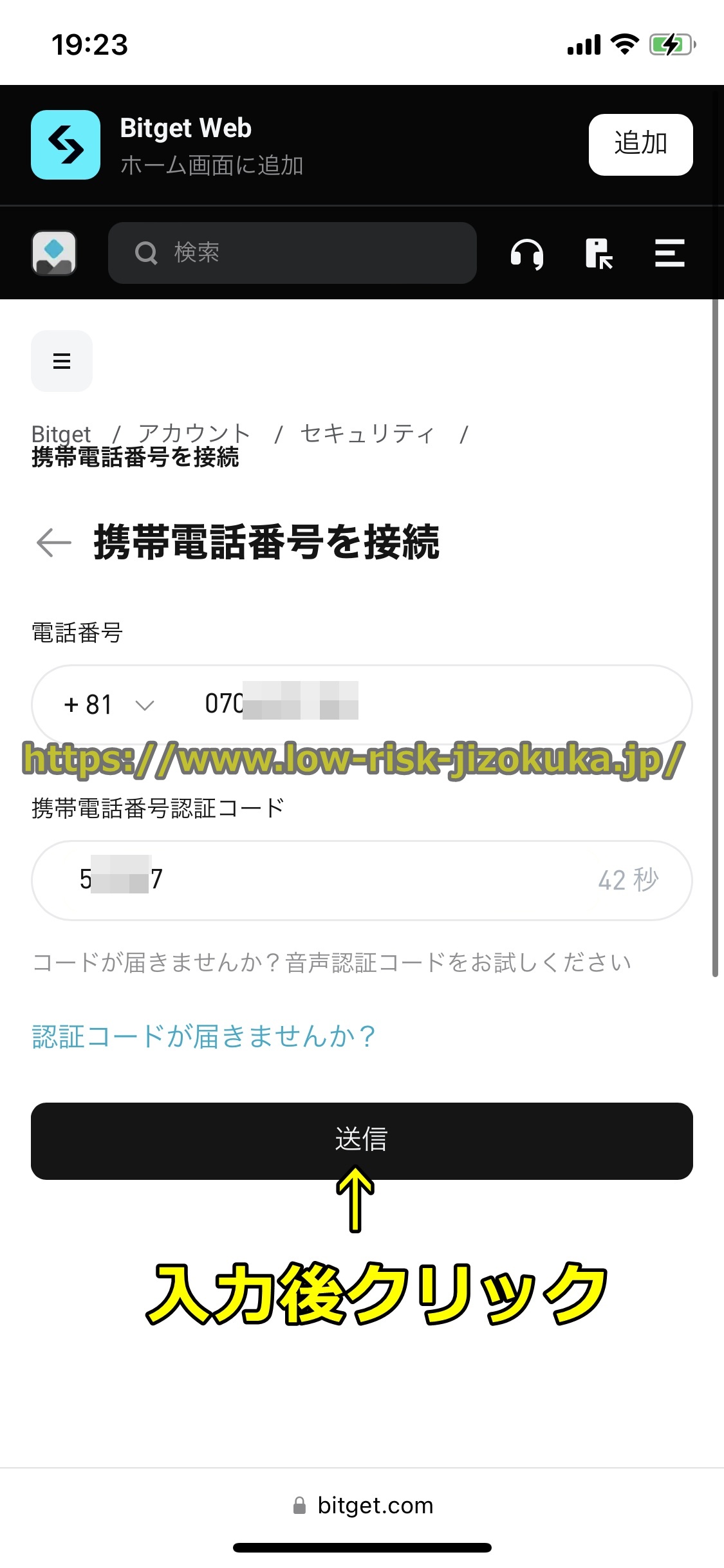
画像認証を行うと下の図のように携帯電話あてにショートメール(SMS)で認証コード(6桁の数字が届くので、【携帯電話番号認証コード】の欄に認証コードを入力して「送信」をクリックしましょう。
[/box]
[box class=”box31″ title=”手順10 認証コード(6桁の数字)を取得”]
【携帯電話番号認証コード】の欄に認証コードを入力して「送信」をクリックすると下の図に示すような画面が出ますので、「コードを取得」をクリックしましょう。
[/box]
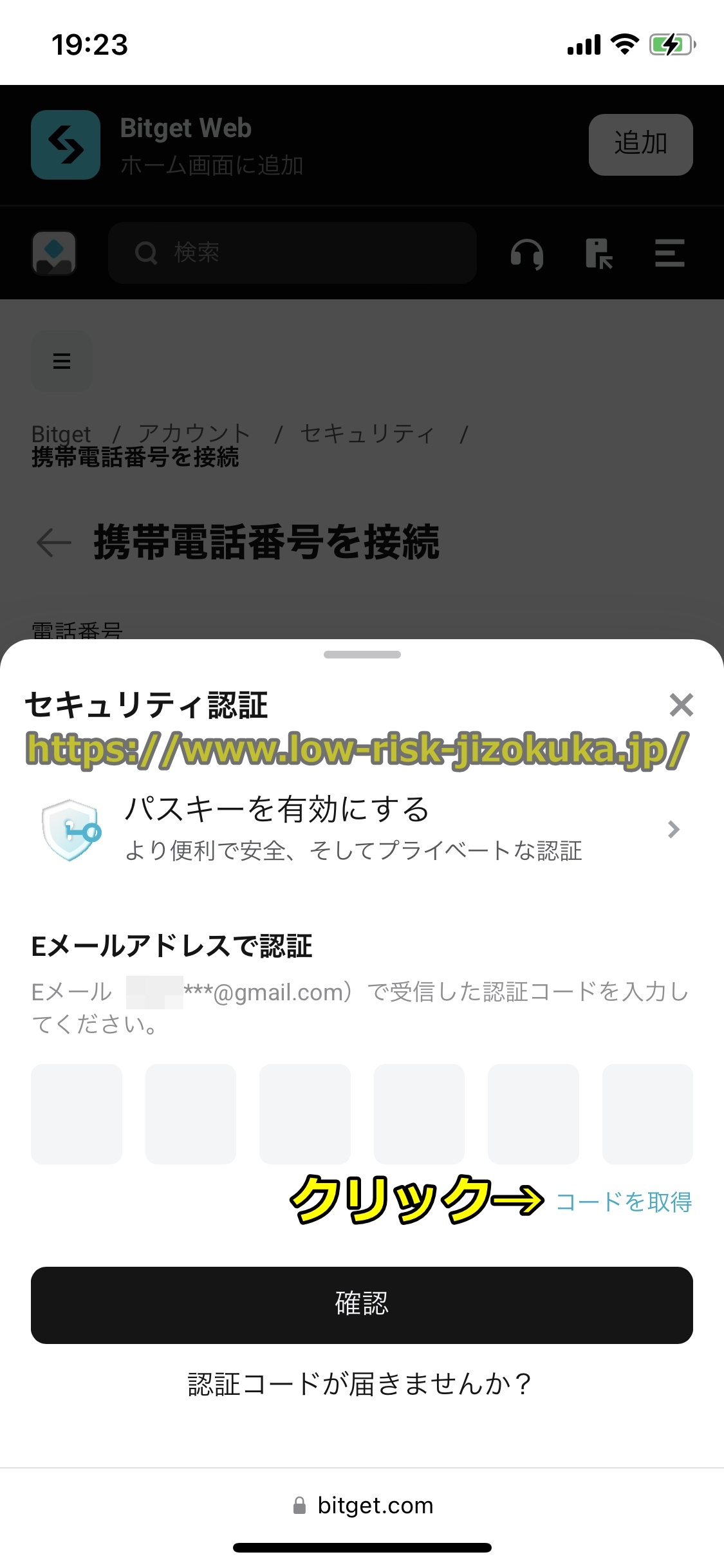
[st-step step_no=”7″]手順11 認証コード(6桁の数字)を入力”]
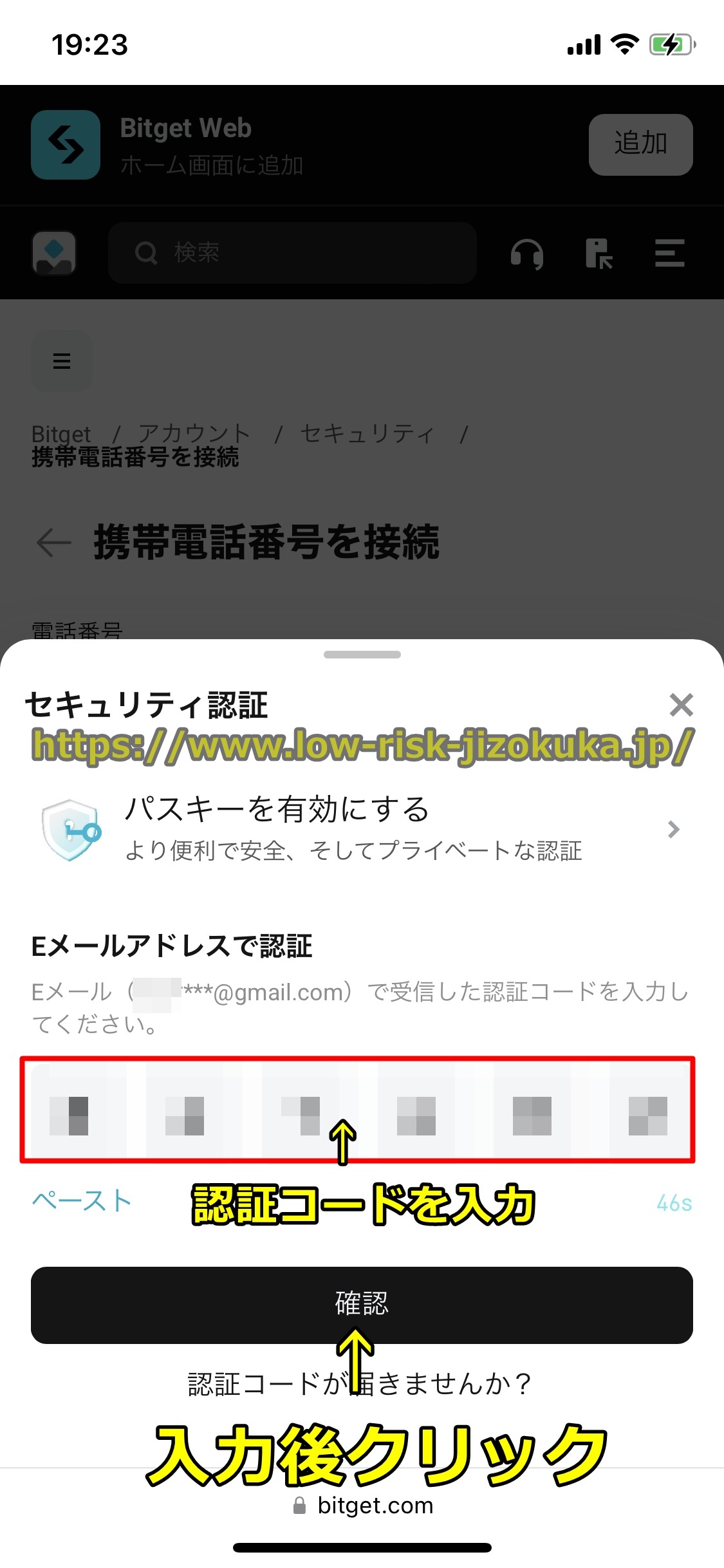
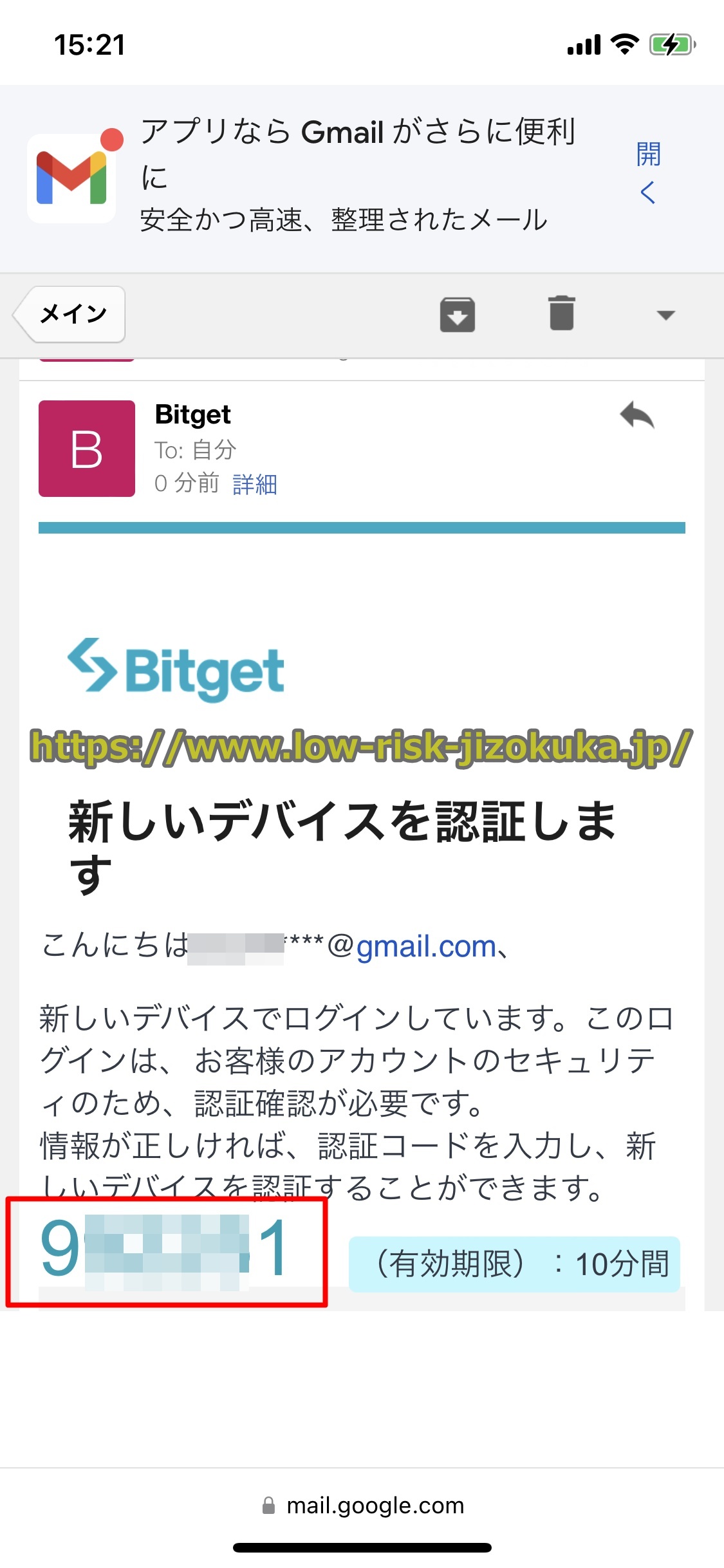
「コードを取得」をクリックするとBitgetに口座開設(登録)した際に入力したメールアドレス宛に認証コードが記載されたメールが届いているので、メール内に記載されている認証コード(6桁の数字)を入力して「確認」をクリックしてください。
※認証コードの有効時間は10分です。
※認証コードが届いていないまたは再送する場合、「認証コードが届きませんか?」をクリックして認証コードを再送しましょう。
[/box]
[box class=”box31″ title=”手順12 携帯電話番号の登録が完了”]
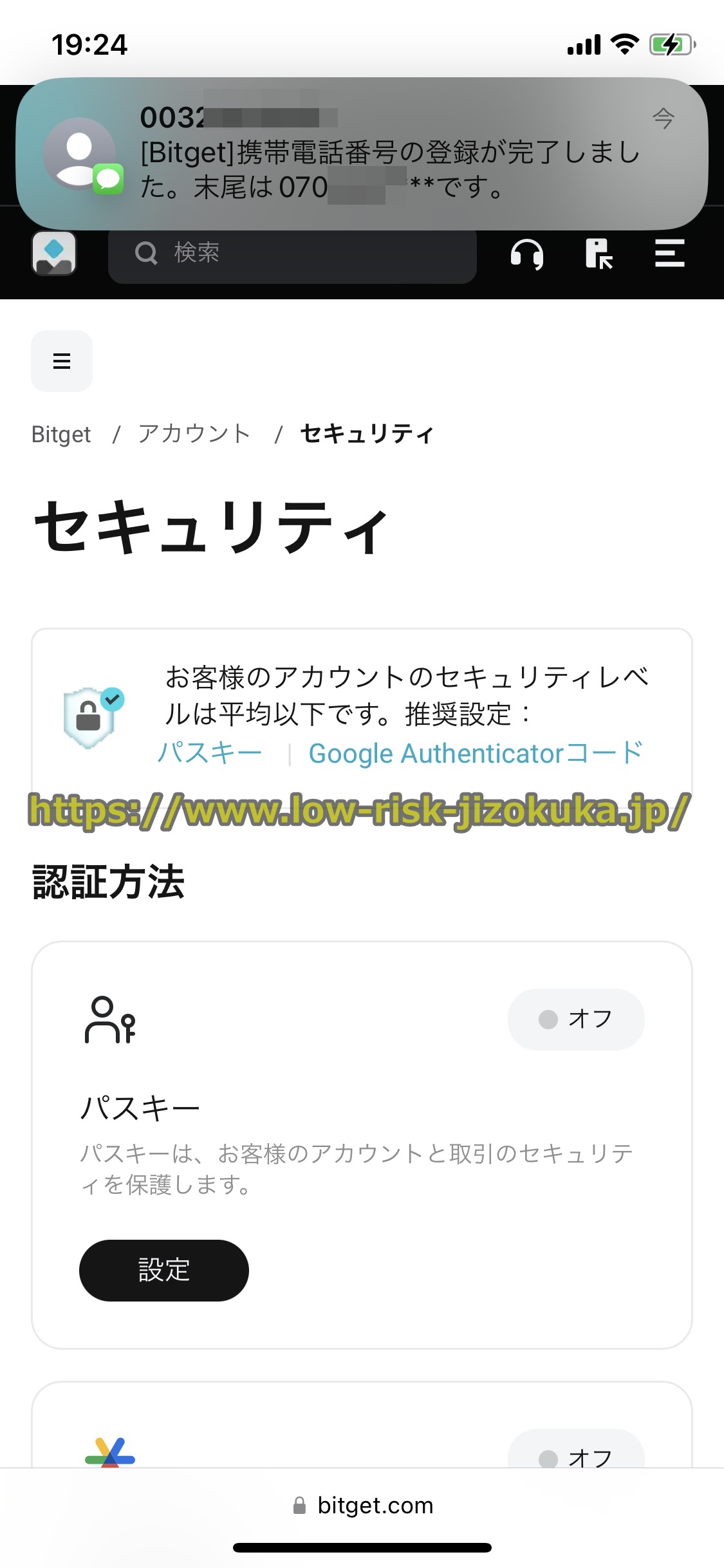
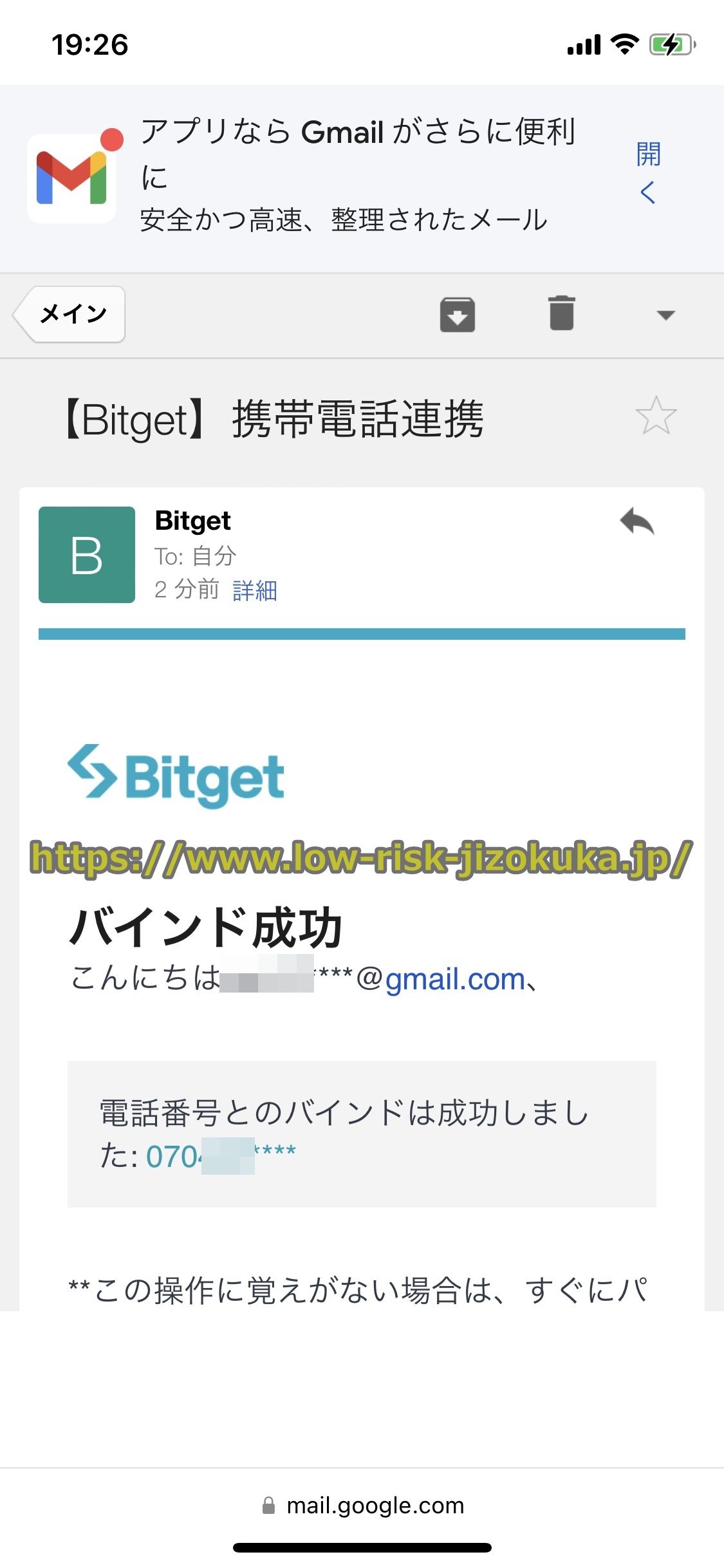
認証コード(6桁の数字)を入力して「確認」をクリックすると下の図のような画面が出て、携帯電話番号の登録が完了です。
またBitgetの登録メールアドレス宛に「携帯電話連携」というメールが届きます。
[/box]
[box class=”box31″ title=”手順13 「新しいカードを追加する」をクリック”]
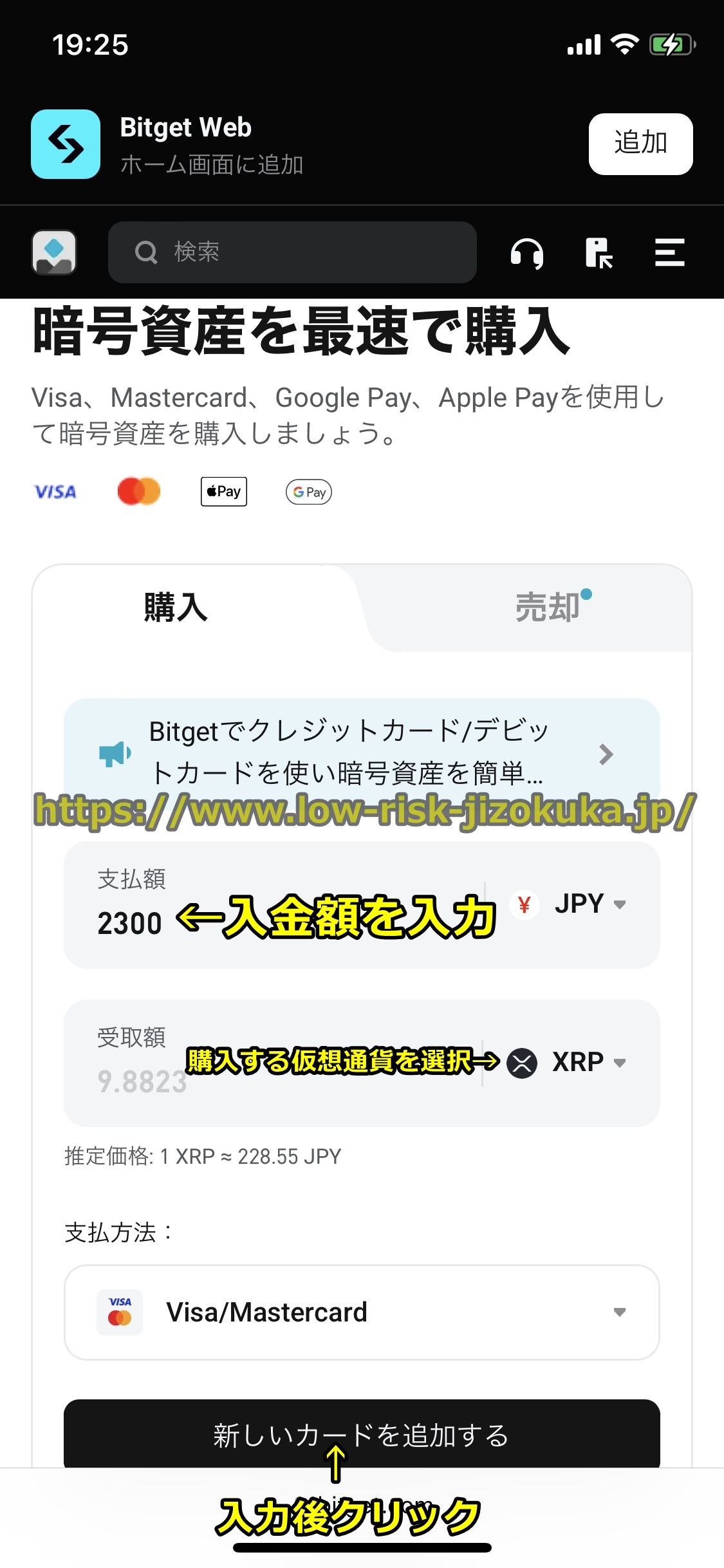
携帯電話番号の登録が完了したら暗号資産の購入画面を開いて手順2~手順7の入金額を入力、購入する仮想通貨の選択を再度行って「新しいカードを追加する」をクリックしましょう。
[/box]
[box class=”box31″ title=”手順14 「確認」をクリック”]
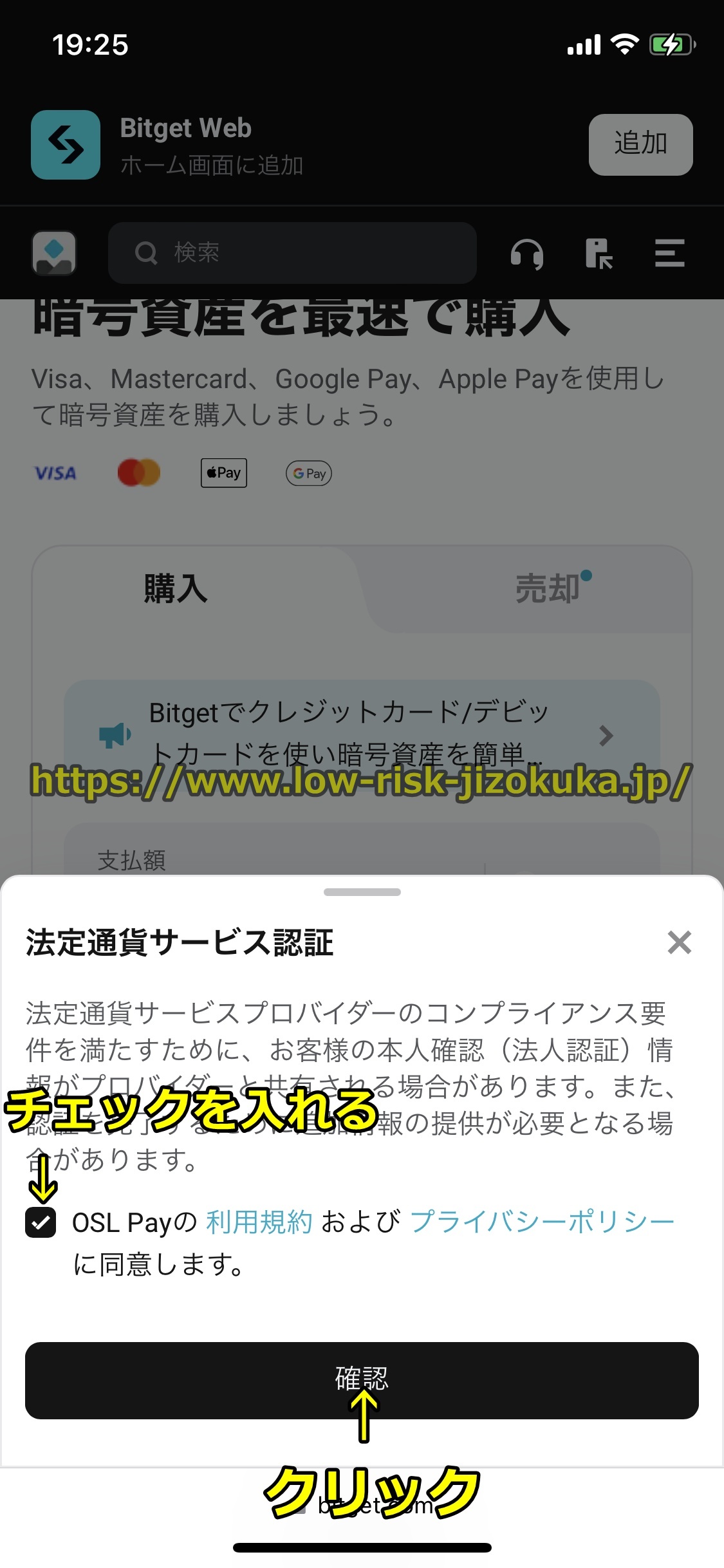
「新しいカードを追加する」をクリックすると下の図のような画面が表示されるので、チェックボックスにチェックを入れて「確認」をクリックしましょう。
[/box]
[box class=”box31″ title=”手順15 「開始する」をクリック”]
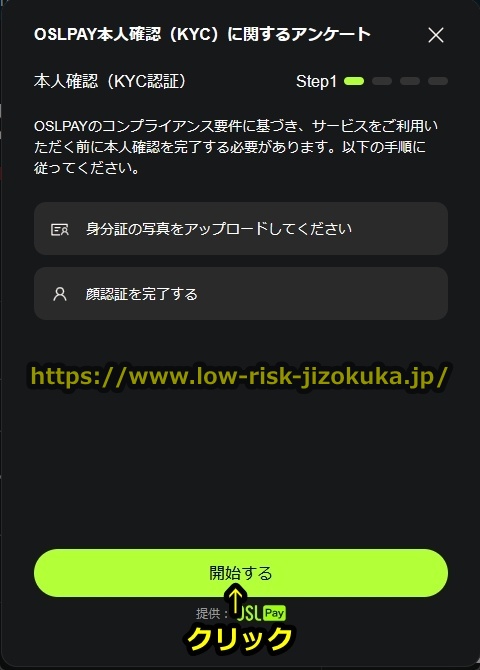
「確認」をクリックすると下の図のように画面が出るので、「開始する」をクリックしてください。
[/box]
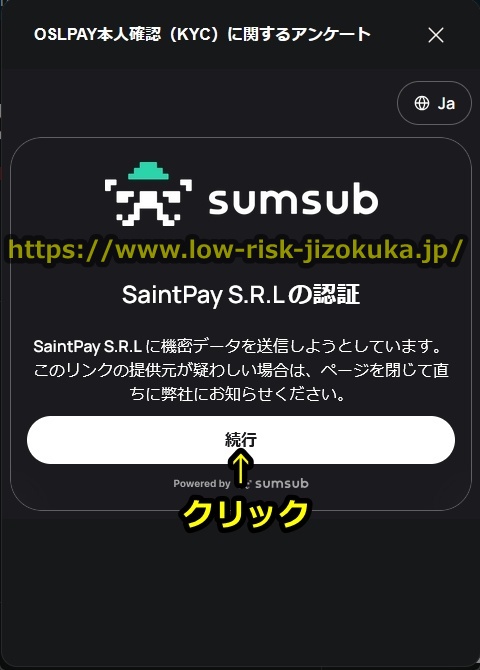
[box class=”box31″ title=”手順16 「続行」をクリック”]
「開始する」をクリックすると下の図のような画面が出ますので、「続行」をクリックしてください。
[/box]
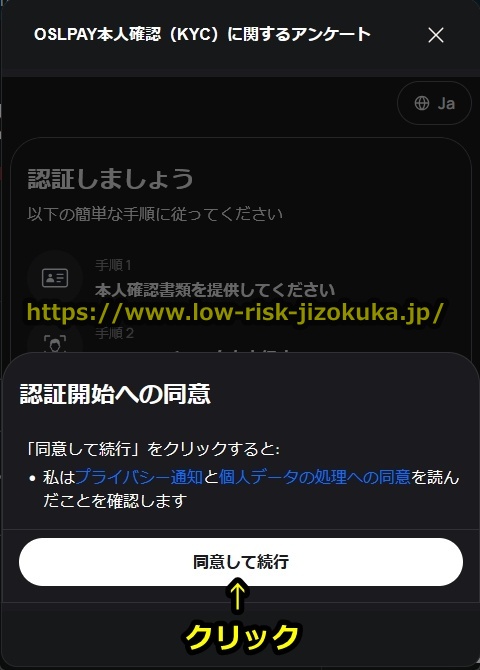
[box class=”box31″ title=”手順17 「同意して続行」をクリック”]
「続行」をクリックすると下の図に示すように画面が出ますので、「同意して続行」をクリックしましょう。
[/box]
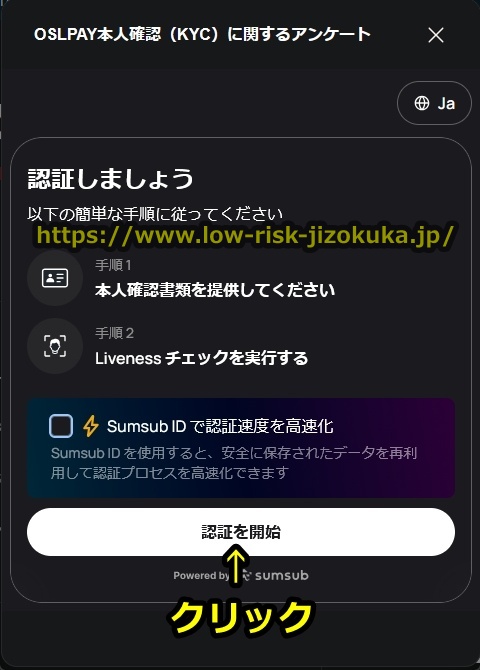
[box class=”box31″ title=”手順18 「認証を開始」をクリック”]
「同意して続行」をクリックすると下の図に示すように画面が表示されるので、「認証を開始」をクリックしましょう。
[/box]
[box class=”box31″ title=”手順19 アップロードする本人確認書類(身分証明書)を選択”]
「認証を開始」をクリックすると下の図に示すような画面が出ますので、アップロードする本人確認書類(身分証明書)を、
・運転免許証
・IDカード(マイナンバーカード)
・居住許可証
・パスポート
から選択して「続行」をクリックしてください。
※Bitgetにクレジットカードで入金する場合本人確認書類(身分証明書)のアップロードが必要です。
※以下ではIDカード(マイナンバーカード)を例にして解説します。
[/box]
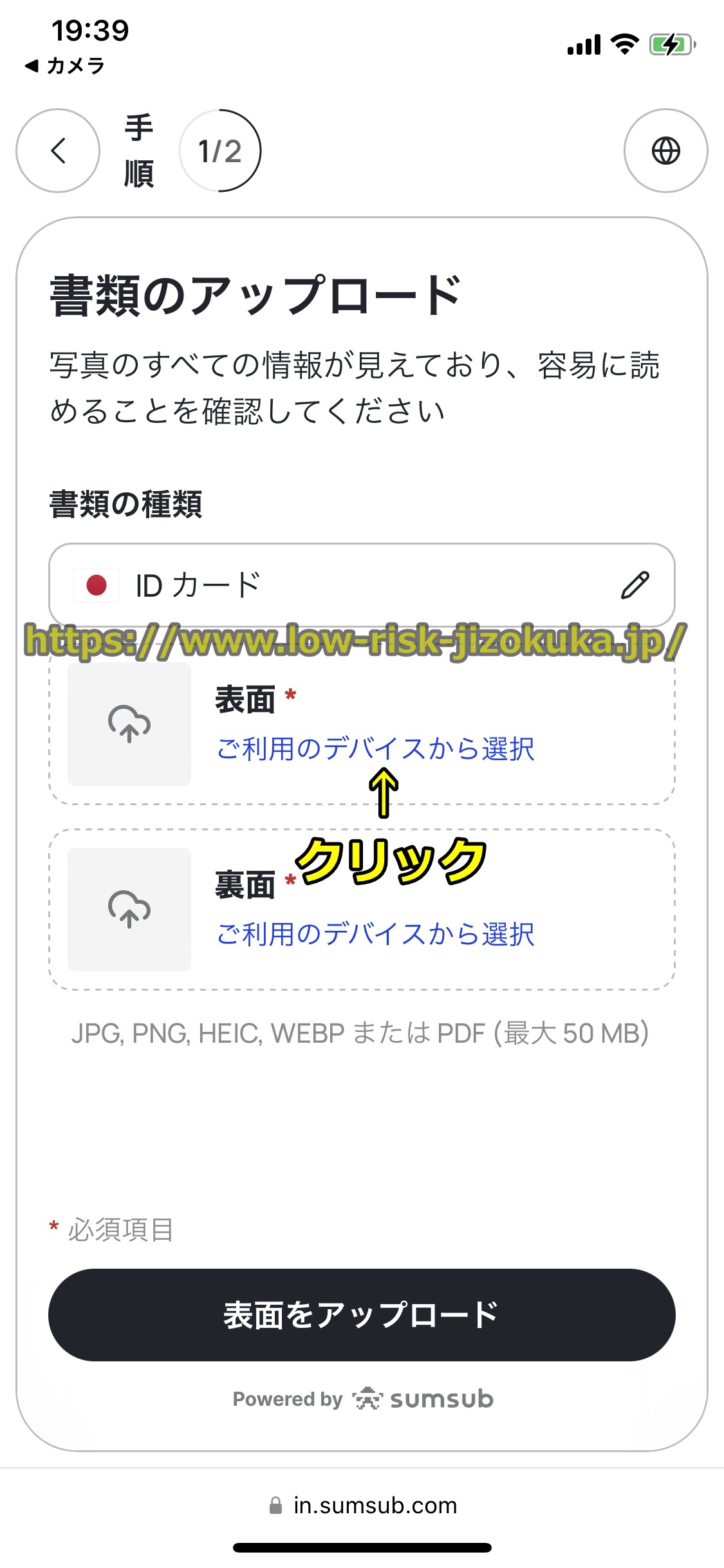
[box class=”box31″ title=”手順20 本人確認書類(身分証明書)の表面を撮影する”]
アップロードする本人確認書類(身分証明書)を選択して「続行」をクリックすると下の図に示すように本人確認書類(身分証明書)のアップロード画面が出るので、「表面」をクリックしましょう。
[/box]
[box class=”box31″ title=”手順21 本人確認書類(身分証明書)の表面を撮影する”]
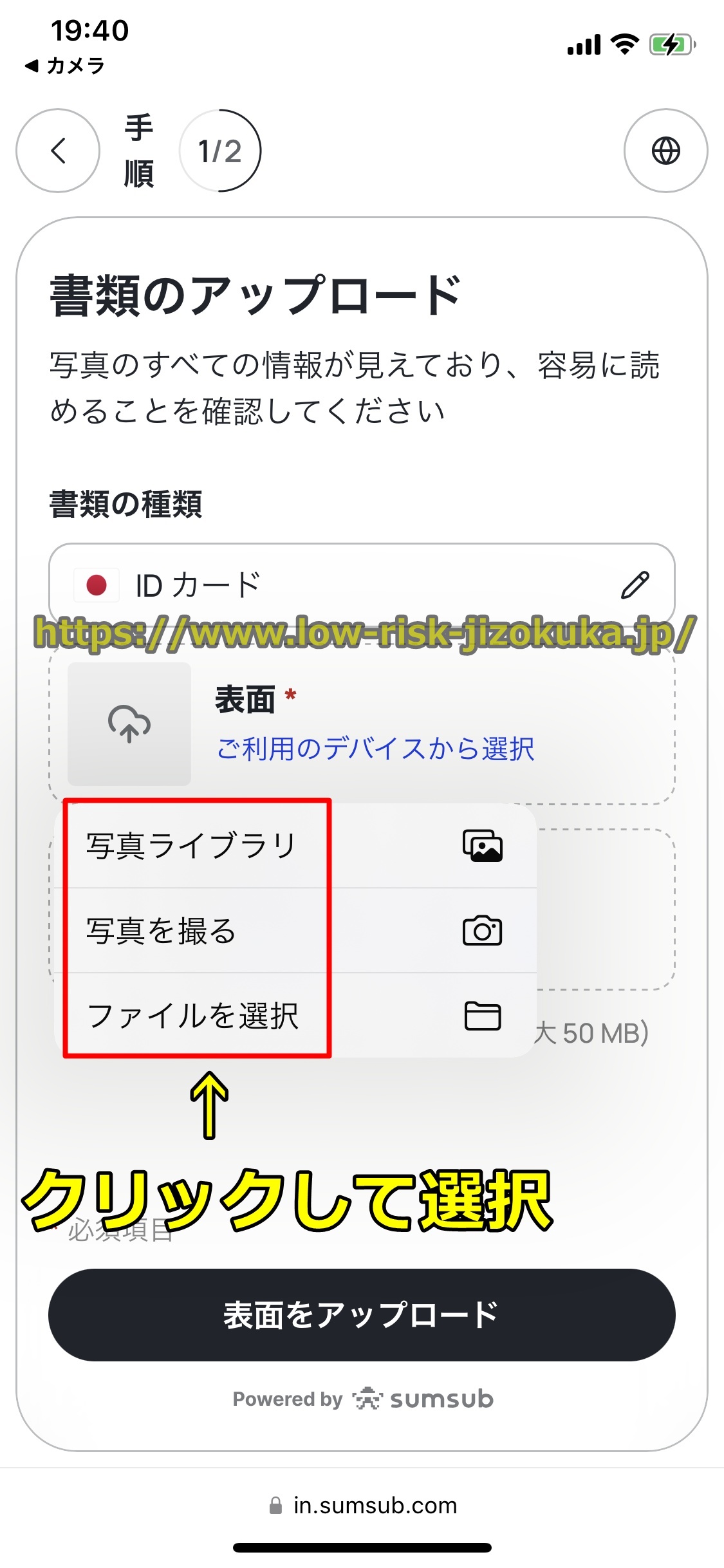
「表面」をクリックすると下の図にあるように画面が出るので、
・写真を撮る→スマホのカメラアプリが立ち上がるので、本人確認書類(身分証明書)の表面をカメラで撮影する
・写真ライブラリorファイルを選択→すでに撮影済みの本人確認書類(身分証明書)の表面の画像をアップロード
をクリックして選択してください。
[/box]
[box class=”box31″ title=”手順22 本人確認書類(身分証明書)の裏面を撮影する”]
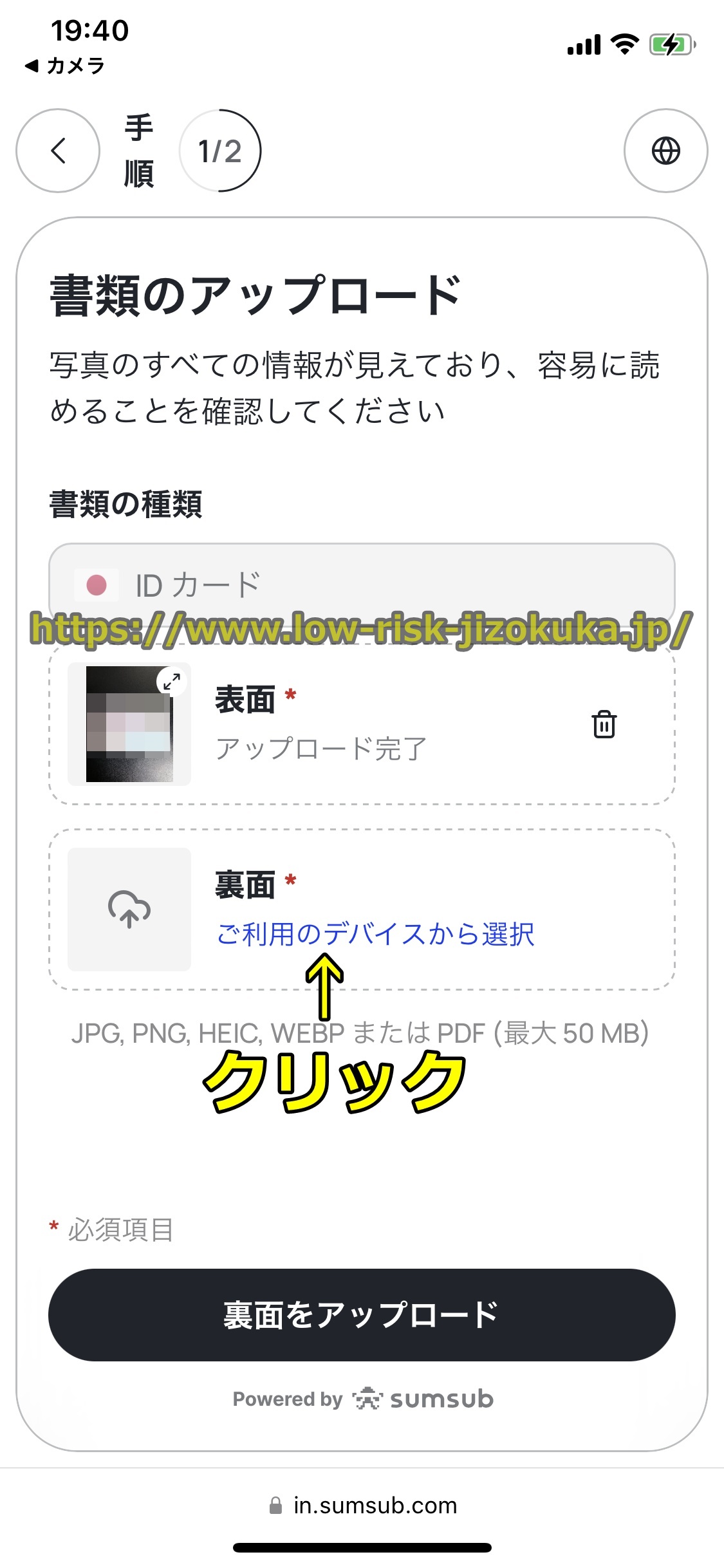
本人確認書類(身分証明書)の表面をアップロードすると下の図のような画面が出るので、「裏面」をクリックして表面と同様に本人確認書類(身分証明書)の裏面を撮影してアップロードしましょう。
[/box]
[box class=”box31″ title=”手順23 「続行」をクリック”]
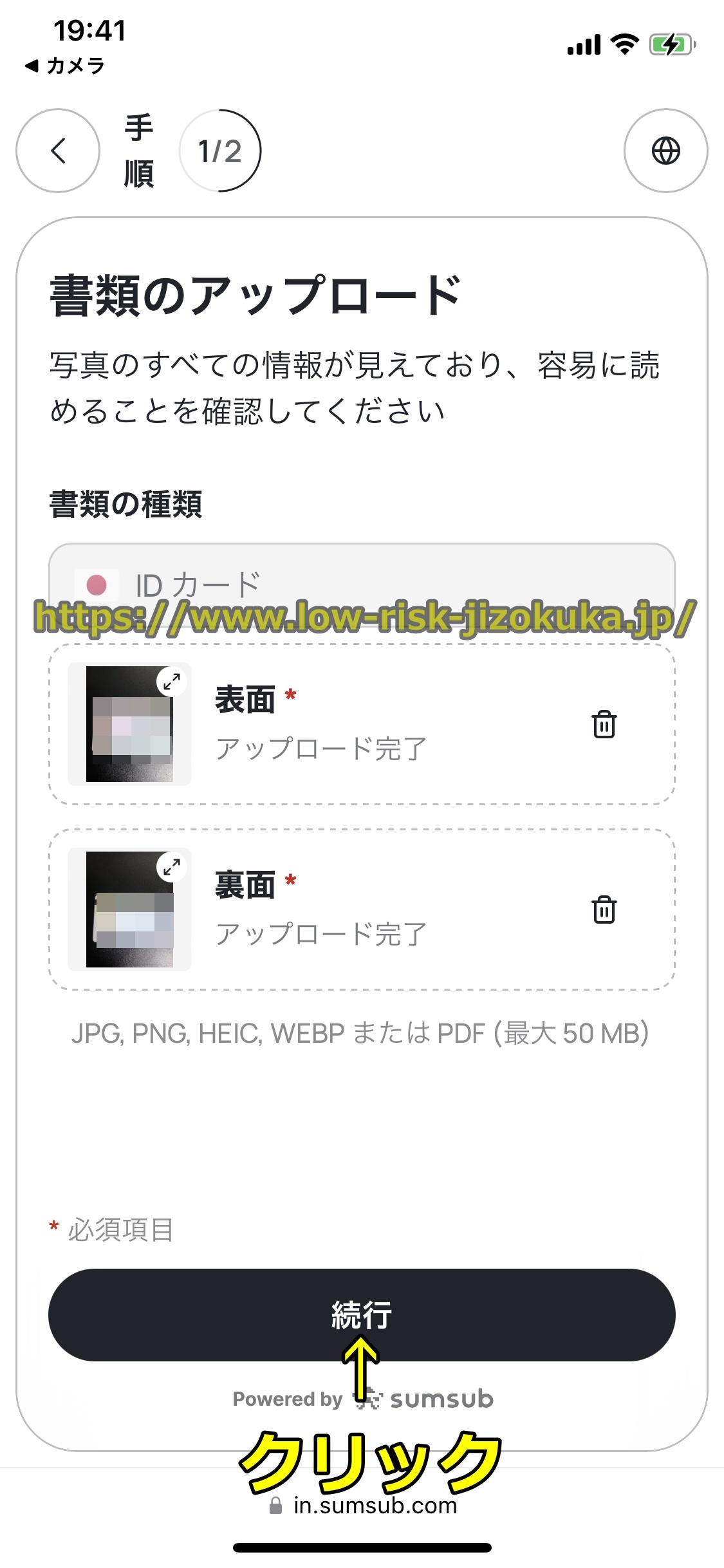
身分証明書の裏面を撮影してアップロードすると下の図にあるように画面が表示されるので、「続行」をクリックしましょう。
[/box]
[box class=”box31″ title=”手順24 顔認証を行う”]
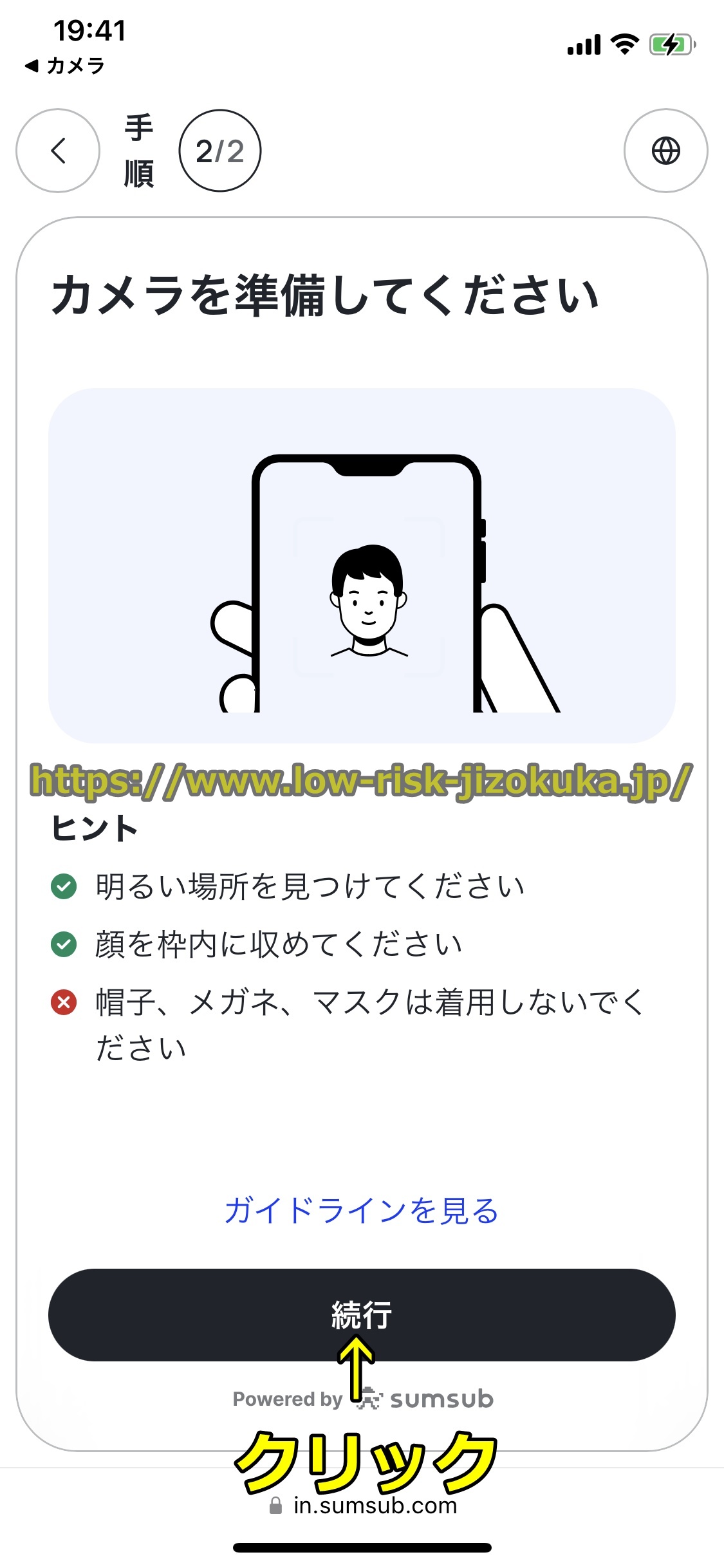
「続行」をクリックすると下の図にあるような顔認証画面が表示されるので、「続行」をクリックしてください。
※Bitgetにクレカで入金する場合顔認証が必要です。
[/box]
[box class=”box31″ title=”手順25 「続行」をクリック”]
「続行」をクリックすると下の図のような画面が表示されるので、「続行」をクリックしてください。
[/box]
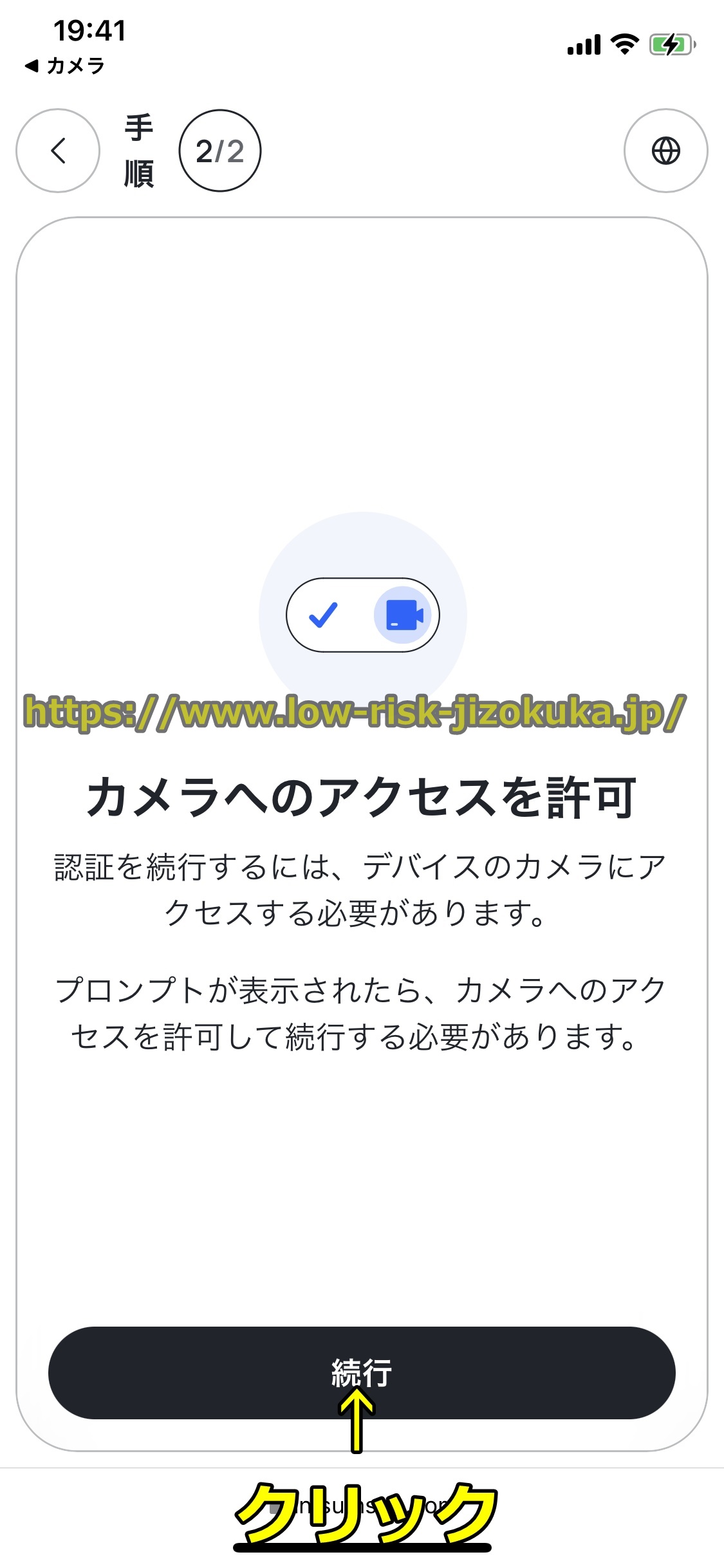
[box class=”box31″ title=”手順26 顔認証を行う”]
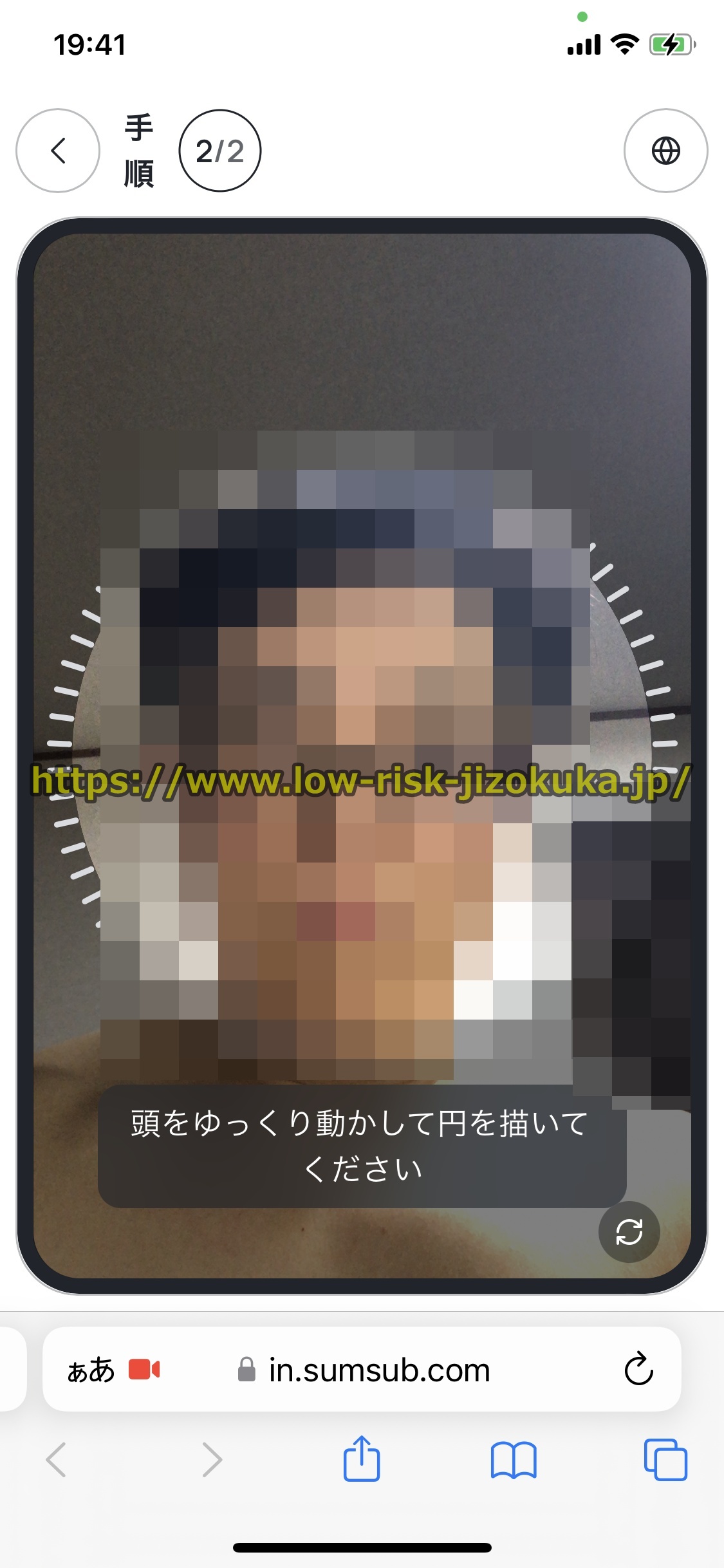
「続行」をクリックすると下の図に示すようにカメラアプリの画面が表示されるので、顔認証を行ってください。
顔認証では枠の中に顔を入れると「頭をゆっくり動かして円を描いてください」と指示が出るので指示に従って行ってください。
[/box]
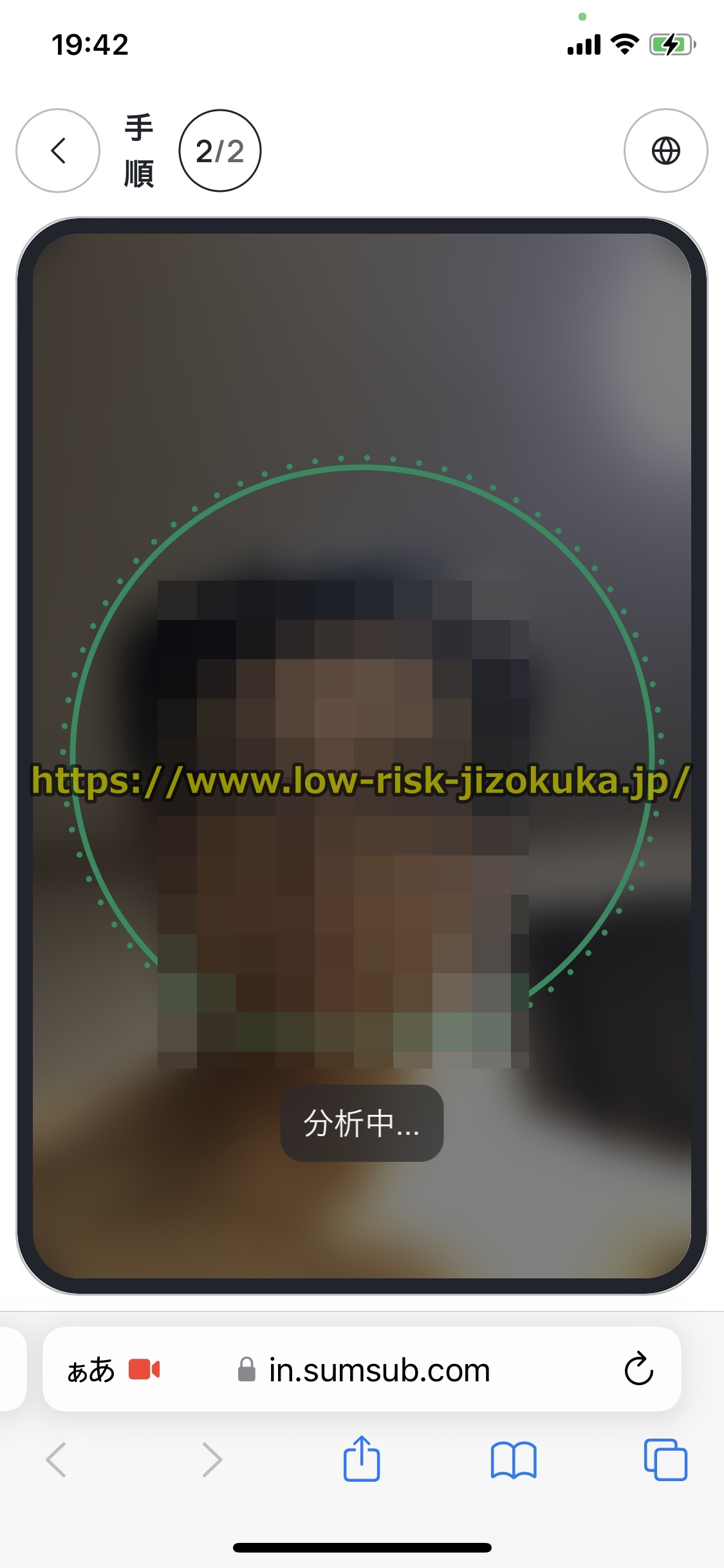
[box class=”box31″ title=”手順27 顔認証を行う”]
顔認証で指示に従うと下の図のように「分析中」と表示されます。
[/box]
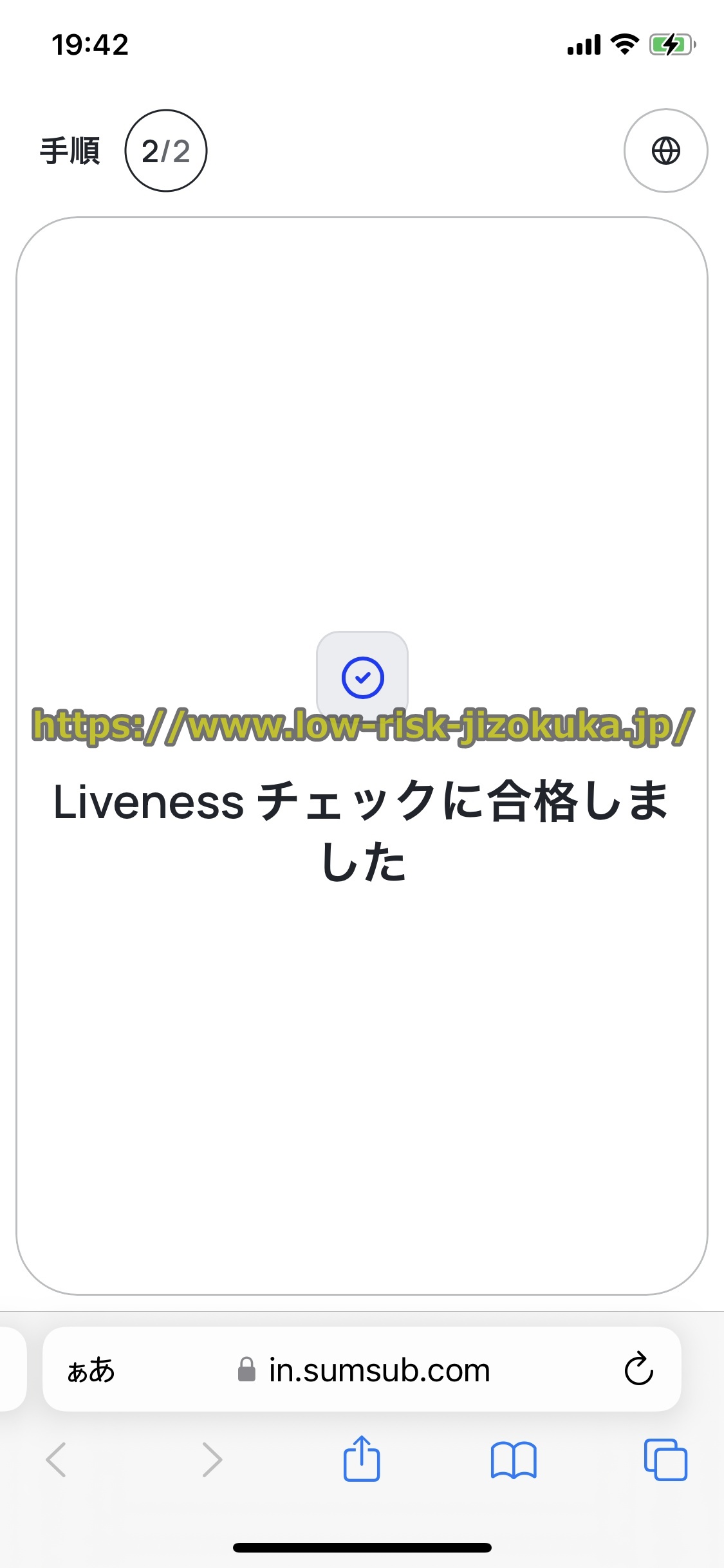
[box class=”box31″ title=”手順28 顔認証が完了”]
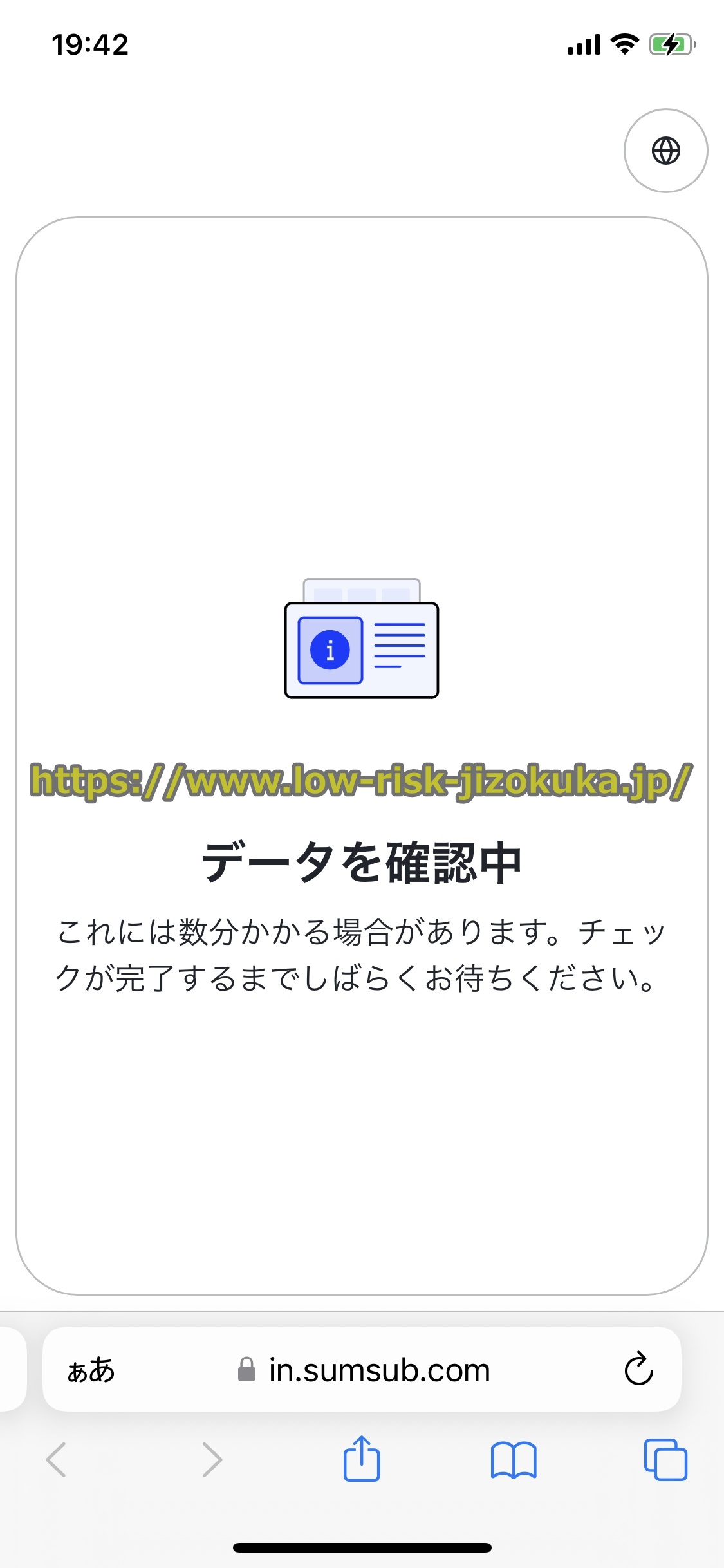
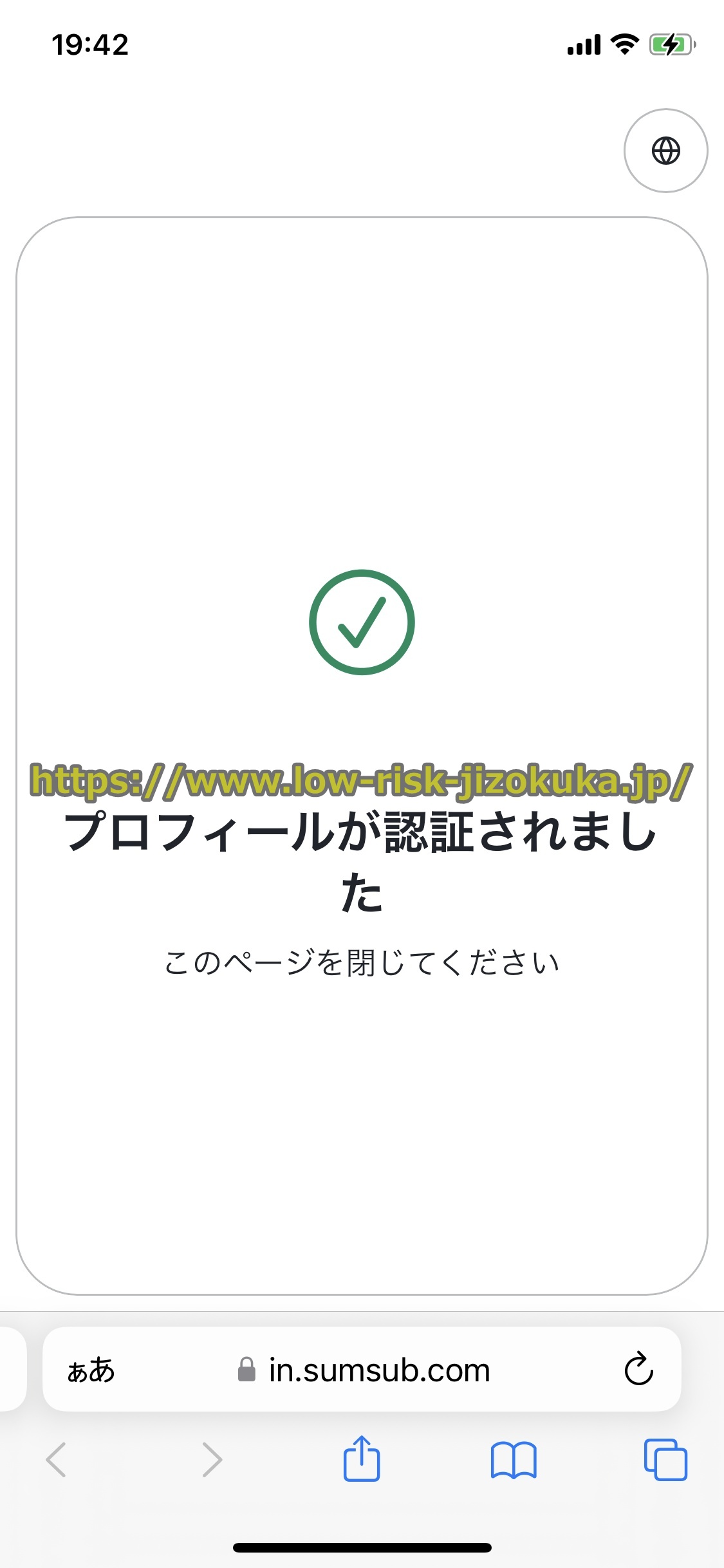
「分析中」と表示された後しばらく待っていると下の図のように「Livenessチェックに合格しました」→「データを確認中」→「プロフィールが認証されました」となれば顔認証が完了です。
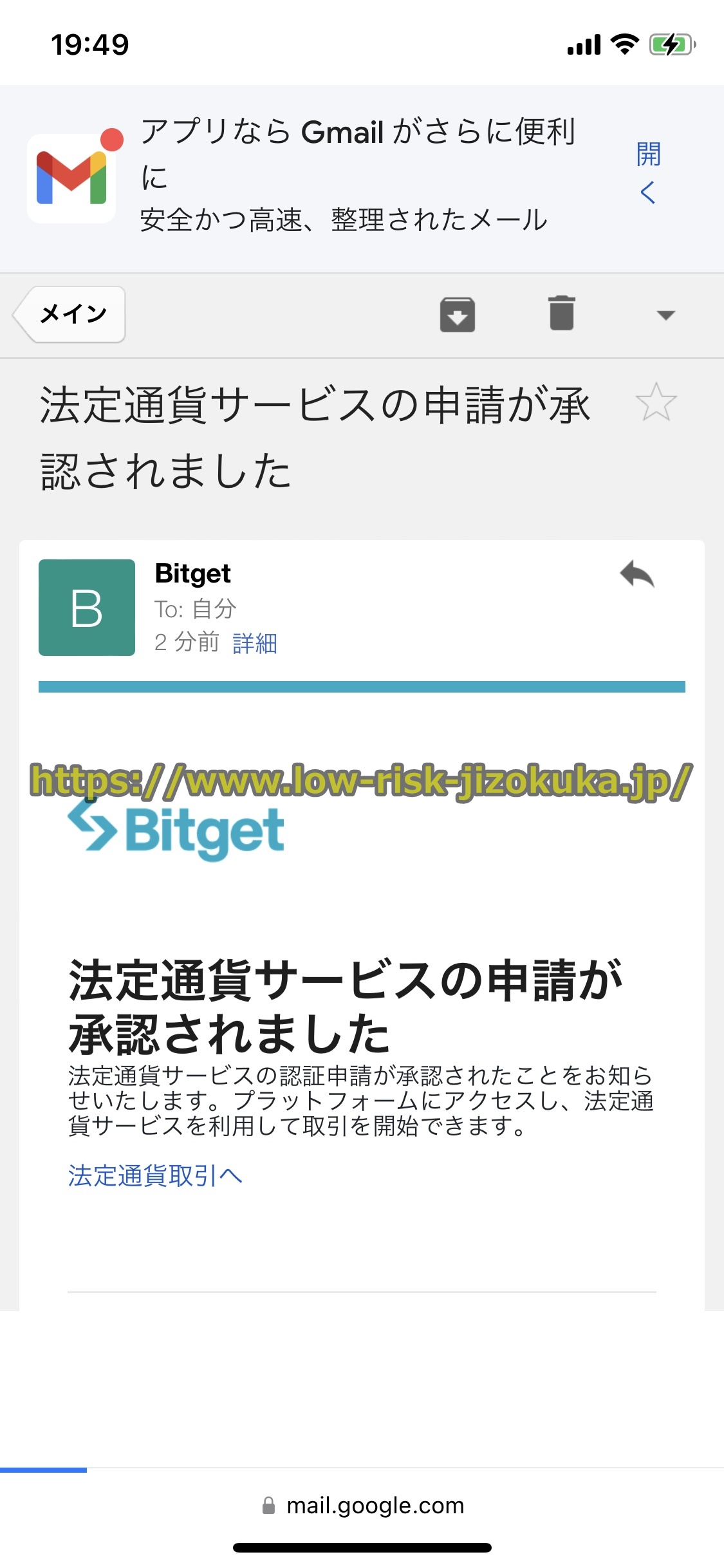
また顔認証が完了すると下の図のようにBitgetの登録メールアドレス宛に「法定通貨サービスの申請が承認されました」というメールが届きます。
[/box]
[box class=”box31″ title=”手順29 「新しいカードを追加する」をクリック”]
顔認証が完了したら暗号資産の購入画面を開いて手順2~手順7の入金額を入力、購入する仮想通貨の選択を再度行って「新しいカードを追加する」をクリックしてください。
[/box]
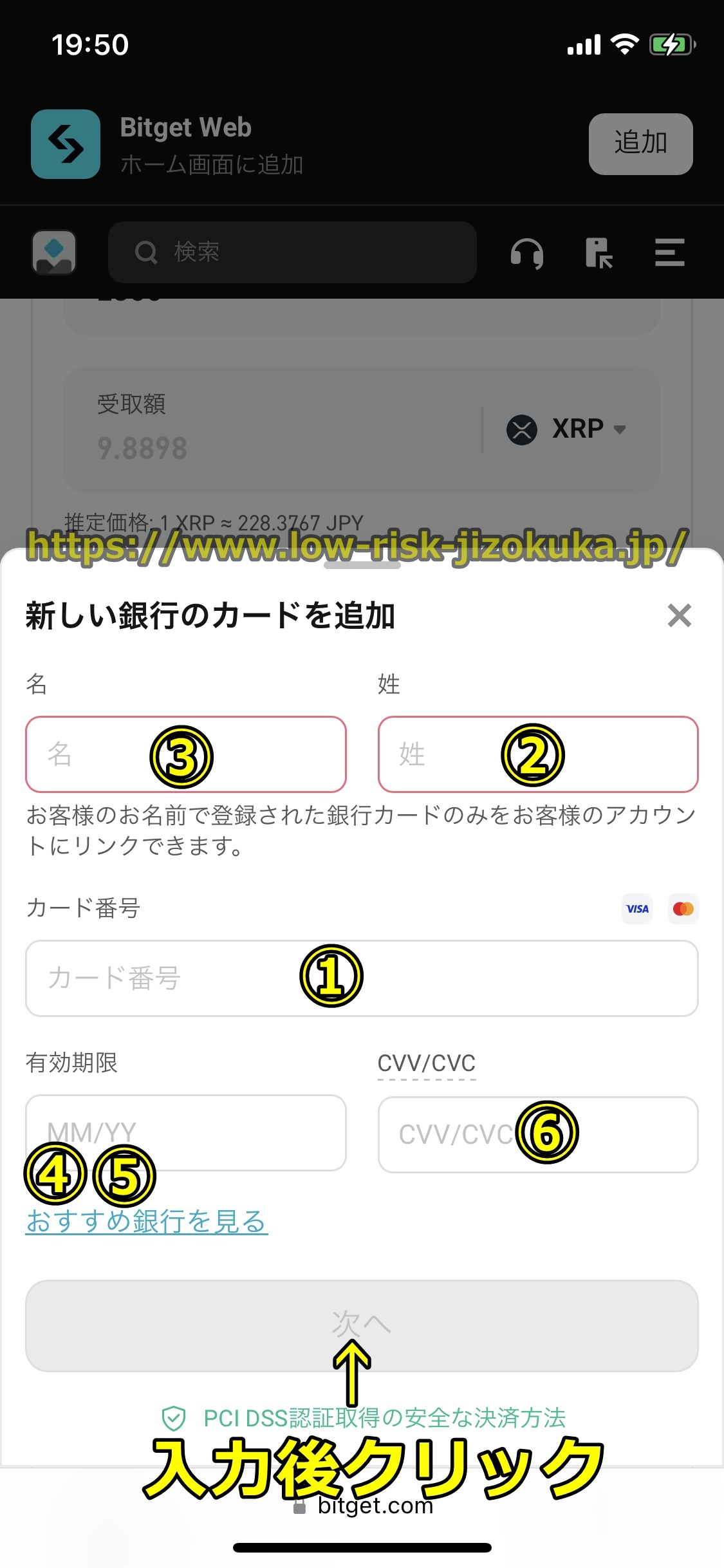
[box class=”box31″ title=”手順30 クレカ情報を入力”]
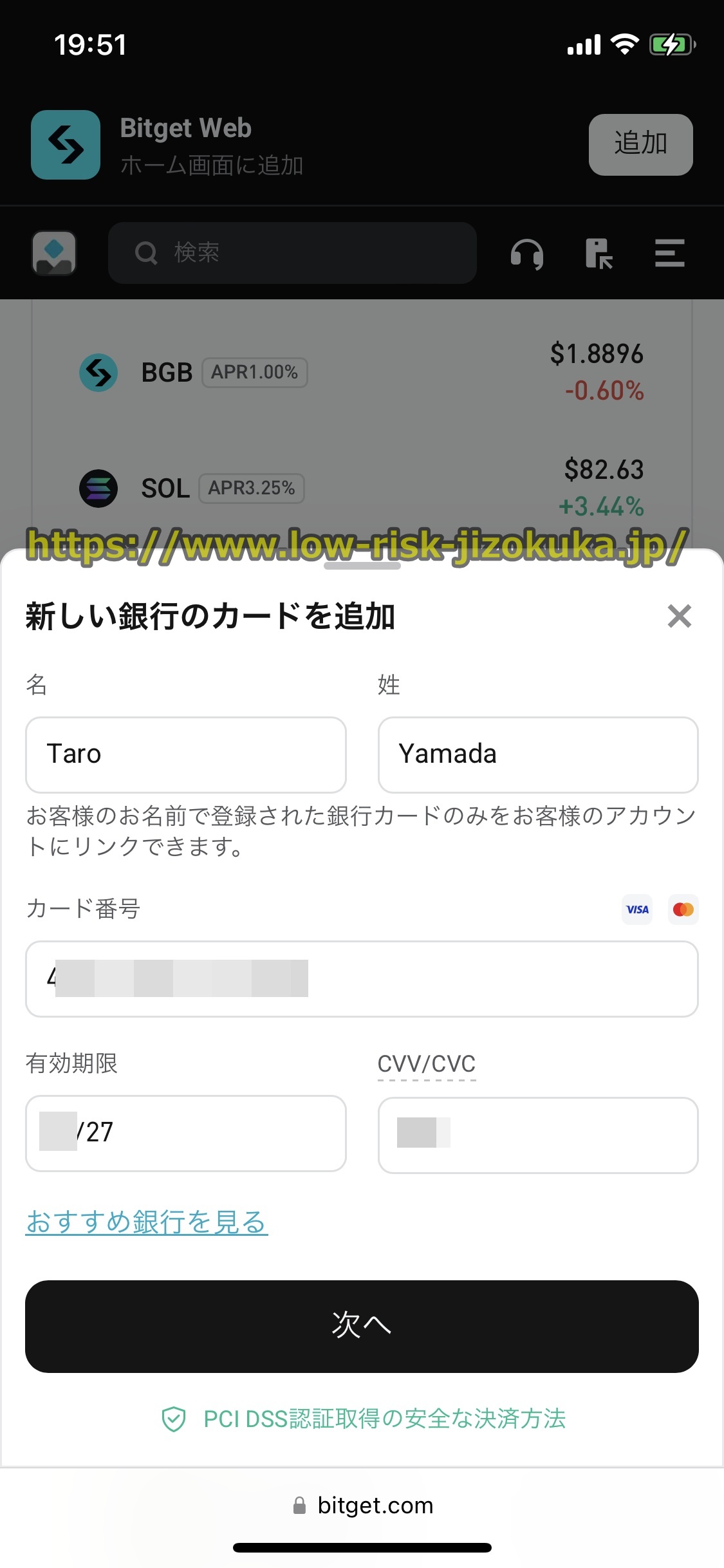
「新しいカードを追加する」をクリックすると下の図にあるように画面が表示されるので、仮想通貨の購入に利用するクレジットカード情報を入力してください。
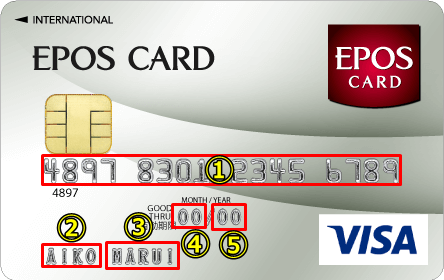
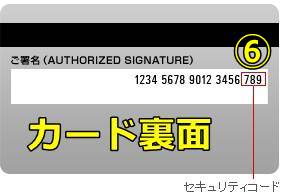
クレジットカード情報の入力については、
・カード番号→クレジットカードの16桁の半角数字をハイフンやスペースなしで入力しましょう(下図①)
・カード有効期限→月(下図④)と年(下図⑤)を入力してください(月と年を逆にしないように注意してください)
・CVV2→クレジットカード裏面の3桁の半角数字を入力してください(下図⑥)
・カード名義→TARO TAKAHASHI のようにクレカのカード表面に記載の名と姓を、名と姓の間に半角スペースを入れてしましょう。(下図の②と③)
のように入力して「次へ」をクリックしてください。
[/box]
[box class=”box31″ title=”手順31 クレカの請求先アドレスなどを入力”]
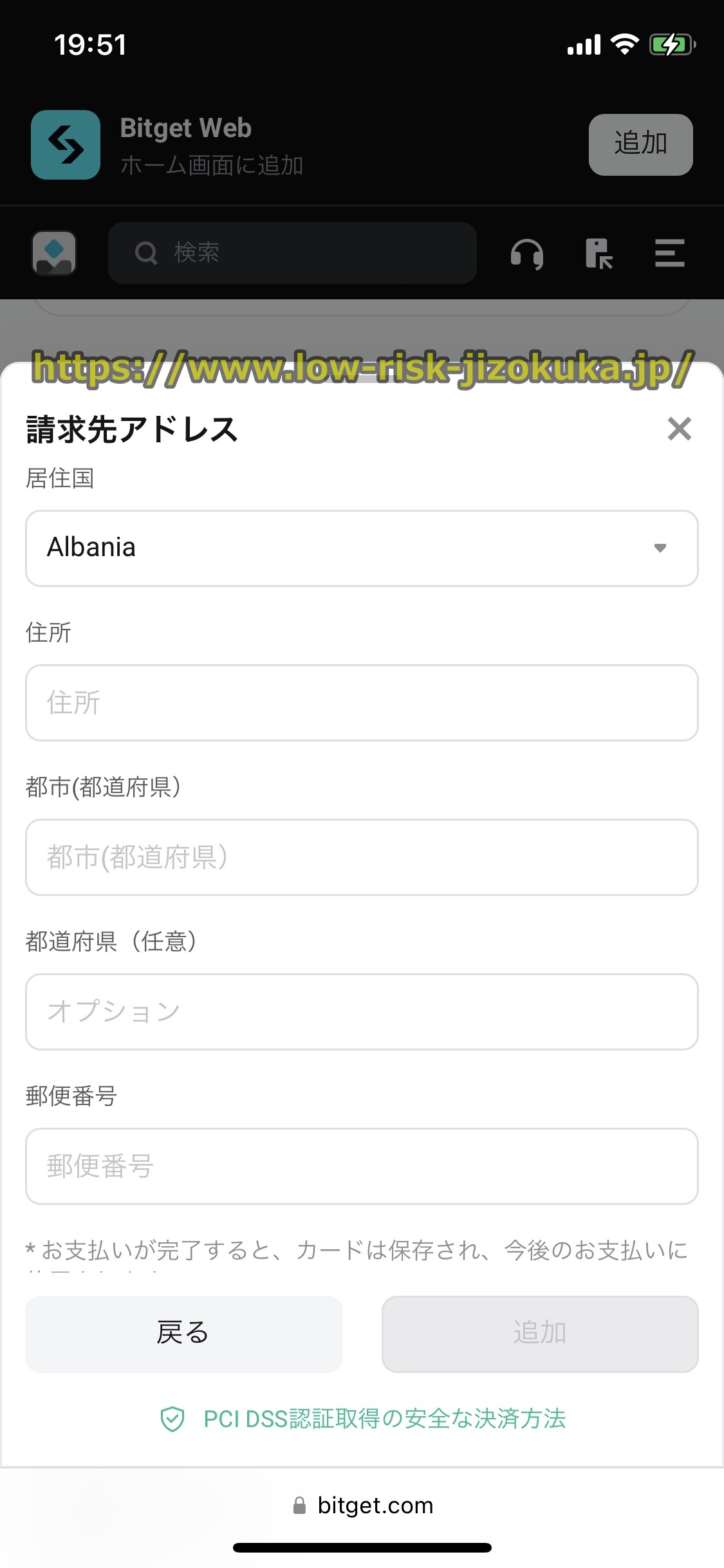
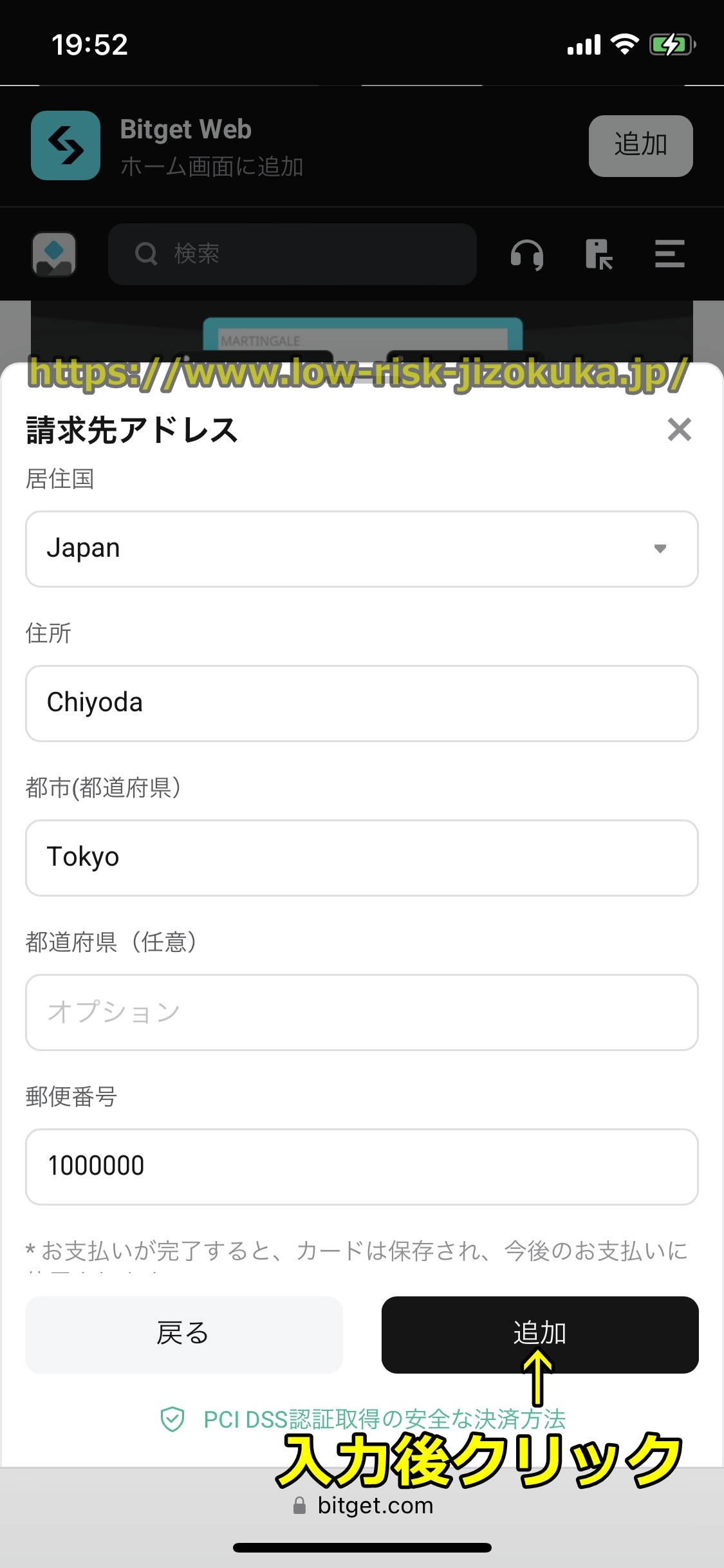
クレカ情報を入力して「次へ」をクリックすると下の図のような画面が出るので、クレジットカードの請求先アドレスなどを入力してください。
入力事項は「居住国」「住所」「都道府県」「郵便番号」になりますが、私がやった結果では下の図のように適当に入力しても問題なく決済が通りました。
ですので本当の情報を入力するのが嫌な場合下の図とまったく同じに適当に入力してもかまいません。
必要事項を入力したら「追加」をクリックしてください。
[/box]
[box class=”box31″ title=”手順32 「確認」をクリック”]
クレカの請求先アドレスなどを入力して「追加」をクリックすると下の図に示すような画面が出るので、「確認」をクリックしてください。
[/box]
[box class=”box31″ title=”手順33 クレジットカードで入金手続が完了”]
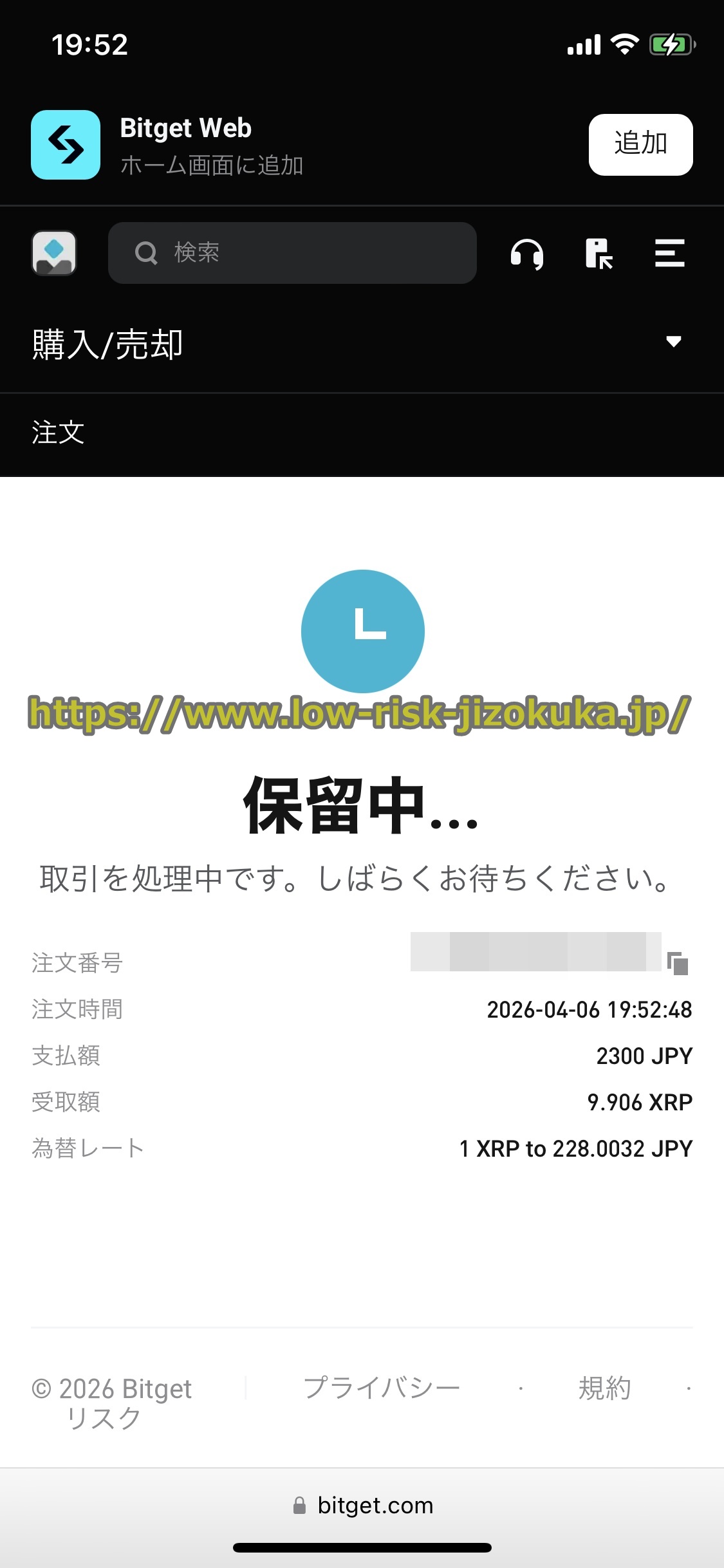
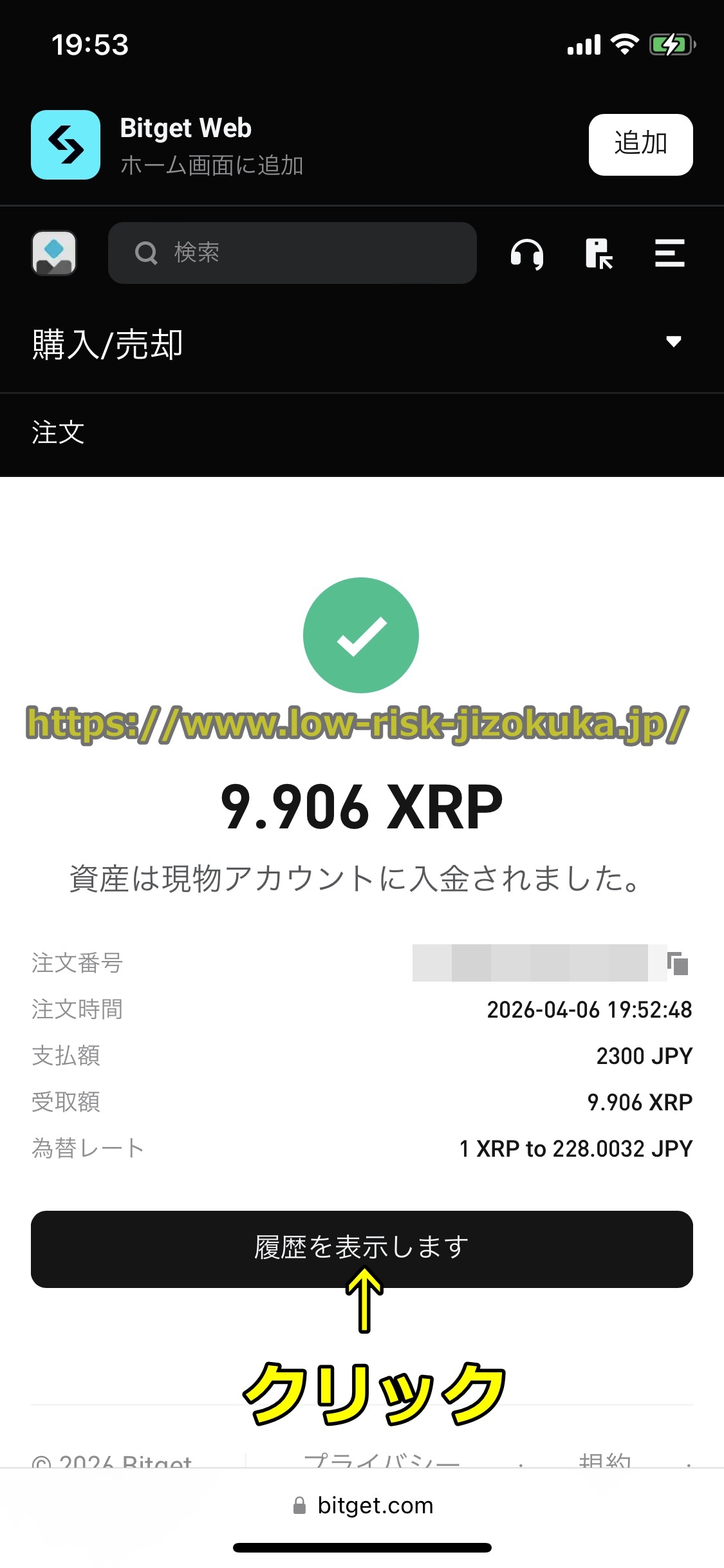
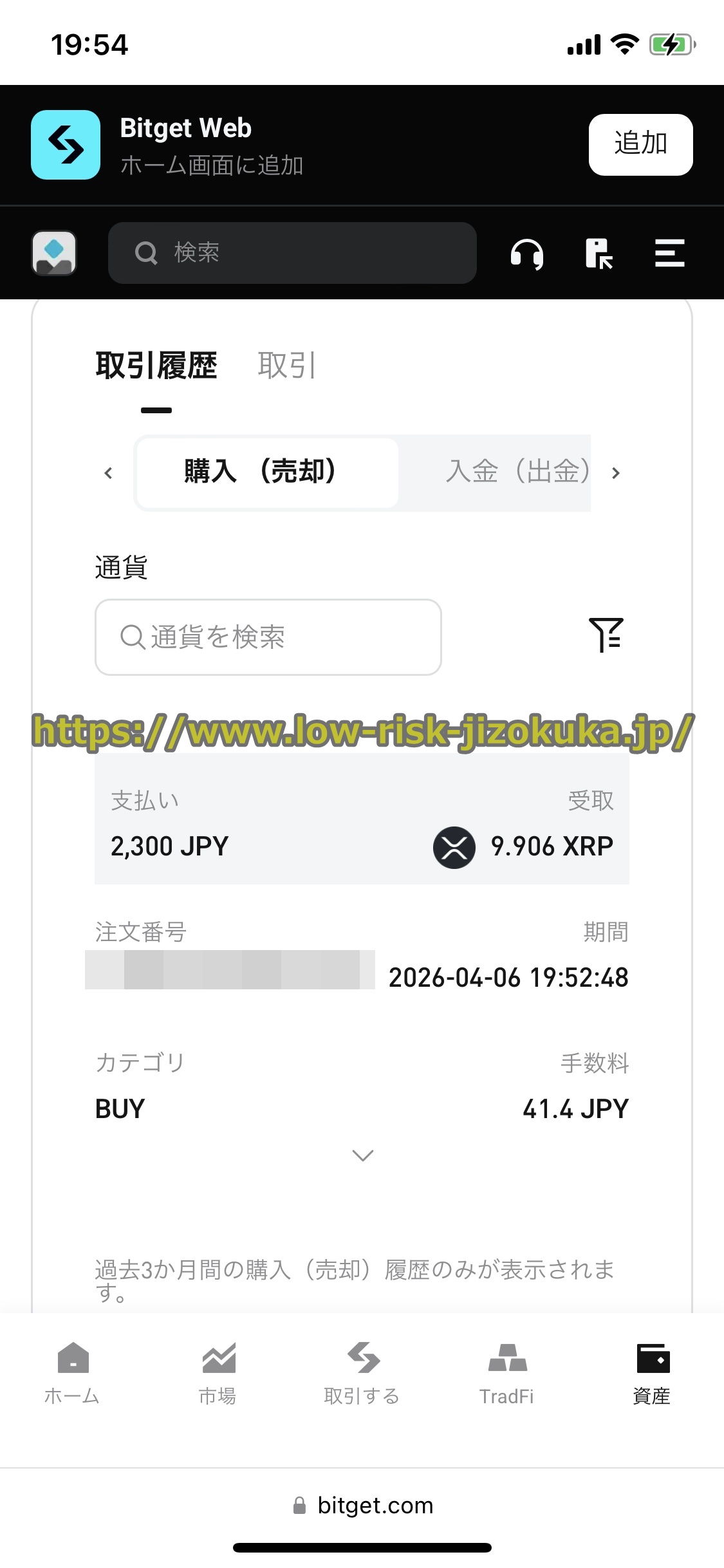
「確認」をクリックすると下の図にあるように「保留中」→「資産は現物アカウントに入金されました。」という画面が出ると、Bitgetにクレカで入金手続が完了です。
クレジットカードでの入金履歴を見る場合「履歴を表示します」をクリックしましょう。
[/box]
[box class=”box31″ title=”手順34 クレカでの入金履歴が表示”]
「履歴を表示します」をクリックすると下の図のようにクレジットカードでの入金履歴が表示されます。
[/box]
[box class=”box31″ title=”手順35 Bitgetの口座に入金額が反映”]
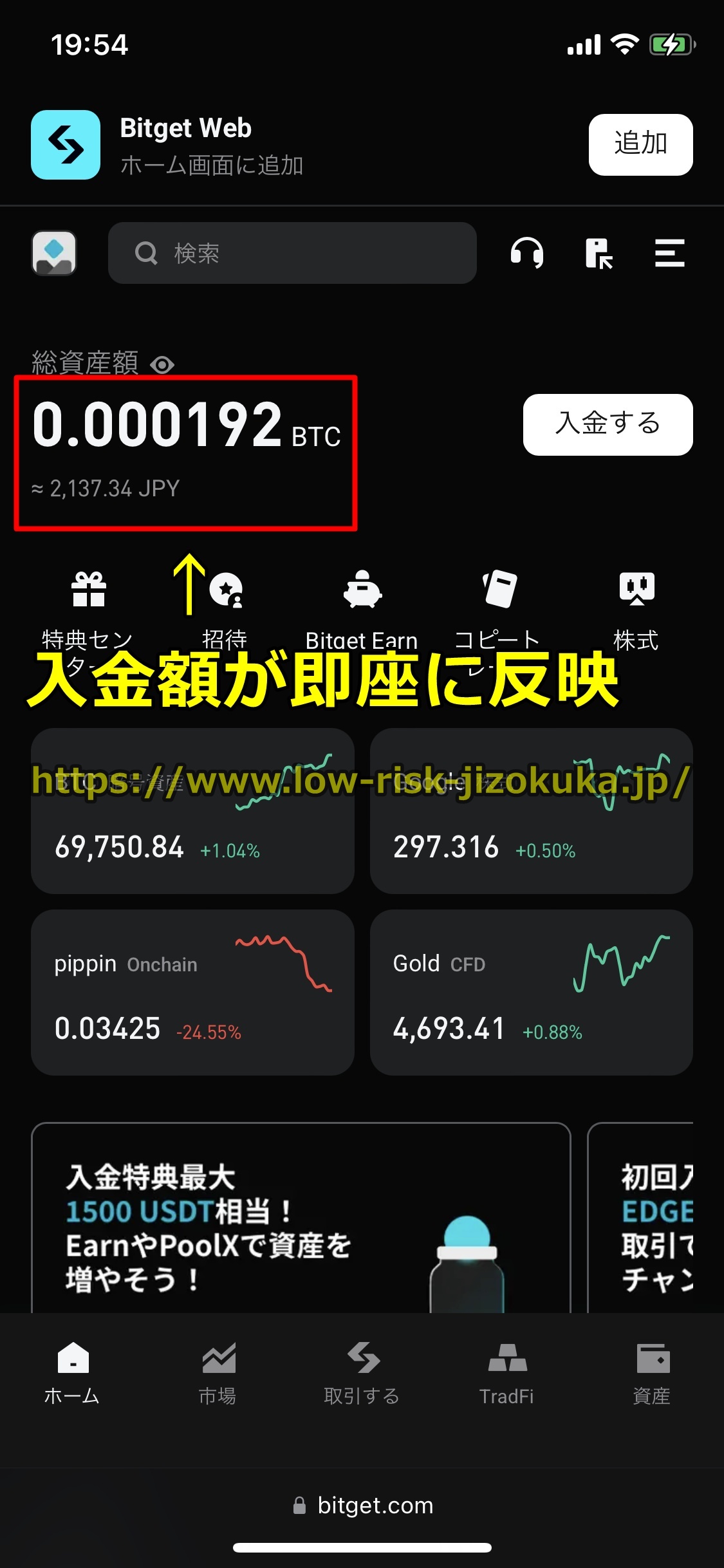
ビットゲットにクレジットカードで入金手続が完了すると、トップページの「総資産額」の欄に入金額が反映されています。
なおビットゲットにクレジットカードで入金する場合、入金作業が完了すると即座に残高に入金額が反映されますので、入金反映時間は即時(0分)です。
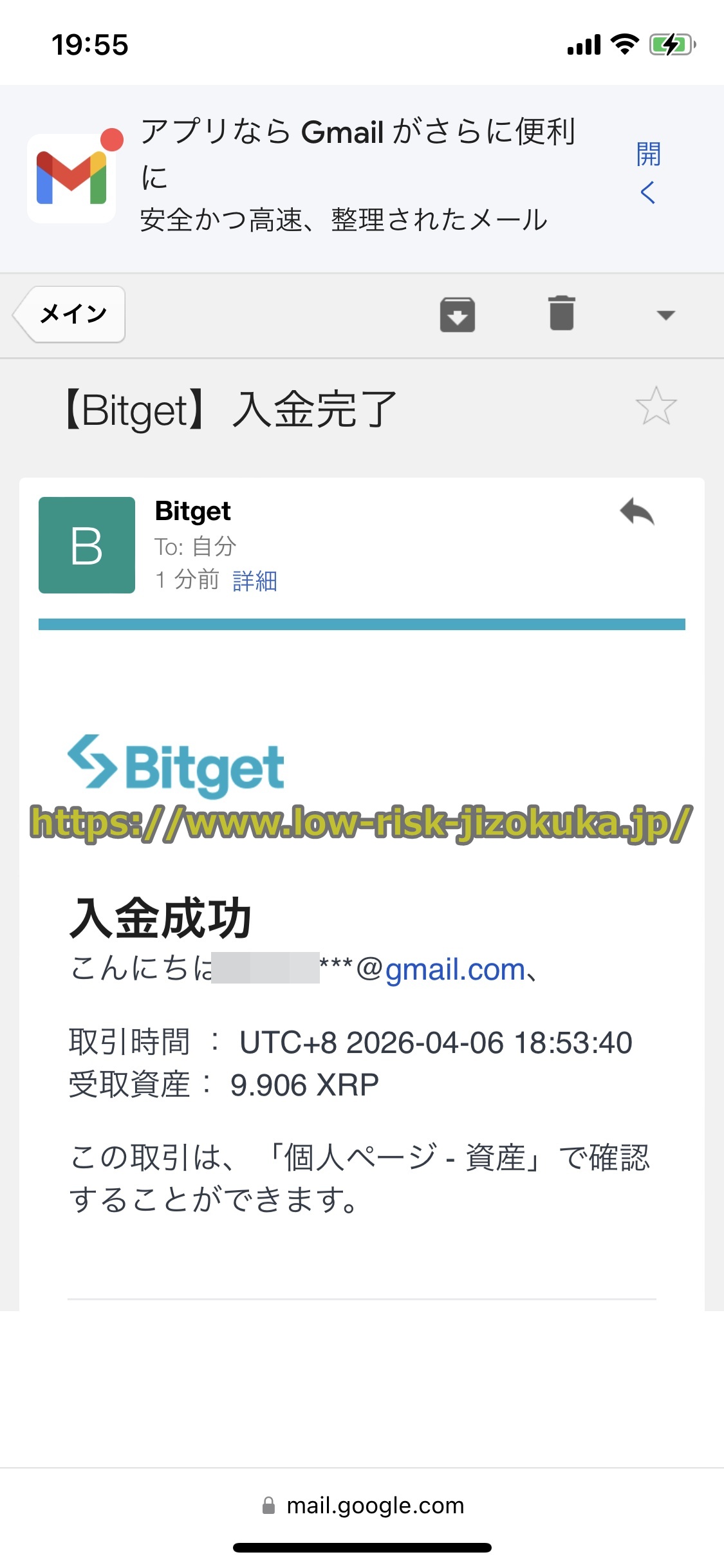
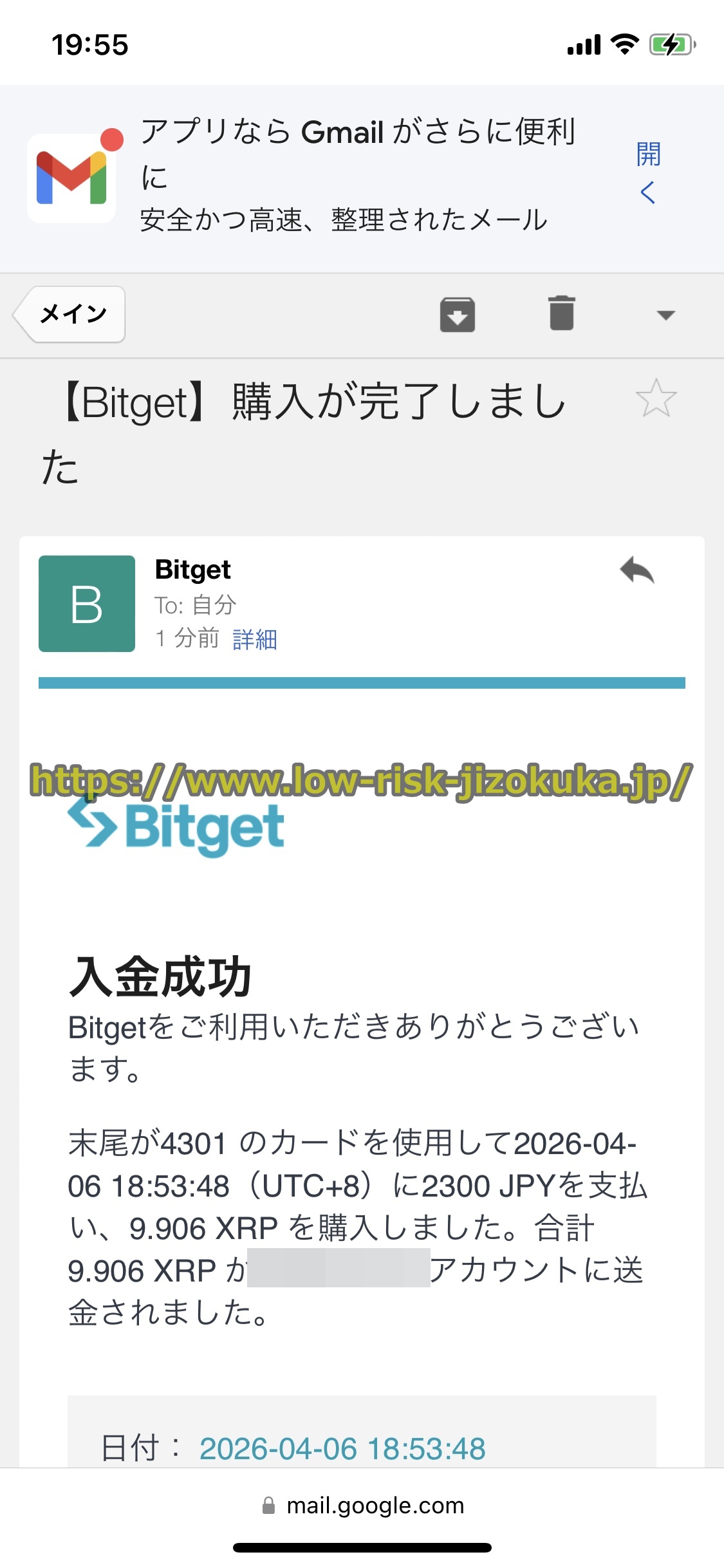
またクレジットカードでの入金手続が完了すると、下の図に示すようなビットゲットの登録メールアドレス宛に「入金完了」「購入が完了しました」というメールが届きます。
[/box]
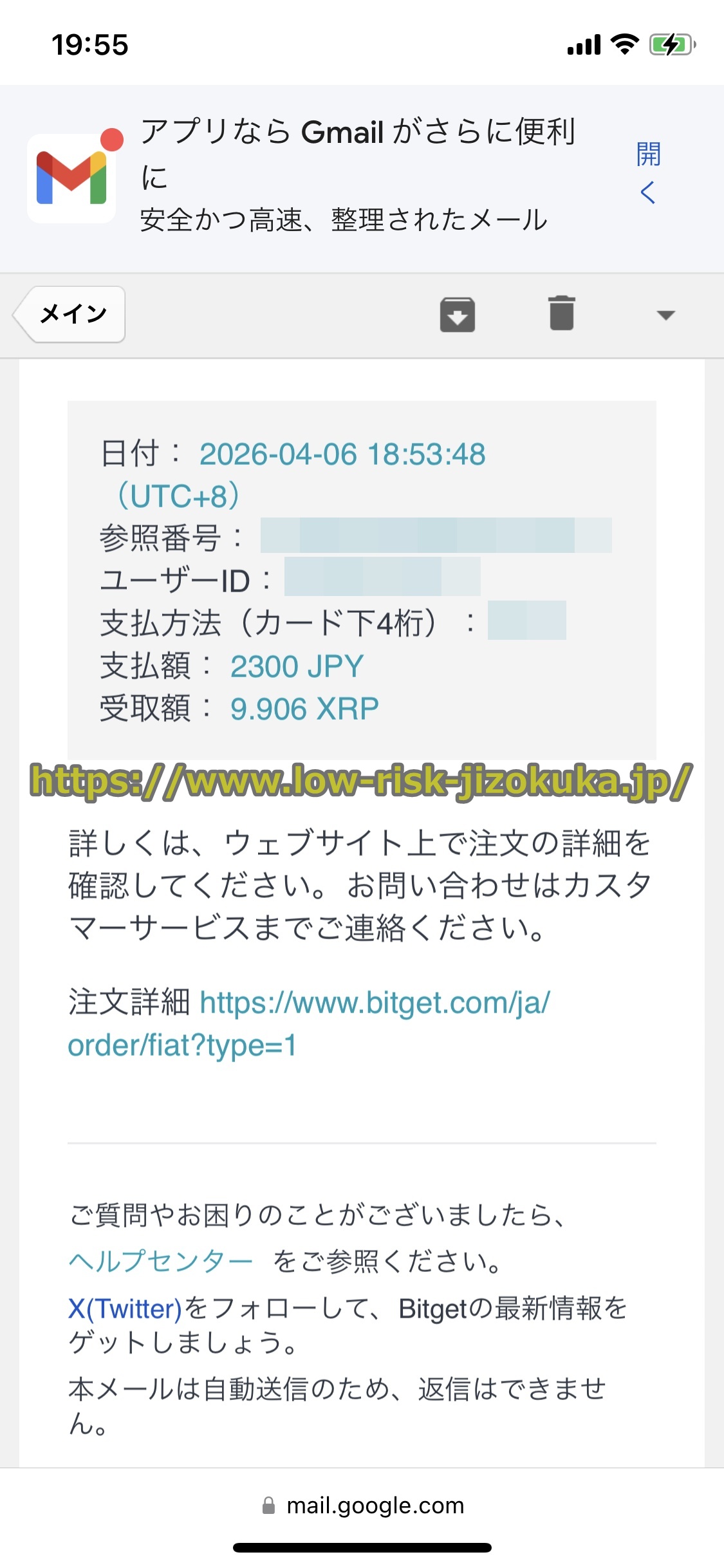
以上でビットゲットにクレジットカードで入金するやり方の説明は終わりです。ご苦労様でした。
Bitgetにクレジットカードで入金できない場合
次はビットゲットにクレカで入金できない場合の原因と対策について詳しく解説します。
クレジットカード情報の入力ミス
Bitgetにクレジットカードで入金できない場合の1つ目の原因としては、クレジットカード情報の入力ミスがあげられます。
この場合の対策としてはクレカの、
・カード番号
・有効期限(年と月を逆にしていないか)
・名前
・CVV(カード裏の3桁の番号)
などに入力ミスがないか再度確かめましょう。
クレジットカード会社が決済を拒否した
Bitgetにクレカで入金できない2つ目の原因としては、クレカ会社が決済を拒否したことが考えられます。
Bitgetの入金に使えるクレジットカードのブランドはVISA、MasterCard、JCBですが、これらのブランドのすべてのクレジットカードがビットゲットの入金に使えるわけではありません。
クレカ決済はカード会社とBitgetの決済代行会社の相性があるので、クレカによってはカード会社に決済拒否されてしまいます。
この決済拒否はカード会社の都合なので、ユーザーである私たちにはどうすることもできません。
ですのでBitgetにクレカの決済拒否が出て入金できない場合の対処法としては、
・他のクレジットカードで入金を試す
・仮想通貨など他の入金方法を試す
・そのクレカで入金可能な他の仮想通貨海外取引所を利用する
しかありません。
他人名義のクレジットカードから入金した
Bitgetにクレジットカードで入金できない場合の3つ目の原因としては、他人名義のクレカから入金したことがあげられます。
Bitgetではマネーロンダリングなどの不正防止のために、いかなる理由があろうとも他人名義のクレジットカードを利用しての入金は認められていません。
※同居している家族名義でもダメで、家族カードも原則として利用できません。
ですのでBitgetに他人名義で入金することはやめましょう。
最低額や上限額の範囲を超えて入金した
Bitgetにクレジットカードで入金できない4つ目の原因としては、最低額や上限額の範囲を超えて入金した場合が考えられます。
Bitgetにクレジットカード(VISA(ビザ),MasterCard)で入金する場合、
- 最低入金額 2300円
- 最高入金額(1回) 140万円
となっています。
ですのでBitgetにクレカで入金する場合、上記の最低額や上限額の範囲内で入金しましょう。
各クレジットカードでは利用限度額が設定されている
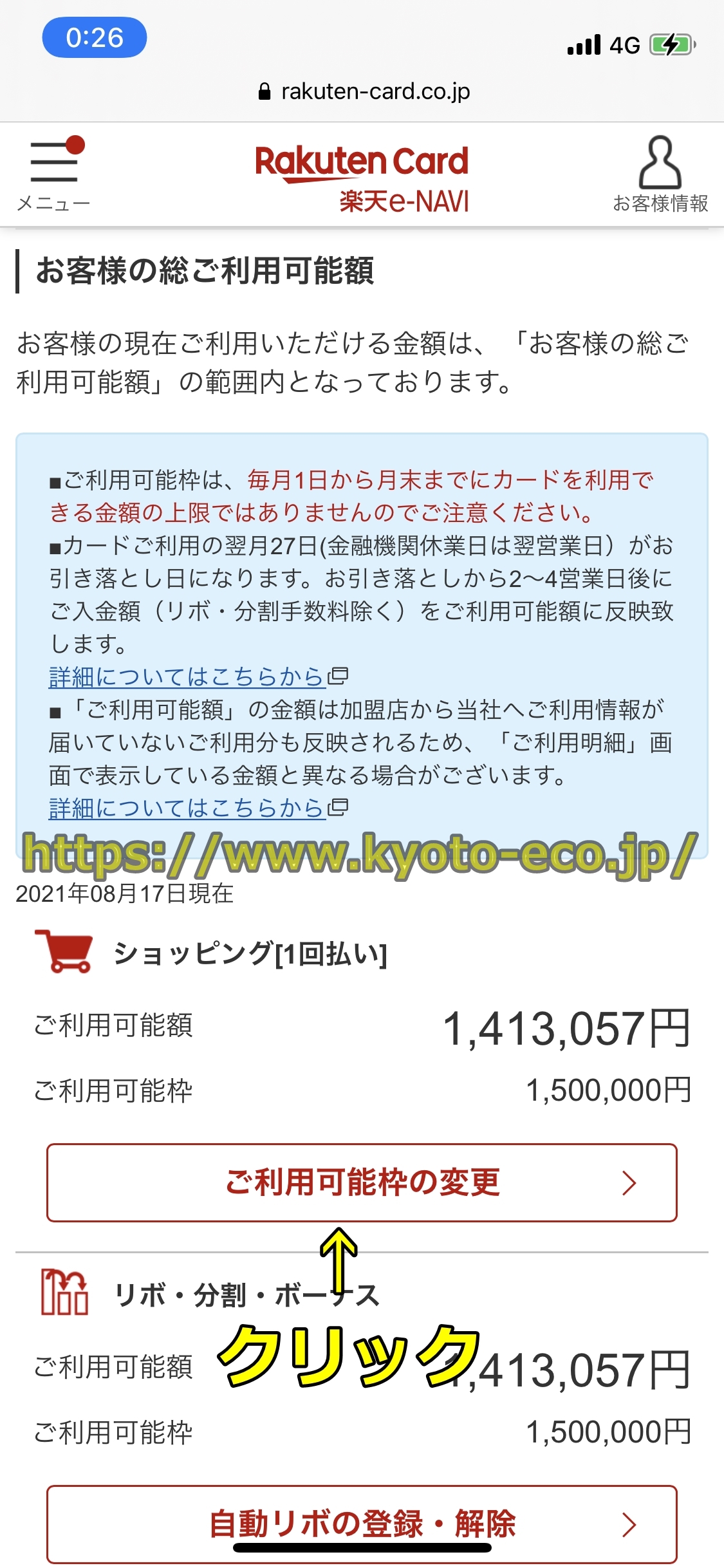
ビットゲットにクレジットカードで入金する場合上記の最高入金額の範囲内であっても、各クレカでの利用限度額が設定されている場合そちらの制限が優先されるのでご注意ください。
利用限度額は各クレカによって異なるので事前に確認して、増額する場合は申請や設定を行ってください。
携帯電話番号の登録を行っていない
Bitgetにクレカで入金する場合、初回入金時は上の図のように携帯電話番号の登録が必要です。
ですので携帯電話番号の登録を行っていない場合、Bitgetにクレジットカードで入金はできないのでご了承ください。
本人確認(KYC認証)と顔認証を行っていない
ビットゲットにクレカで入金する場合、初回入金時は本人確認(KYC認証)と顔認証が必要です。
なおBitgetでクレカ入金を行う場合
・口座開設(登録)の後に行う本人確認(KYC認証)と顔認証
・クレカで入金する場合に再度本人確認(KYC認証)と顔認証を行う
の2回KYC認証(本人確認)と顔認証を行う必要があるのでご注意ください。
ですので本人確認(KYC認証)と顔認証を行っていない場合、Bitgetにクレジットカードで入金はできないのでご了承ください。
ビットゲットの本人確認(KYC)のやり方については、以下のページで詳細に解説していますので参考にしてください。
⇒Bitgetの本人確認(KYC認証)のやり方を解説
以上でBitgetにクレカで入金できない場合の原因と対策の解説は終わりです。
Bitget以外でクレジットカード対応の仮想通貨海外取引所
なお現在はBitget以外にもクレカで入金可能な海外仮想通貨取引所は沢山あります。
クレカで入金できる海外仮想通貨取引所については、以下のページで丁寧に解説していますので参照してください。
⇒クレジットカードで入金できる仮想通貨海外取引所一覧
[box class=”box1″]
以上でビットゲットにクレカで入金する仕方の説明は終わりです。
何か質問や不明な点などありましたらこちらのお問い合わせページからお気軽に質問してください。
ただちに返答します。
当サイトの情報が、あなたのビットゲット利用の手助けになれば幸いです(*^^*)
[/box]