
Warning: Trying to access array offset on false in /home/xs034913/evolinguistics.net/public_html/wp-content/plugins/pryc-wp-add-custom-content-to-bottom-of-post/pryc-wp-add-custom-content-to-bottom-of-post.php on line 38
Warning: Trying to access array offset on false in /home/xs034913/evolinguistics.net/public_html/wp-content/plugins/pryc-wp-add-custom-content-to-bottom-of-post/pryc-wp-add-custom-content-to-bottom-of-post.php on line 43
Warning: Trying to access array offset on false in /home/xs034913/evolinguistics.net/public_html/wp-content/plugins/pryc-wp-add-custom-content-to-bottom-of-post/pryc-wp-add-custom-content-to-bottom-of-post.php on line 44
バイナンスは現在人気の海外仮想通貨取引所ですが、いざBinanceに会員登録して大儲けしたい!と思っても、KYC認証(本人確認)のやり方について公式サイトにはあまり詳しくは解説されてないので悩みますよね。
あなたはバイナンスでKYC認証(本人確認)をしたいんだけど、
[box class=”box18″]
「Binanceは本人確認(KYC認証)が必要なのかが分からない」
「BinanceのKYC認証(本人確認)で必要な書類を知りたい」
「BinanceのKYC認証(本人確認)のやり方を知りたい」
[/box]
という疑問を持っていませんか?
そんなあなたのために、このページではバイナンスの本人確認(KYC認証)のやり方について図を交えて具体的に説明します。
Binanceのような仮想通貨海外取引所が初めての方でもわかるように丁寧に解説しますので、あなたはこのページに記載されている手順通りに行えば、BinanceのKYC認証(本人確認)が可能です。
バイナンスで本人確認(KYC)の概要
Binanceでは口座開設後本人確認(KYC認証)を行わないと入出金や暗号資産の取引ができないので、口座開設(登録)後は必ずKYC認証(本人確認)を行わなければなりません。
BinanceのKYC認証(本人確認)では、運転免許証かマイナンバーカードの本人確認書類(身分証明証)をサイトにアップロードと顔認証をを行います。
Binanceで本人確認(KYC認証)をしない場合とした場合の違いを以下の表で示します。
上の表のようにバイナンスで本人確認(KYC認証)をしない場合とした場合は、
- クレジットカード入金と法定通貨入金ができるか否か
- 入金上限額や出金限度額
に違いがあります。
未認証
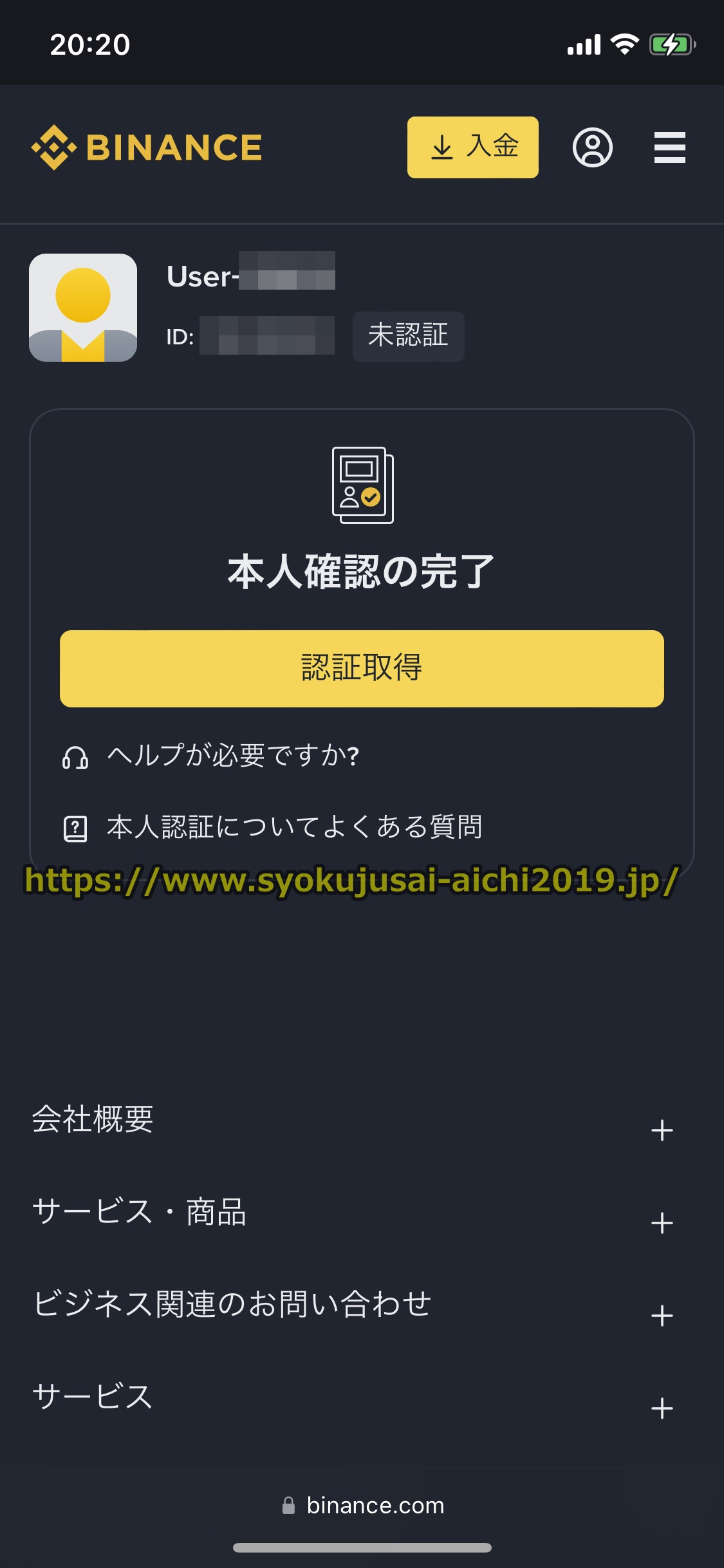
Binanceで登録(口座開設)後本人確認(KYC認証)を行っていない状態の場合「未認証」になります。
「未認証」レベルでは暗号資産入金と仮想通貨取引はできますが、クレジットカード入金と法定通貨入金はできません。
ですのでバイナンスでクレジットカード入金と法定通貨入金をしたい場合、本人確認(KYC認証)を行う必要があります。
認証済み
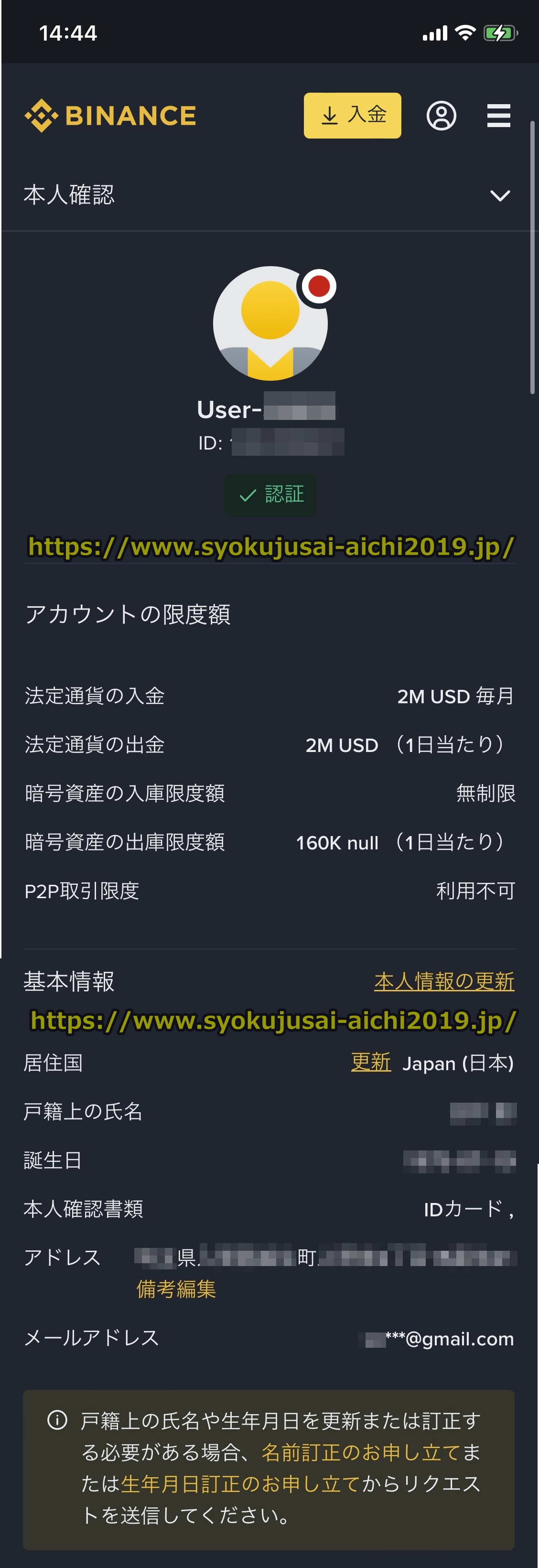
Binanceで本人確認(KYC認証)を済ませると、
- クレジットカード入金と法定通貨入金ができる
- 入金上限額や最高出金額が大きくなる
となり、すべての機能を利用することができるようになります。
続いてBinanceの本人確認(KYC認証)に必要な書類について詳細に解説します。
バイナンスの本人確認(KYC)に必要な書類
バイナンスのKYC認証(本人確認)では本人確認書類(身分証明書)をサイトにアップロードすることによって行います。
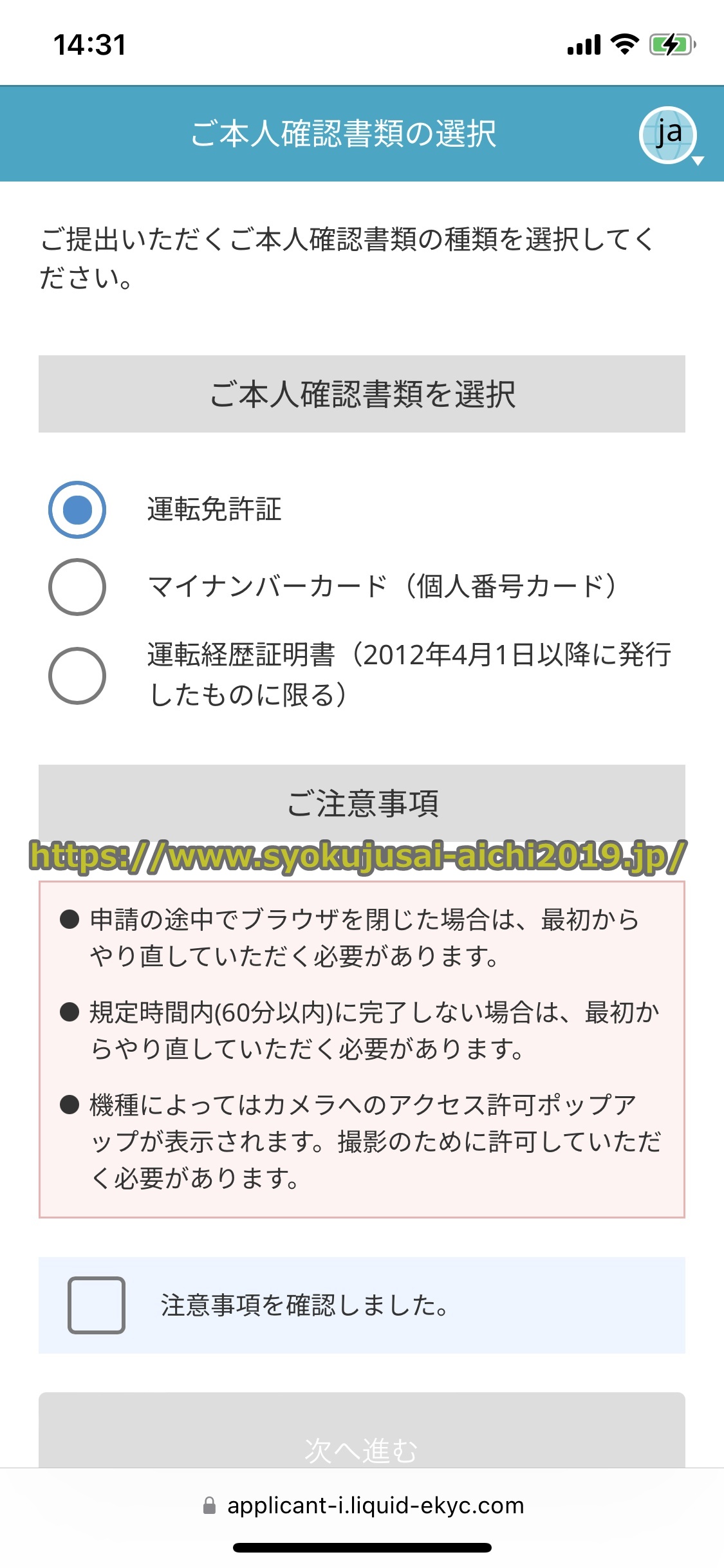
バイナンスの本人確認書類(身分証明書)として使える書類は、
・現住所が記載されている運転免許証
・マイナンバーカード
・運転経歴証明書
ですので、上記書類のいずれか一つを準備しましょう。
[box class=”box2″]
本人確認書類(身分証明書)は氏名、顔写真、生年月日、有効期限が確認できるもので、公的機関の印があるものが必要となります。
また本人確認書類に記載の名前、住所と、Binanceに登録の名前、住所は一致している必要があります。
[/box]
なおマイナンバーカードなどの本人確認書類(身分証明書)は必ず書類の四隅が入って全体が写るように撮影してください。
※本人確認書類(身分証明書)の一部が四隅が入ってない場合、審査で不可になりますのでご了承ください。
またマイナンバーカードなどの本人確認書類を撮影する際は、光が反射して見えにくい画像にならないようにご注意ください。
バイナンスの本人確認(KYC)のやり方
バイナンスのKYC認証(本人確認)に必要な本人確認書類(身分証明書)が準備できたら、続いて本人確認(KYC認証)を行います。
BinanceでKYC認証(本人確認)を行うには、まず口座開設手続きをしなければなりません。
⇒バイナンスの口座開設はコチラ
Binanceの口座開設の仕方については、以下のページで詳細に解説していますので参照してください。
⇒バイナンスの口座開設,登録方法を解説
バイナンスへの登録(口座開設)手続きが済んだら、次は以下の手順で本人確認(KYC認証)を行ってください。
※以下の解説の画像はタブレット(ウィンドウズやAndroidなど)やスマホなどのモバイル端末ですが、PC(パソコン)でも仕方はおおよそ同じです。
[box class=”box31″ title=”手順1 バイナンスにログイン”]
まず初めにバイナンスの公式サイトを開いてログインしてください。
⇒バイナンスの公式サイトはコチラ
Binanceのログインの方法については、以下のページで分かりやすく説明していますので参照してください。
⇒バイナンスのログイン方法を解説
[/box]
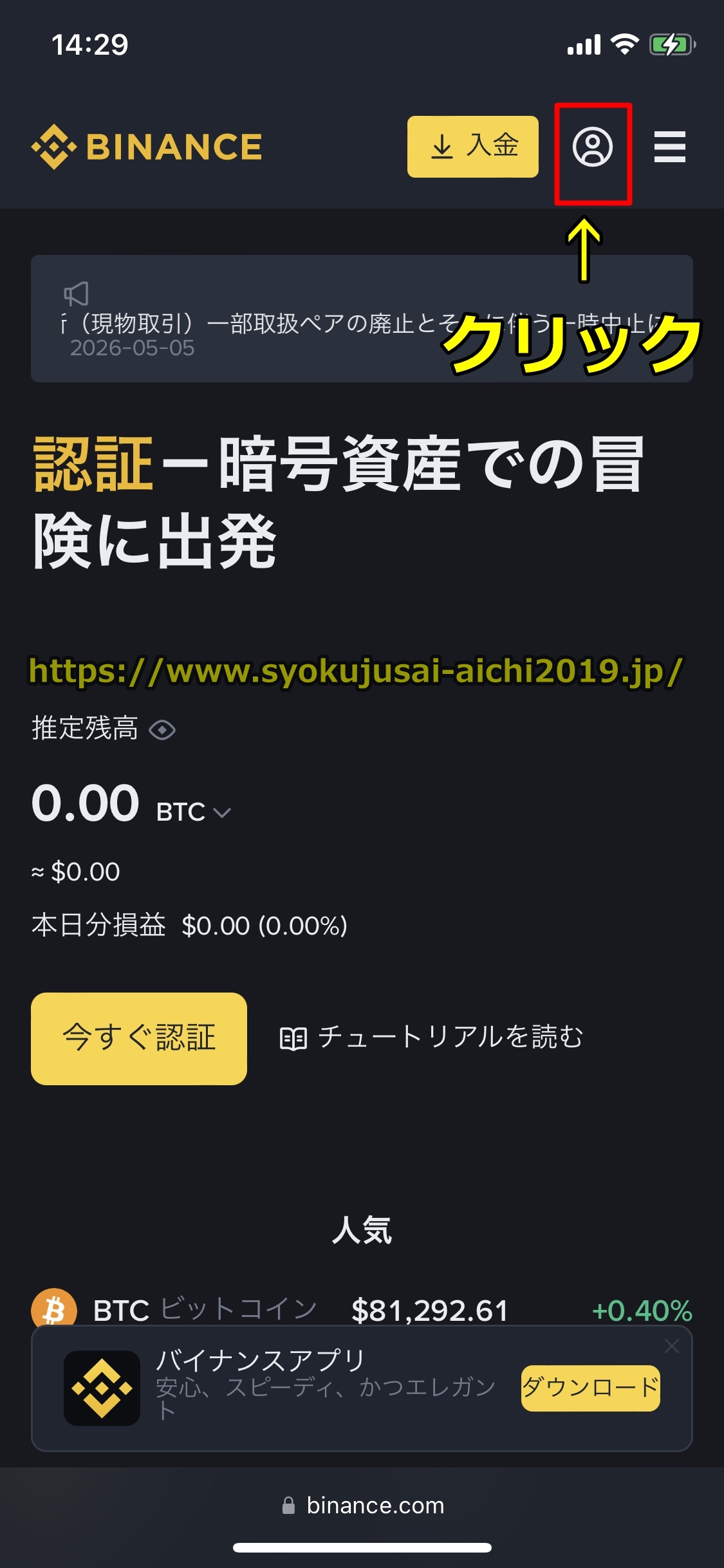
[box class=”box31″ title=”手順2 人のマークをクリック”]
Binanceの公式サイトを開いてログインすると下の図のような画面が出ますので、画面右上の人のマークをクリックしてください。
[/box]
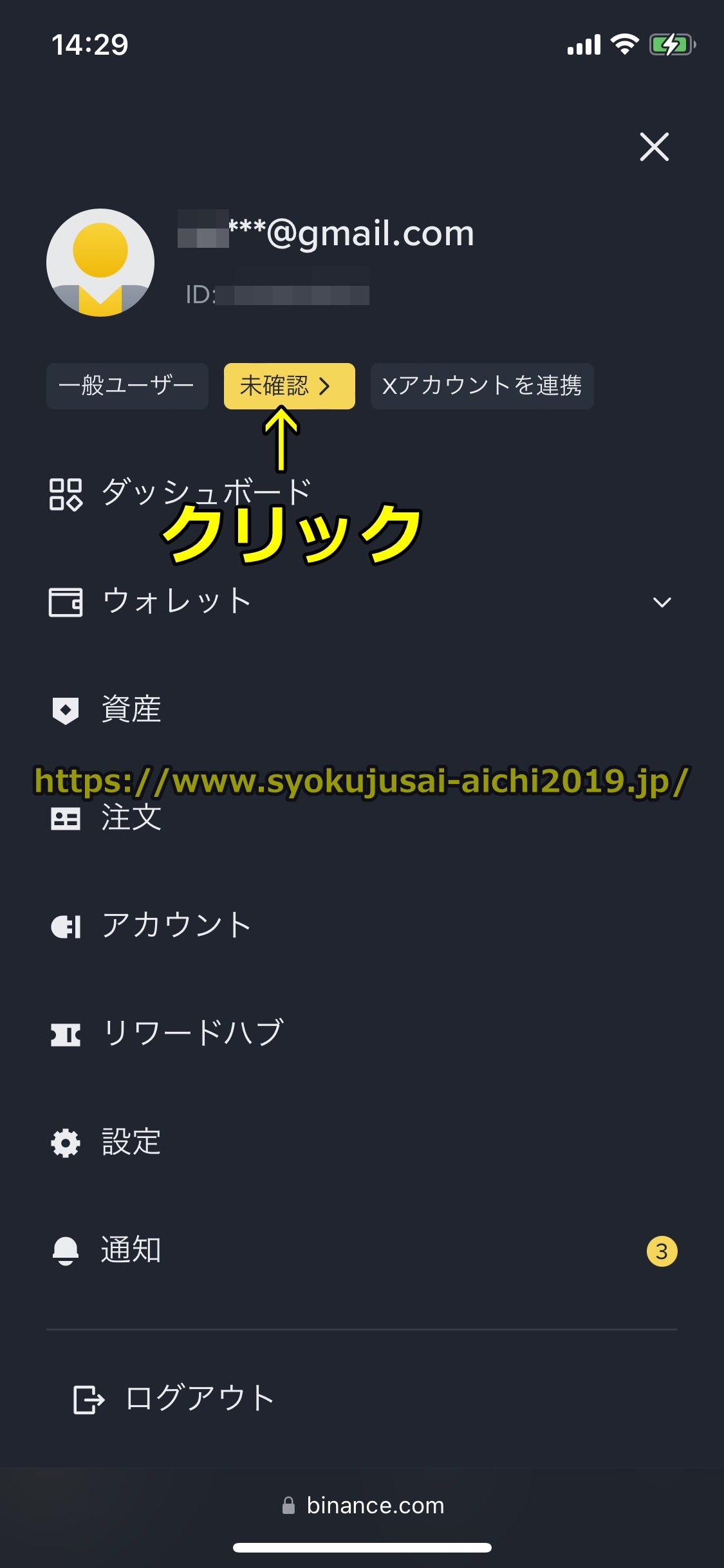
[box class=”box31″ title=”手順3 「未確認」をクリック”]
画面右上の人のマークをクリックすると下の図にあるような画面が表示されるので、「未確認」をクリックしてください。
[/box]
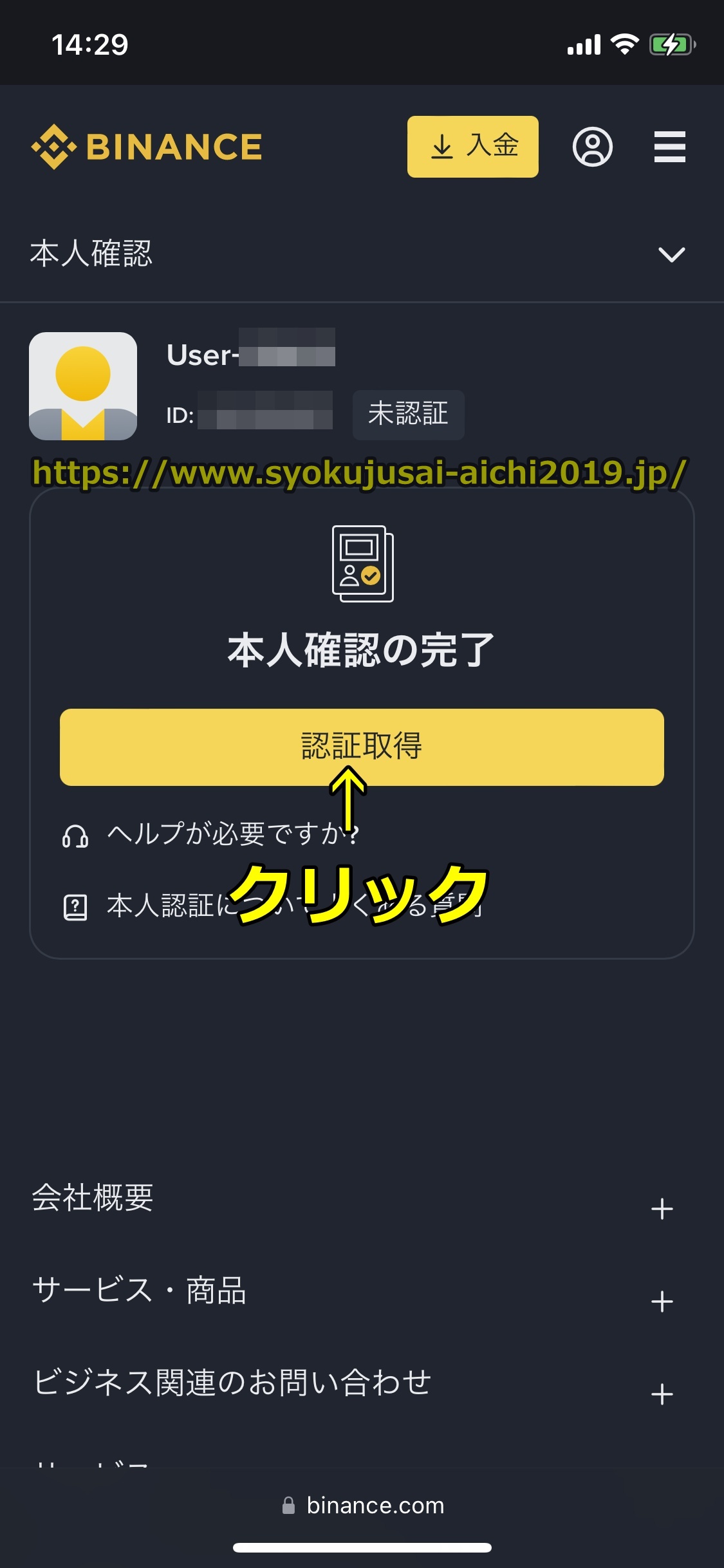
[box class=”box31″ title=”手順4 「認証取得」をクリック”]
「未確認」をクリックすると下の図にあるように画面が表示されるので、「認証取得」をクリックしてください。
[/box]
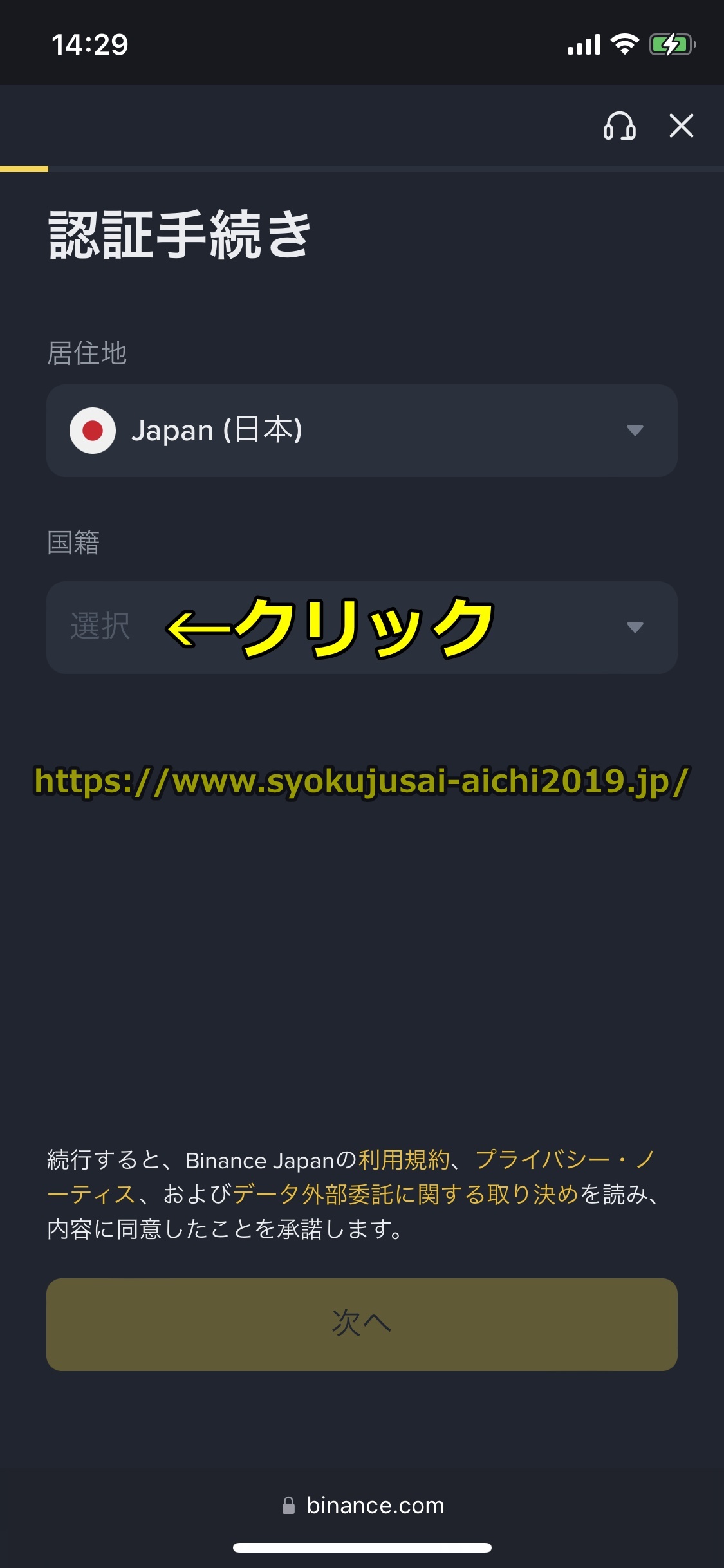
[box class=”box31″ title=”手順5 国籍を選択”]
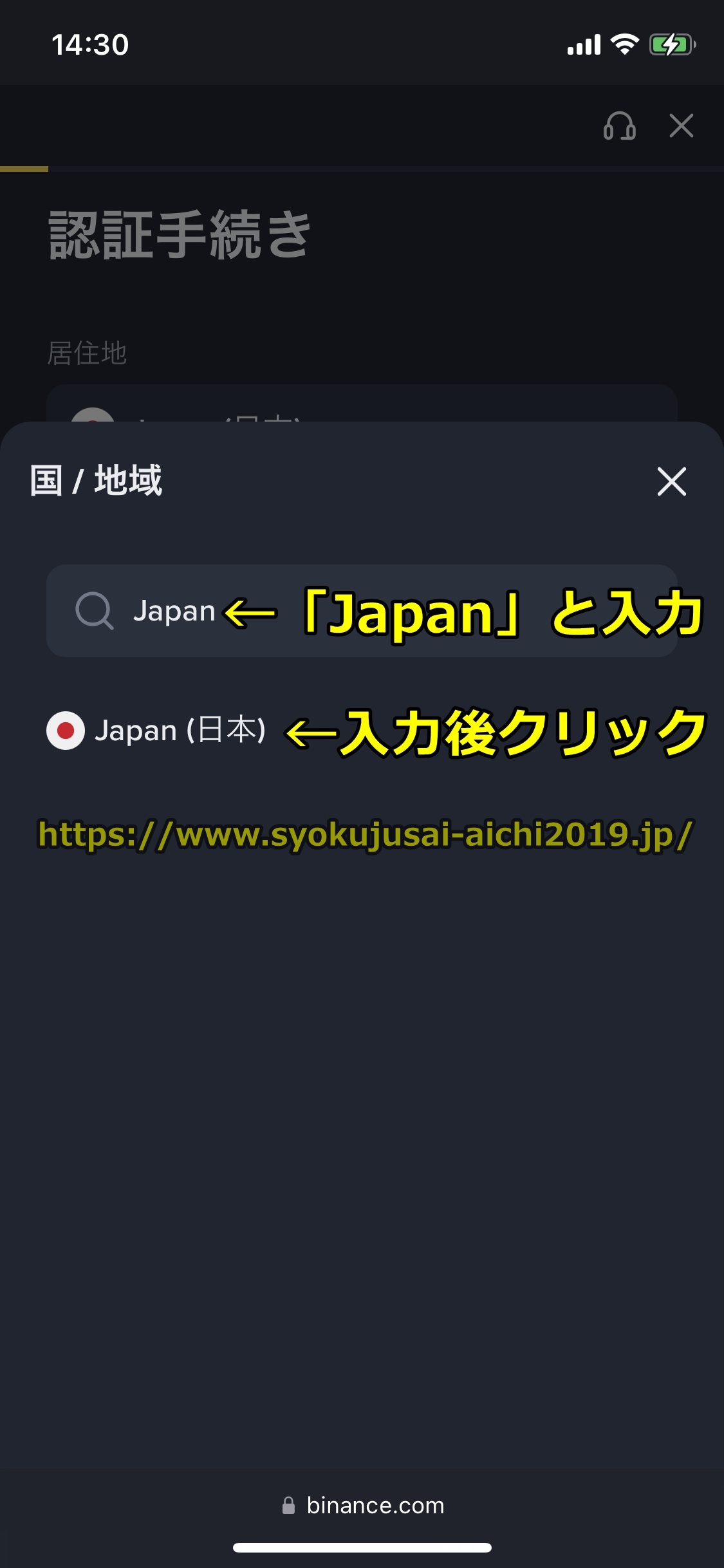
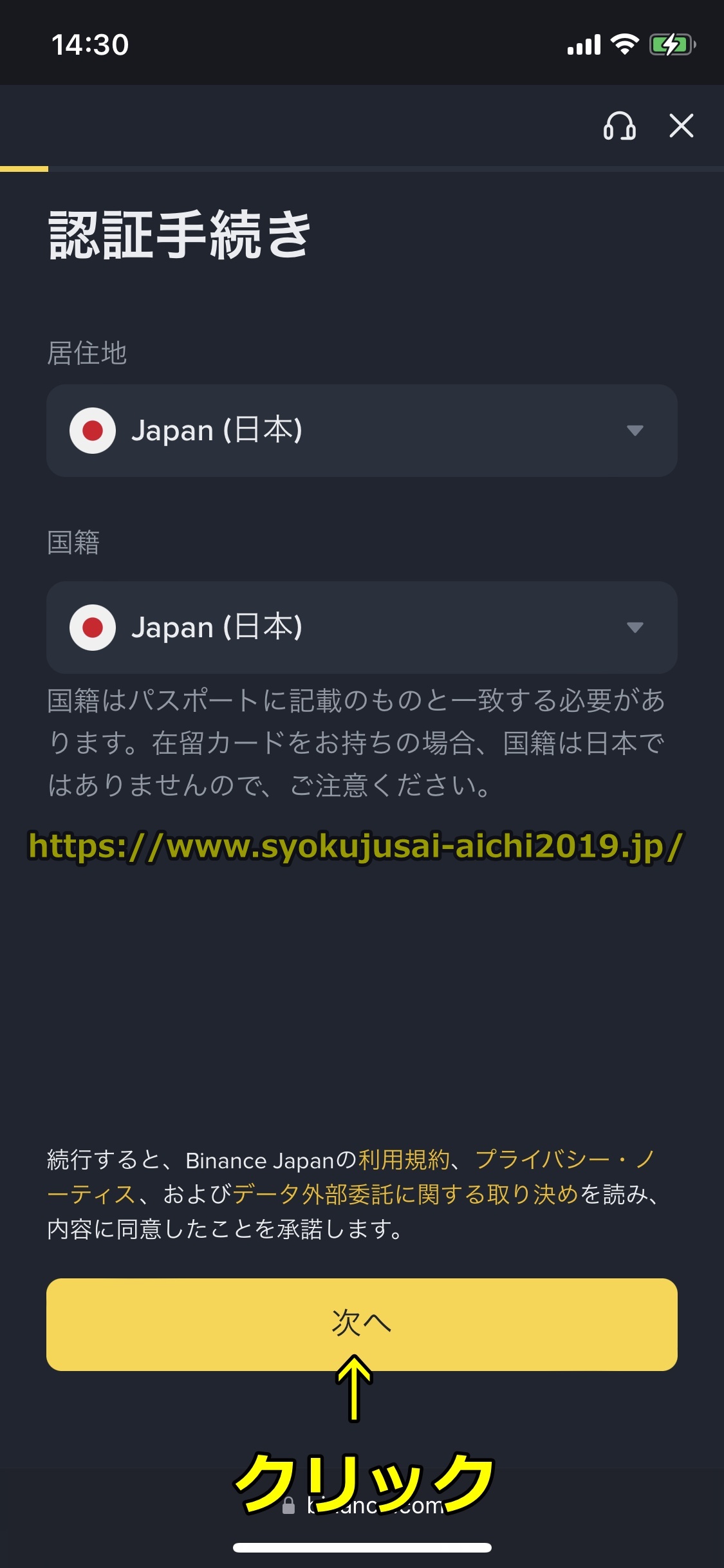
「認証取得」をクリックすると下の図のように画面が表示されるので、国籍を選択して「次へ」をクリックしましょう。
日本国籍を選択するには下の図のように「国籍」の欄をクリックして出てきた検索窓に「Japan」と入力して出てきた「Japan(日本)」をクリックして選択してください。
[/box]
[box class=”box31″ title=”手順6 「身分証明書と容貌の撮影」をクリック”]
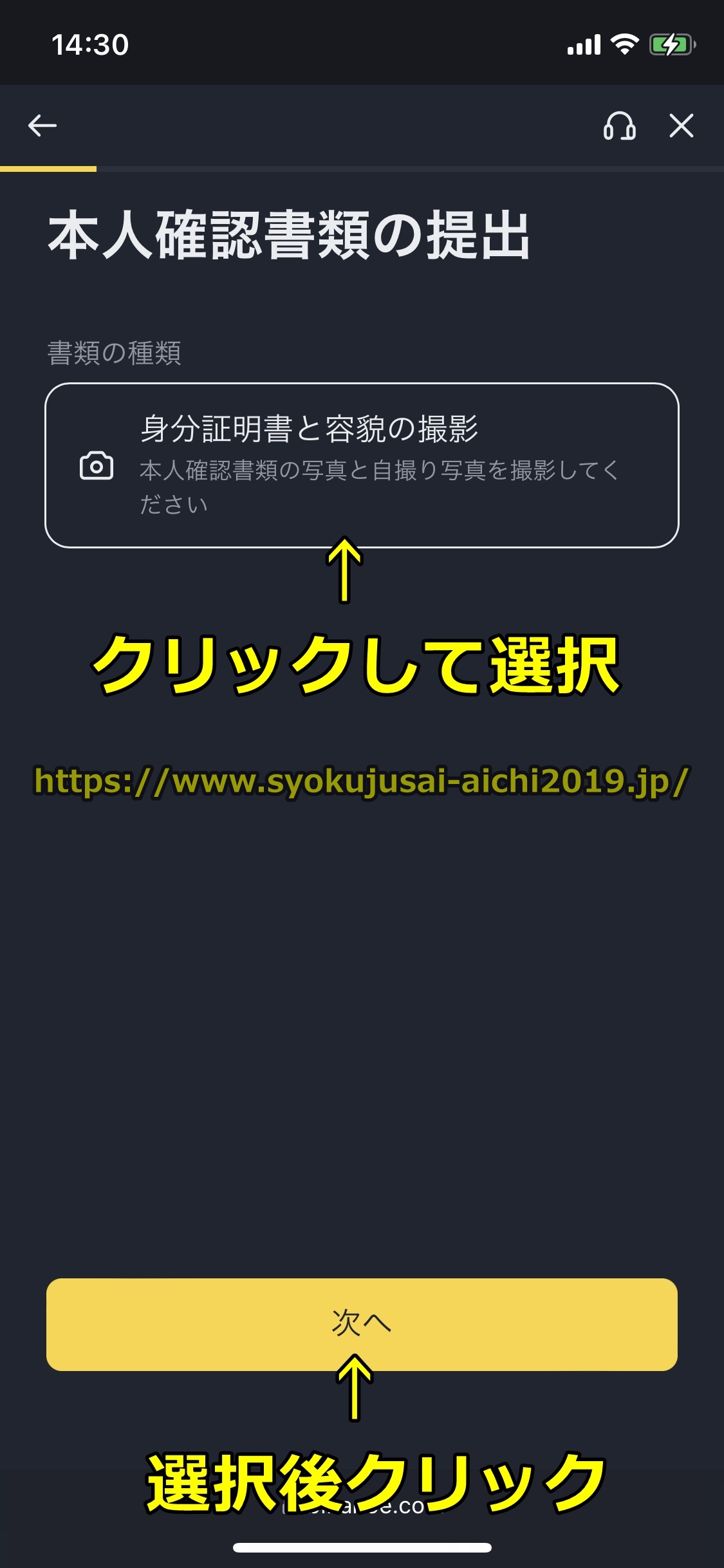
国籍を選択して「次へ」をクリックすると下の図のような画面が出ますので、「身分証明書と容貌の撮影」をクリックして選択後「次へ」をクリックしてください。
[/box]
[box class=”box31″ title=”手順7 「次へ」をクリック”]
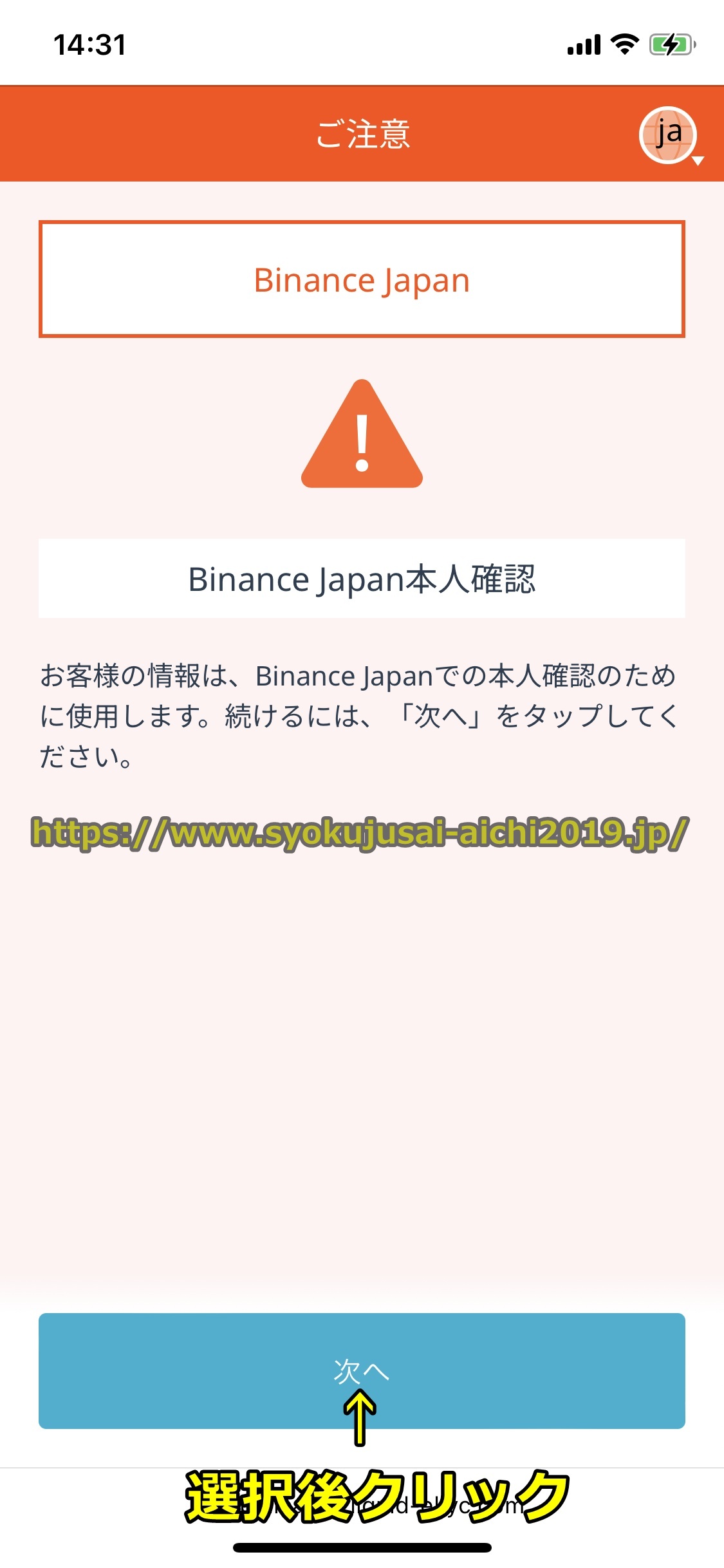
「身分証明書と容貌の撮影」をクリックして選択後「次へ」をクリックすると下の図に示すような画面が表示されるので、「次へ」をクリックしてください。
[/box]
[box class=”box31″ title=”手順8 アップロードする本人確認書類(身分証明書)を選択”]
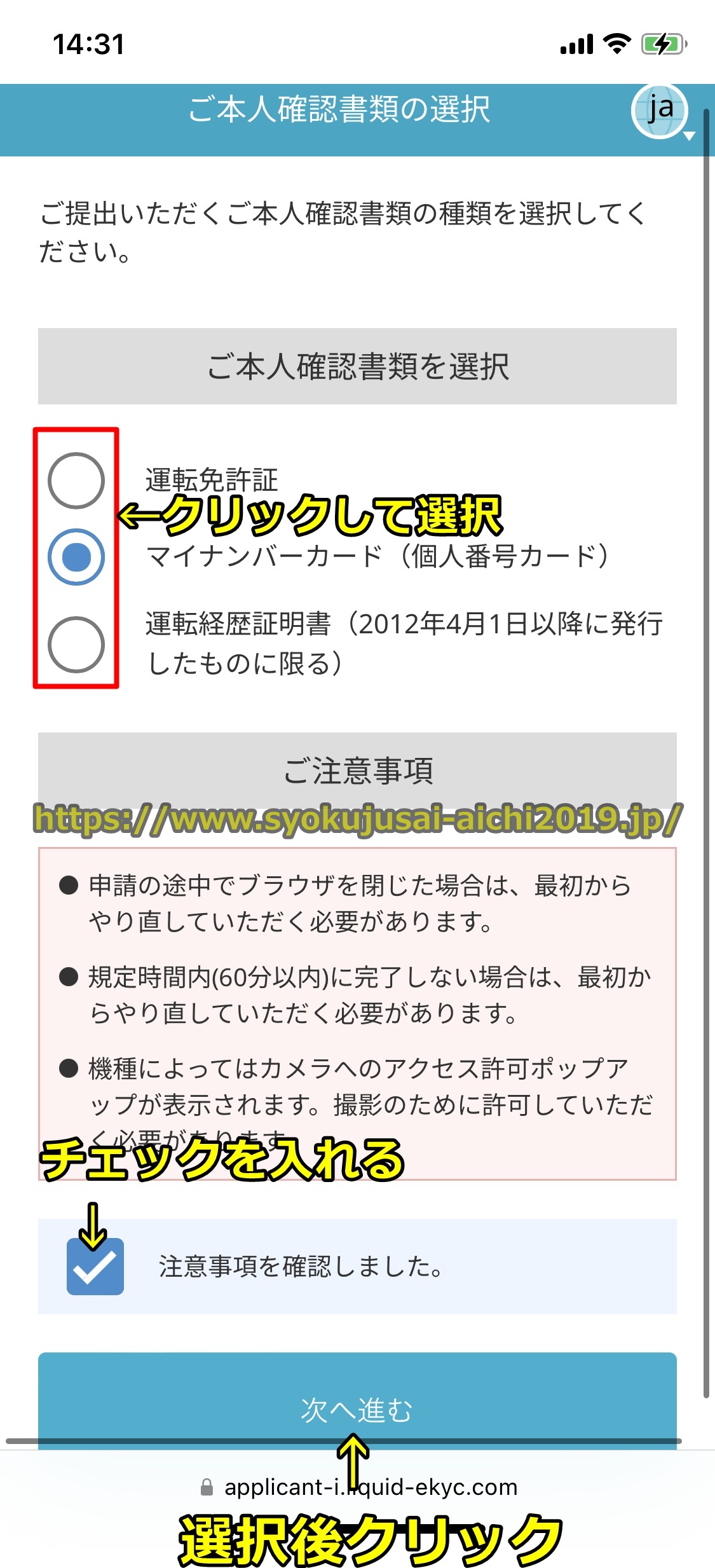
「次へ」をクリックすると下の図にあるような画面が出るので、アップロードする本人確認書類(身分証明書)を、
・運転免許証
・マイナンバーカード
・運転経歴証明書
から選択してチェックボックスにチェックを入れて「次へ」をクリックしてください。
※以下ではマイナンバーカードを例にして説明します。
[/box]
[box class=”box31″ title=”手順9 「次へ」をクリック”]
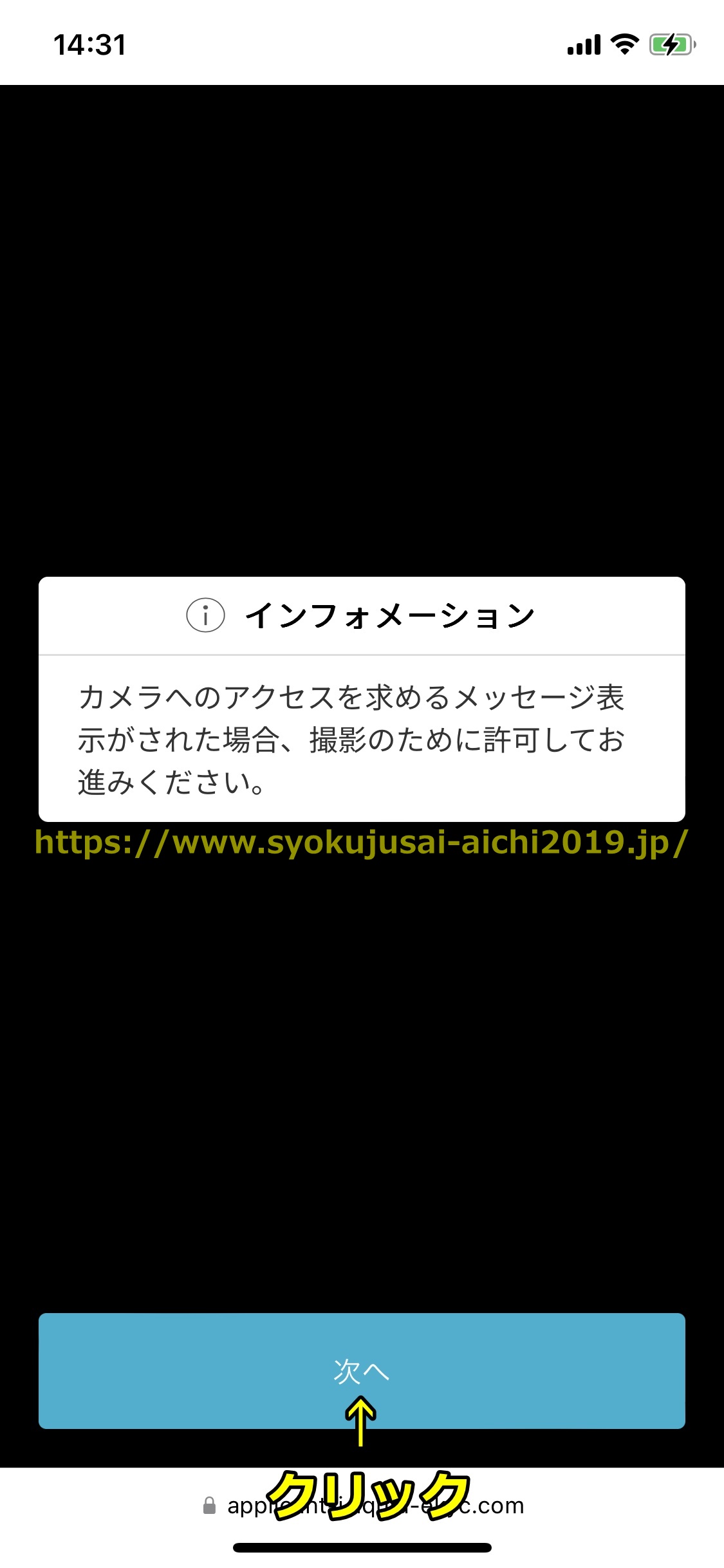
アップロードする本人確認書類(身分証明書)を選択して「次へ」をクリックすると下の図に示すように画面が表示されるので、「次へ」をクリックしてください。
[/box]
[box class=”box31″ title=”手順10 「撮影開始」をクリック”]
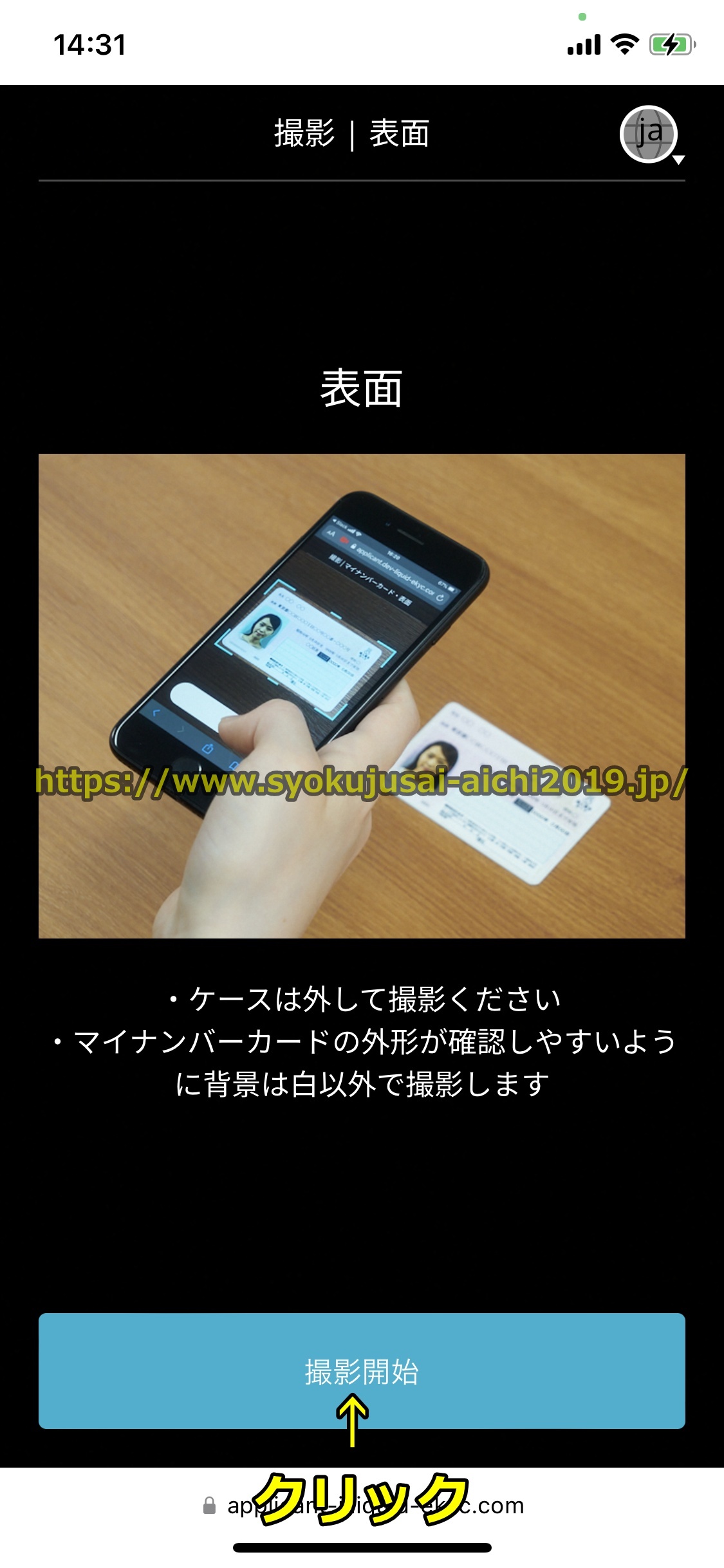
「次へ」をクリックすると下の図にあるような画面が出ますので、「撮影開始」をクリックしてください。
[/box]
[box class=”box31″ title=”手順11 本人確認書類(身分証明書)の表面を撮影する”]
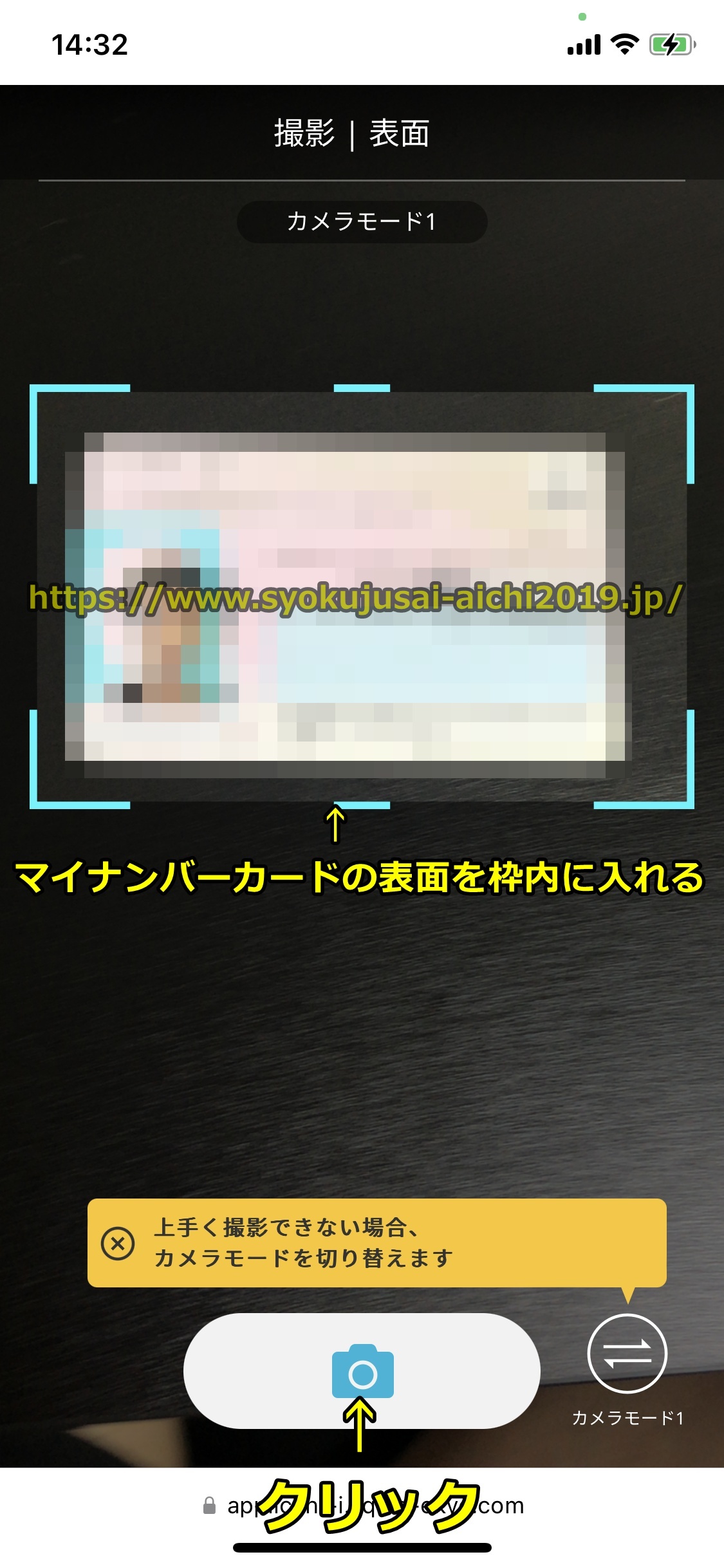
「撮影開始」をクリックするとスマホのカメラアプリが立ち上がって下の図に示すような画面が出ますので、本人確認書類(身分証明書)の表面を枠内に入れて画面下の撮影ボタンをクリックしましょう。
[/box]
[box class=”box31″ title=”手順12 「OK」をクリック”]
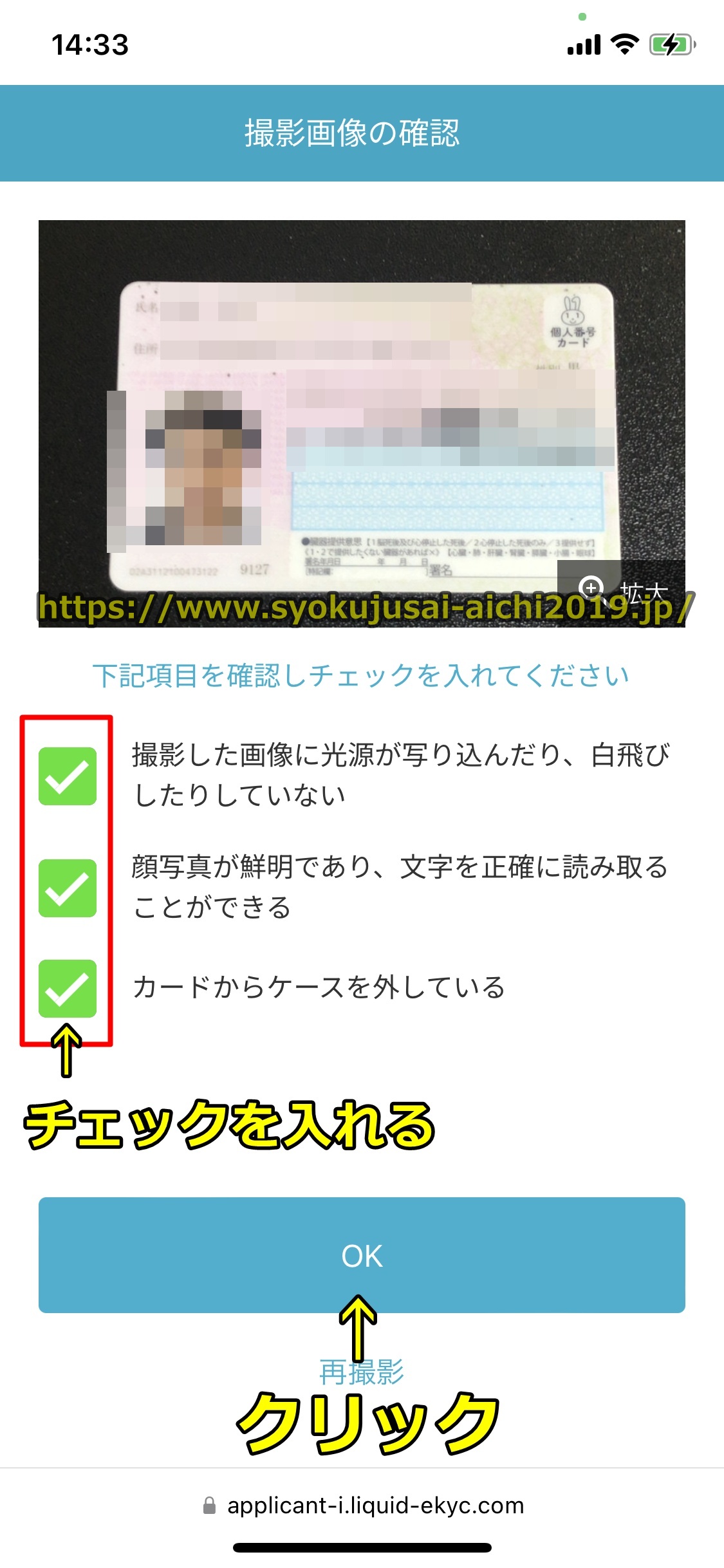
身分証明書の表面を撮影すると下の図にあるように画面が出ますので、チェックボックスにチェックを入れて「OK」をクリックしましょう。
[/box]
[box class=”box31″ title=”手順13 「撮影開始」をクリック”]
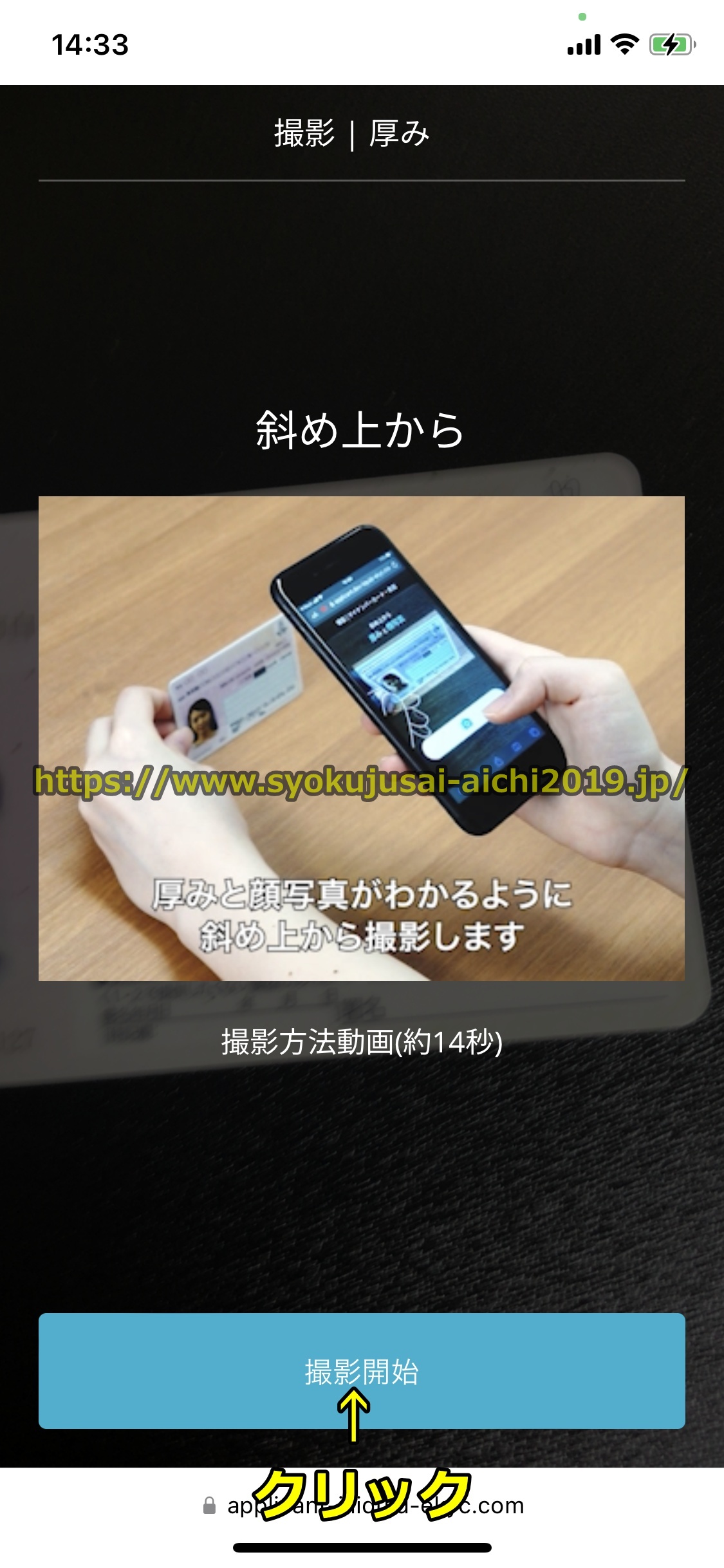
「OK」をクリックすると下の図のように画面が出ますので、次は本人確認書類(身分証明書)を斜め上から撮影するために「撮影開始」をクリックしてください。
[/box]
[box class=”box31″ title=”手順14 本人確認書類(身分証明書)を斜め上から撮影する”]
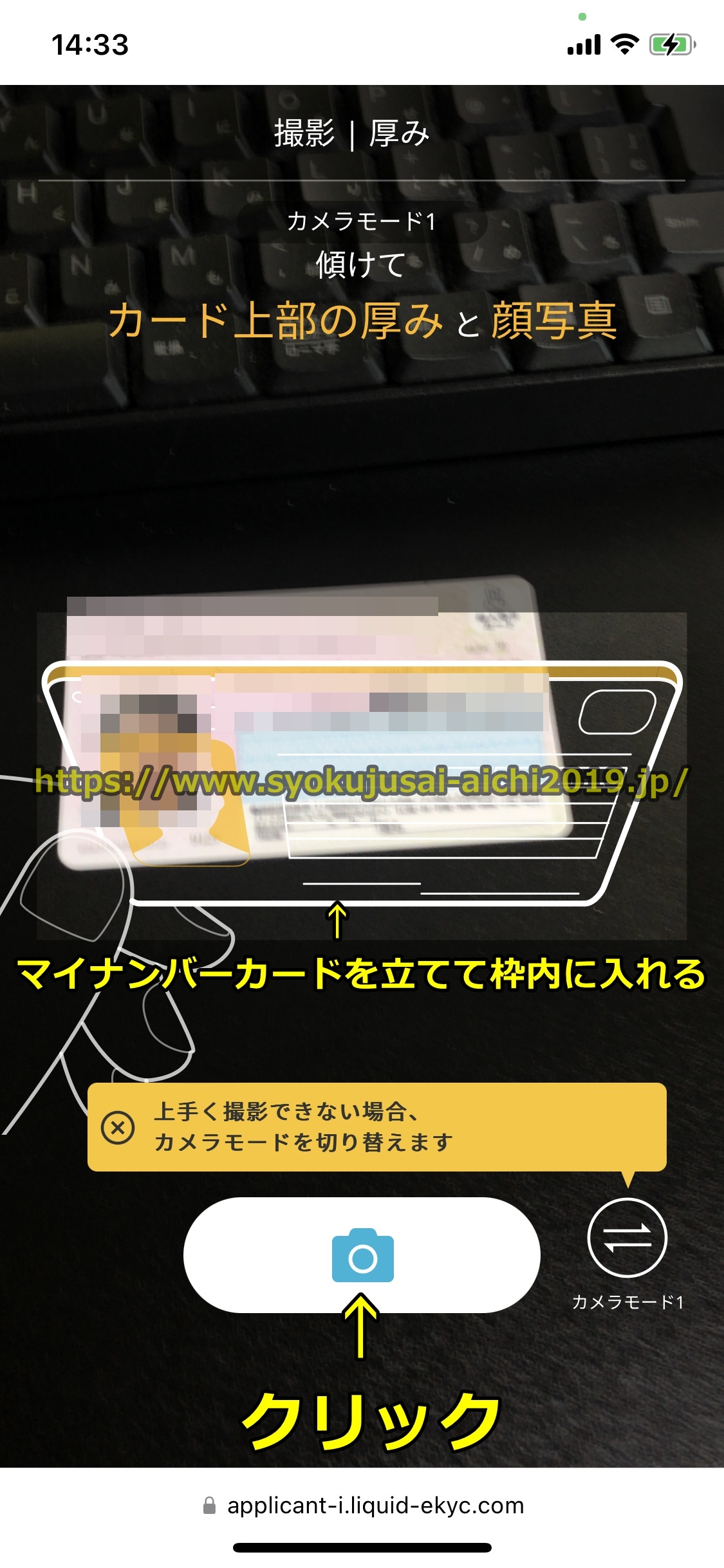
「撮影開始」をクリックするとスマホのカメラアプリが立ち上がって下の図にあるような画面が出るので、本人確認書類(身分証明書)を斜め上にして枠内に入れて画面下の撮影ボタンをクリックしてください。
[/box]
[box class=”box31″ title=”手順15 「OK」をクリック”]
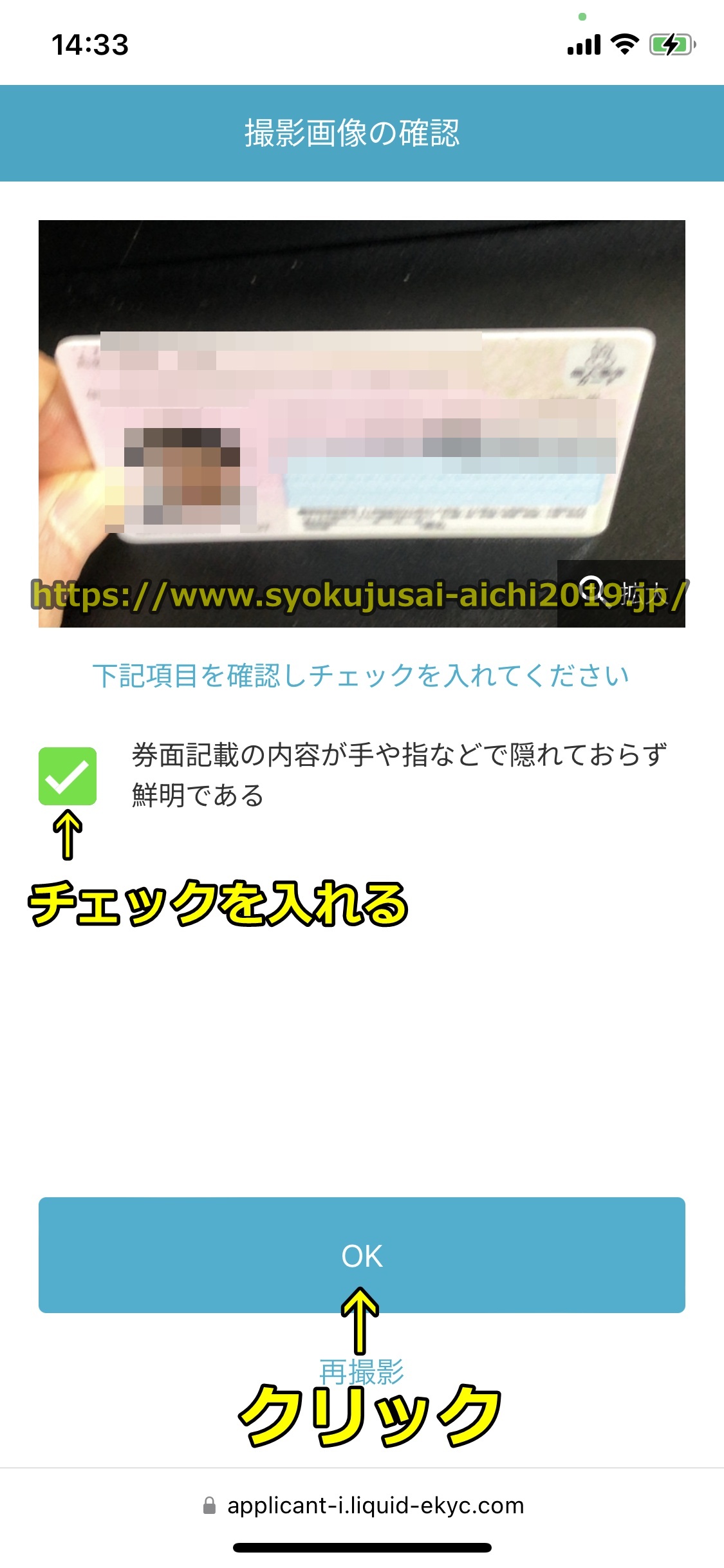
身分証明書を斜め上から撮影すると下の図にあるような画面が表示されるので、チェックボックスにチェックを入れて「OK」をクリックしましょう。
[/box]
[box class=”box31″ title=”手順16 「撮影開始」をクリック”]
「OK」をクリックすると下の図に示すように画面が出ますので、次は顔認証を行うために「撮影開始」をクリックしてください。
[/box]
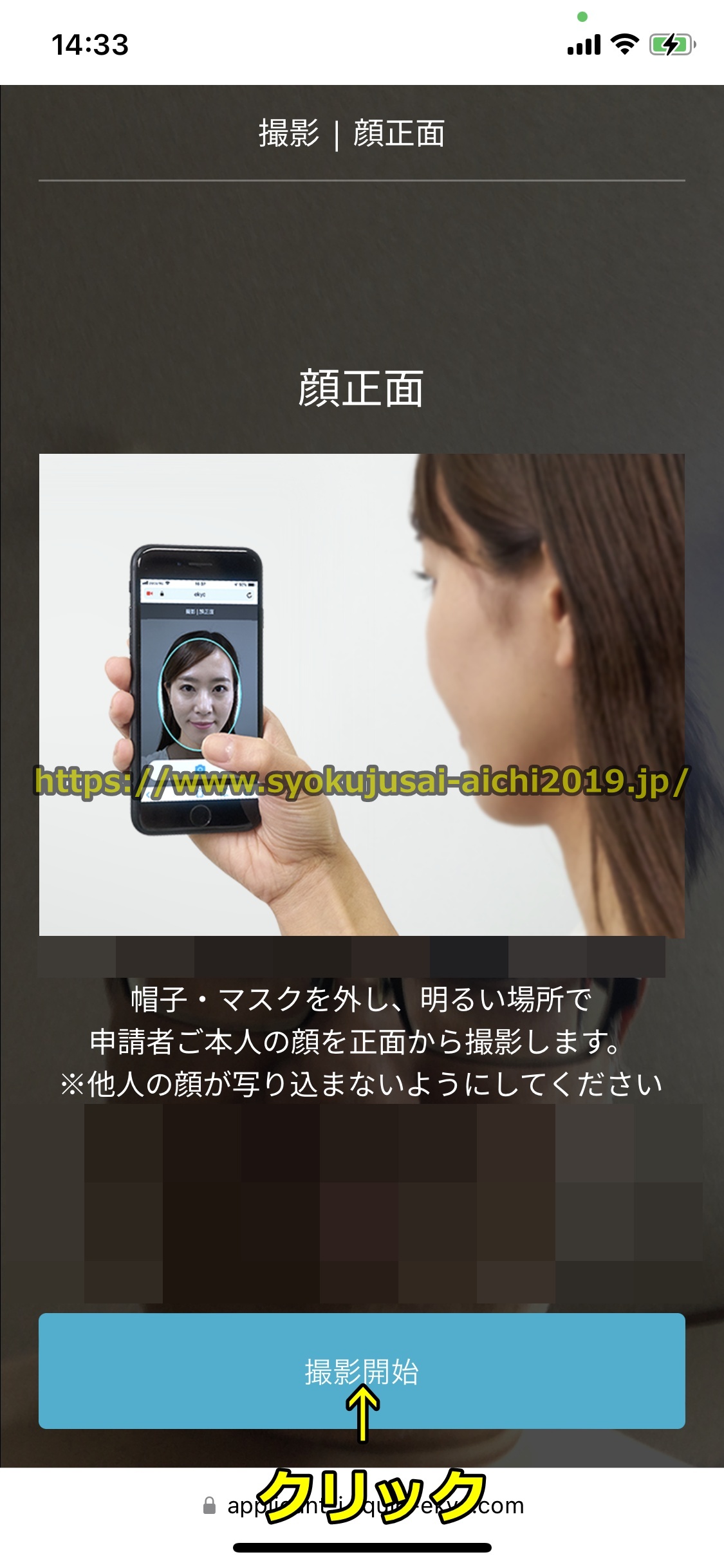
[box class=”box31″ title=”手順17 正面から顔を撮影する”]
「撮影開始」をクリックすると下の図にあるような画面が出ますので、正面の顔を丸い枠のフレーム内に収めて画面下の撮影ボタンをクリックしましょう。
[/box]
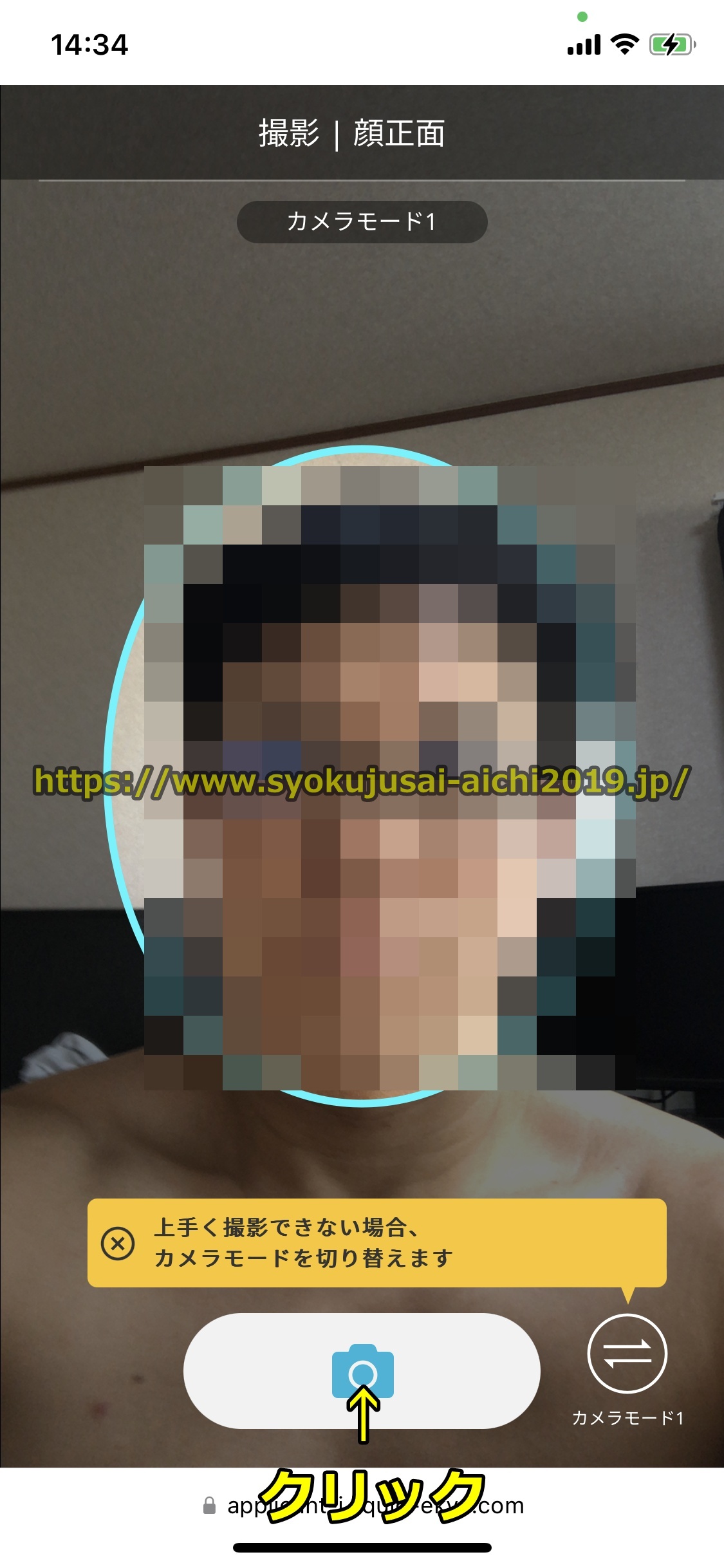
[box class=”box31″ title=”手順18 「OK」をクリック”]
正面から顔を撮影すると下の図にあるように画面が出ますので、チェックボックスにチェックを入れて「OK」をクリックしてください。
[/box]
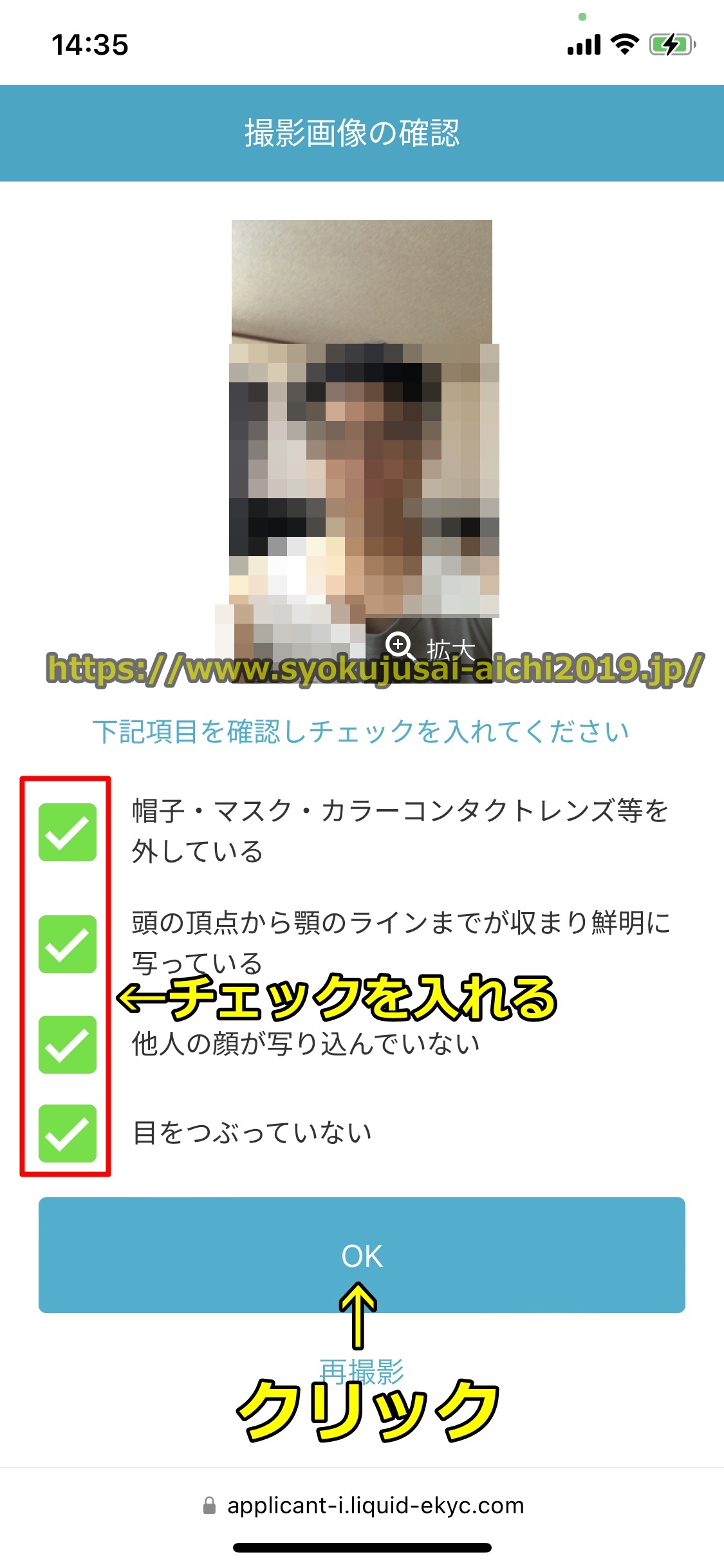
[box class=”box31″ title=”手順19 「撮影開始」をクリック”]
「OK」をクリックすると下の図に示すような画面が出るので、次は首振り顔を撮影するために「撮影開始」をクリックしましょう。
[/box]
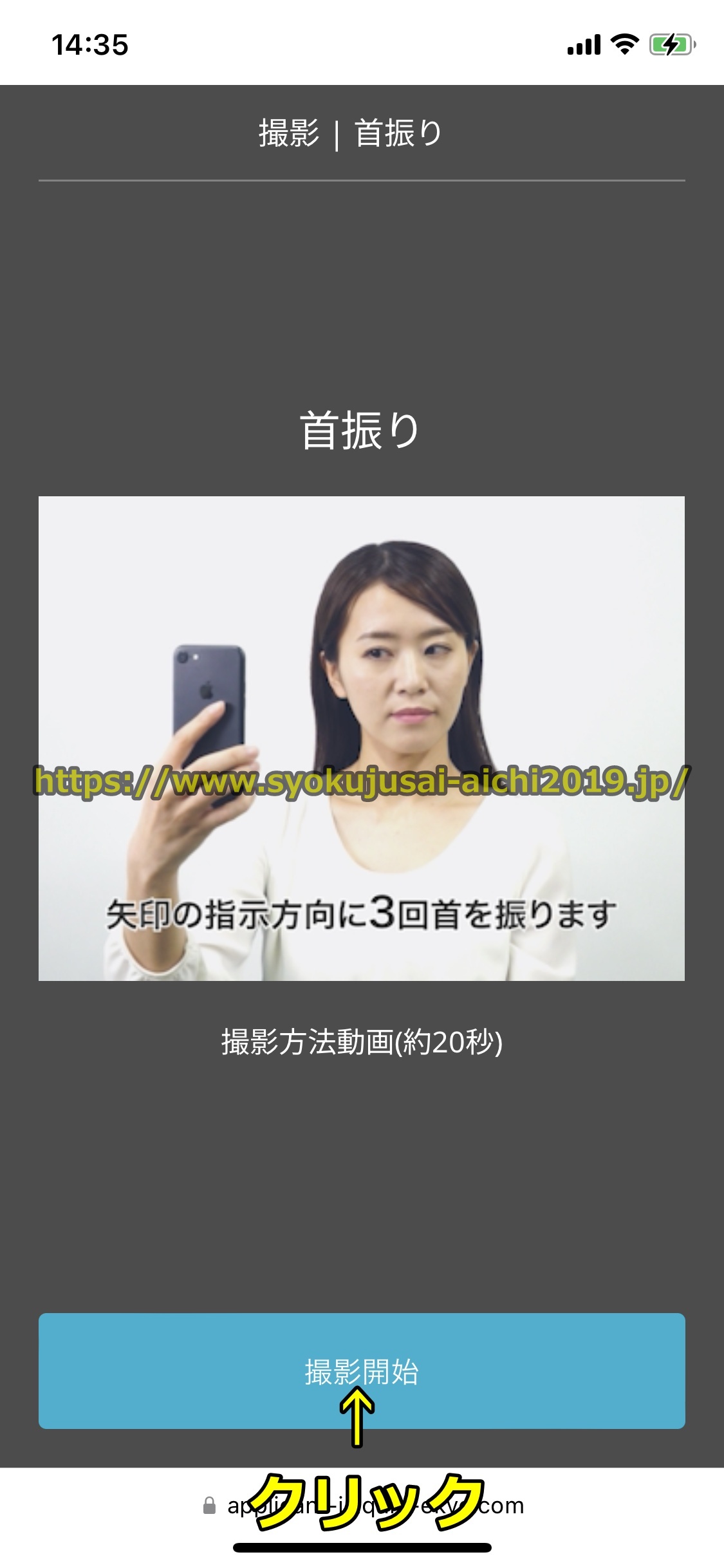
[box class=”box31″ title=”手順20 正面から顔を撮影する”]
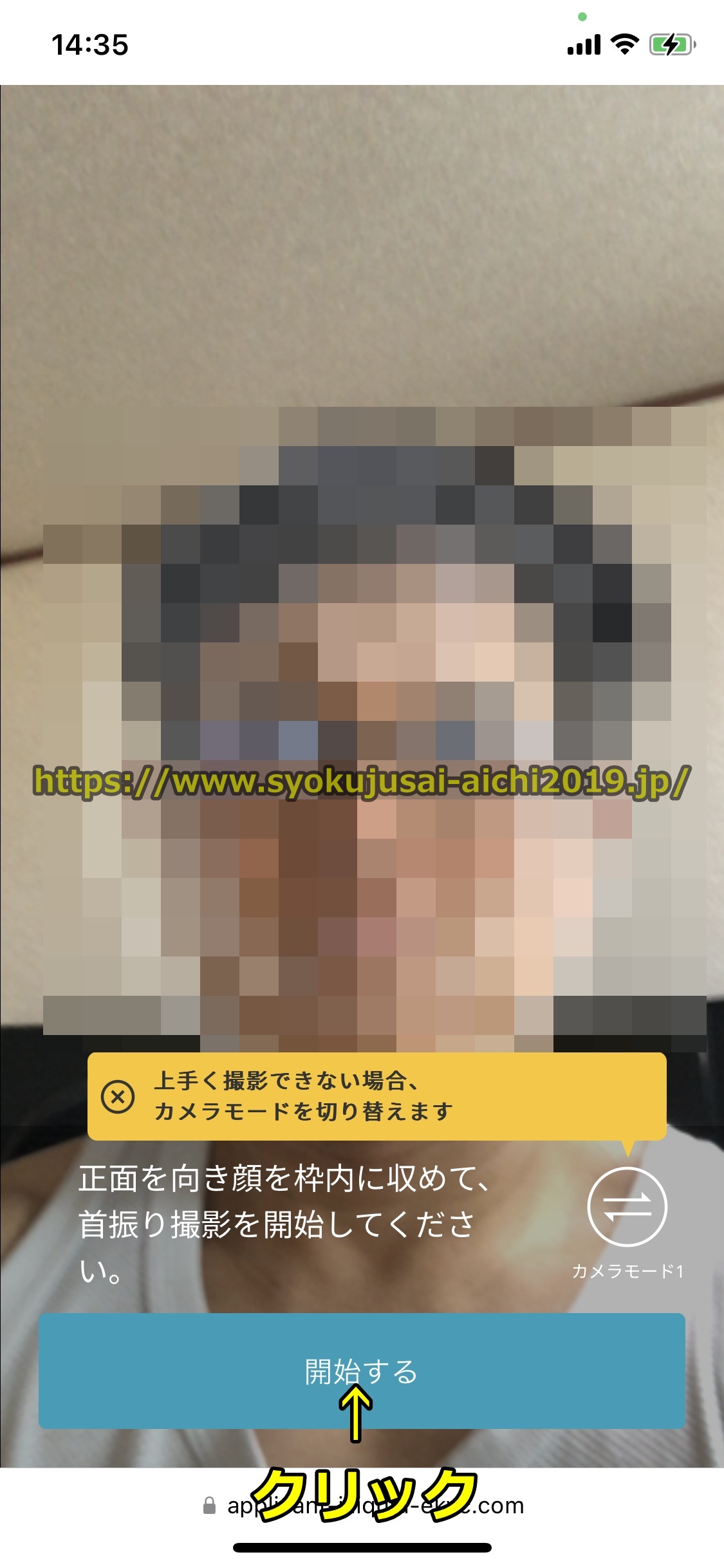
「撮影開始」をクリックすると下の図のように画面が出るので、正面の顔を丸い枠のフレーム内に収めて「開始する」をクリックしてください。
[/box]
[box class=”box31″ title=”手順21 ゆっくり左を向く”]
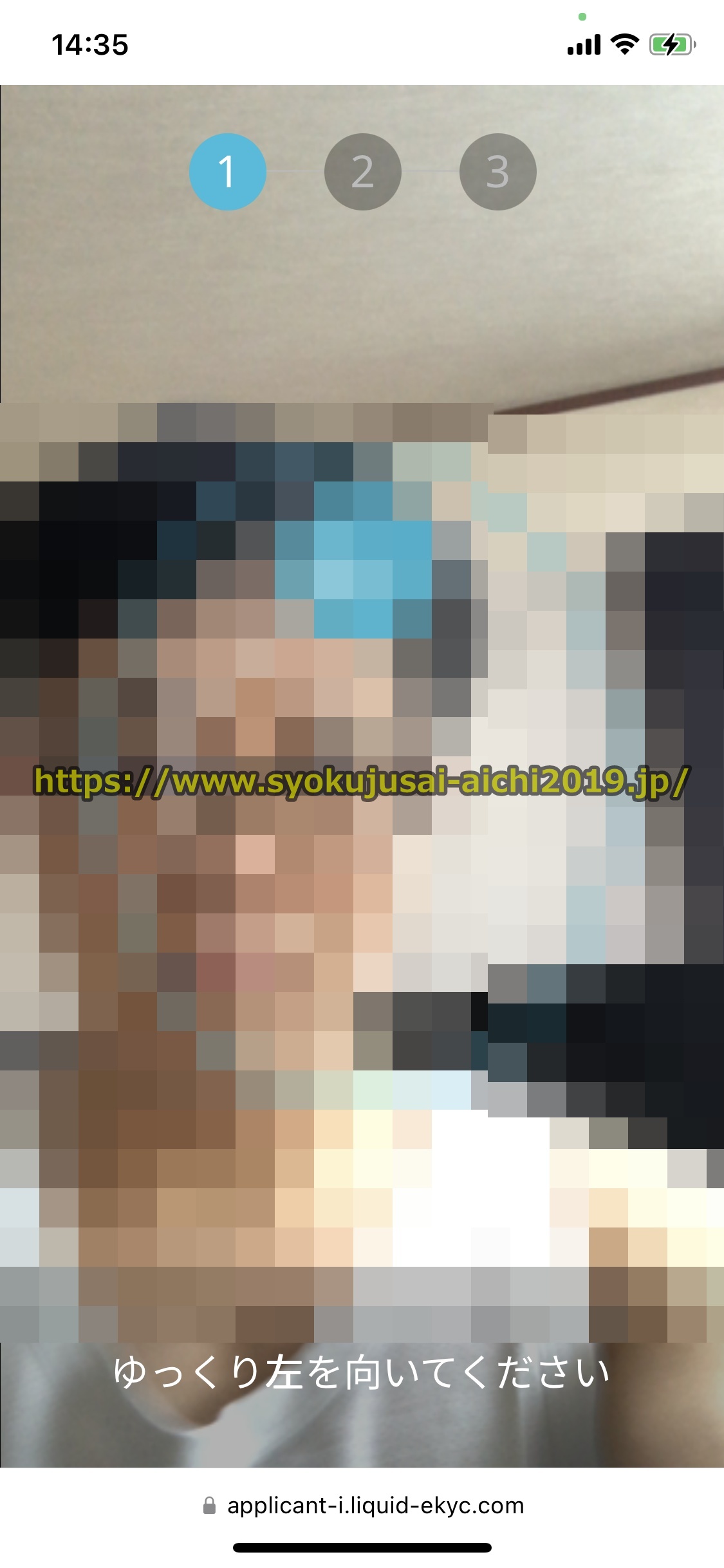
「開始する」をクリックすると下の図のような画面が出ますので、ゆっくり左を向いてください。
[/box]
[box class=”box31″ title=”手順22 左を向くのが認証完了”]
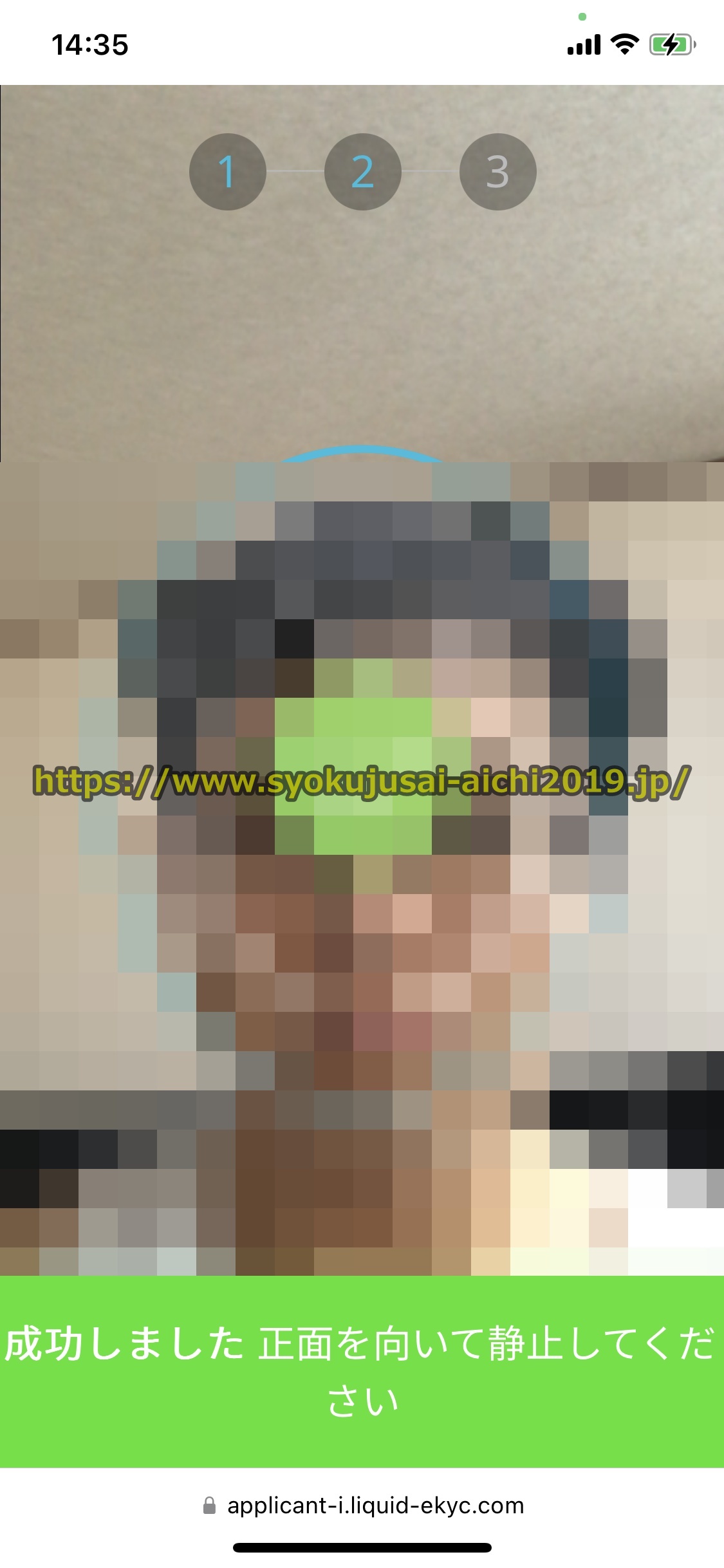
左を向くのが認証完了すると下の図のように「成功しました」と表示されるので、再度正面を見てください。
[/box]
[box class=”box31″ title=”手順23 ゆっくり右を向く”]
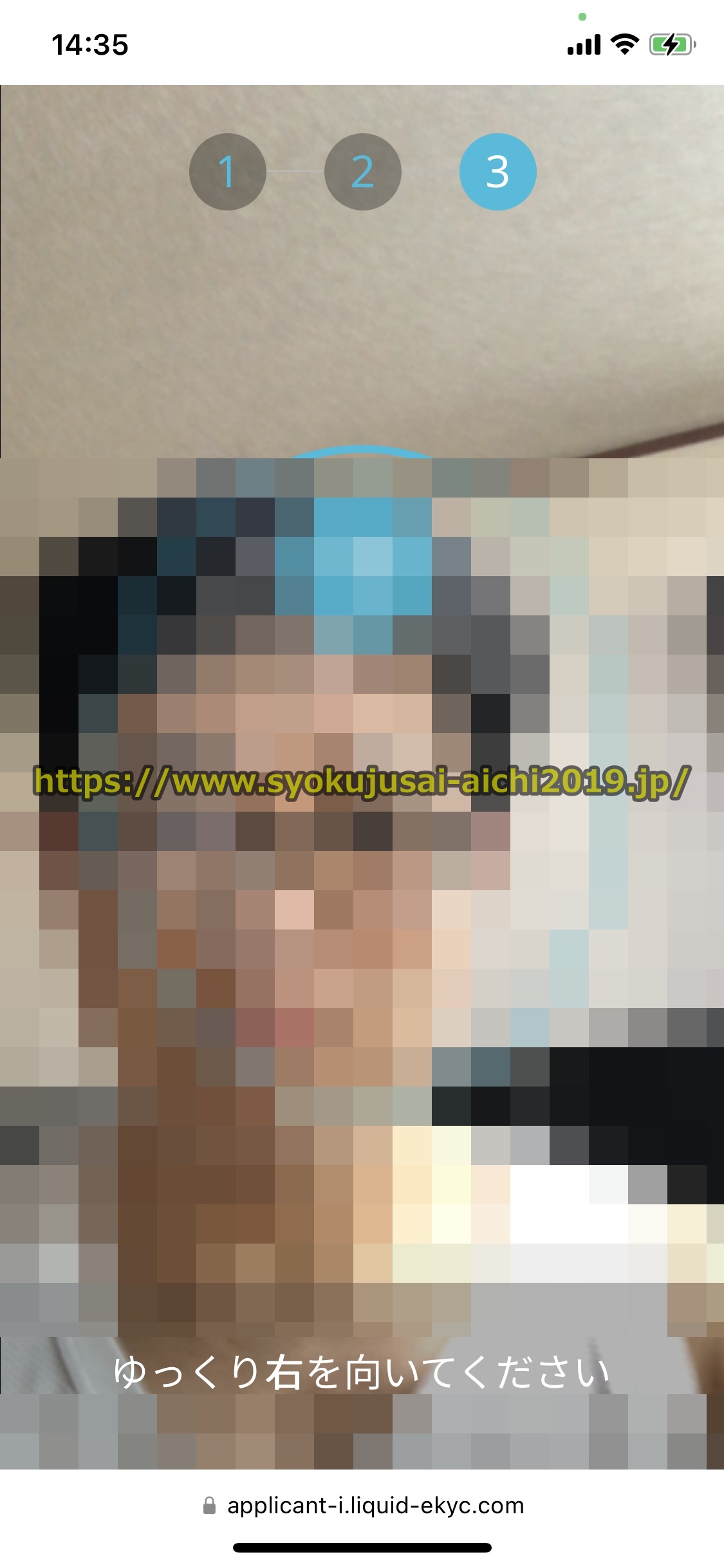
再度正面を見ると下の図に示すように画面が出ますので、ゆっくり右を向いてください。
[/box]
[box class=”box31″ title=”手順24 顔認証が完了”]
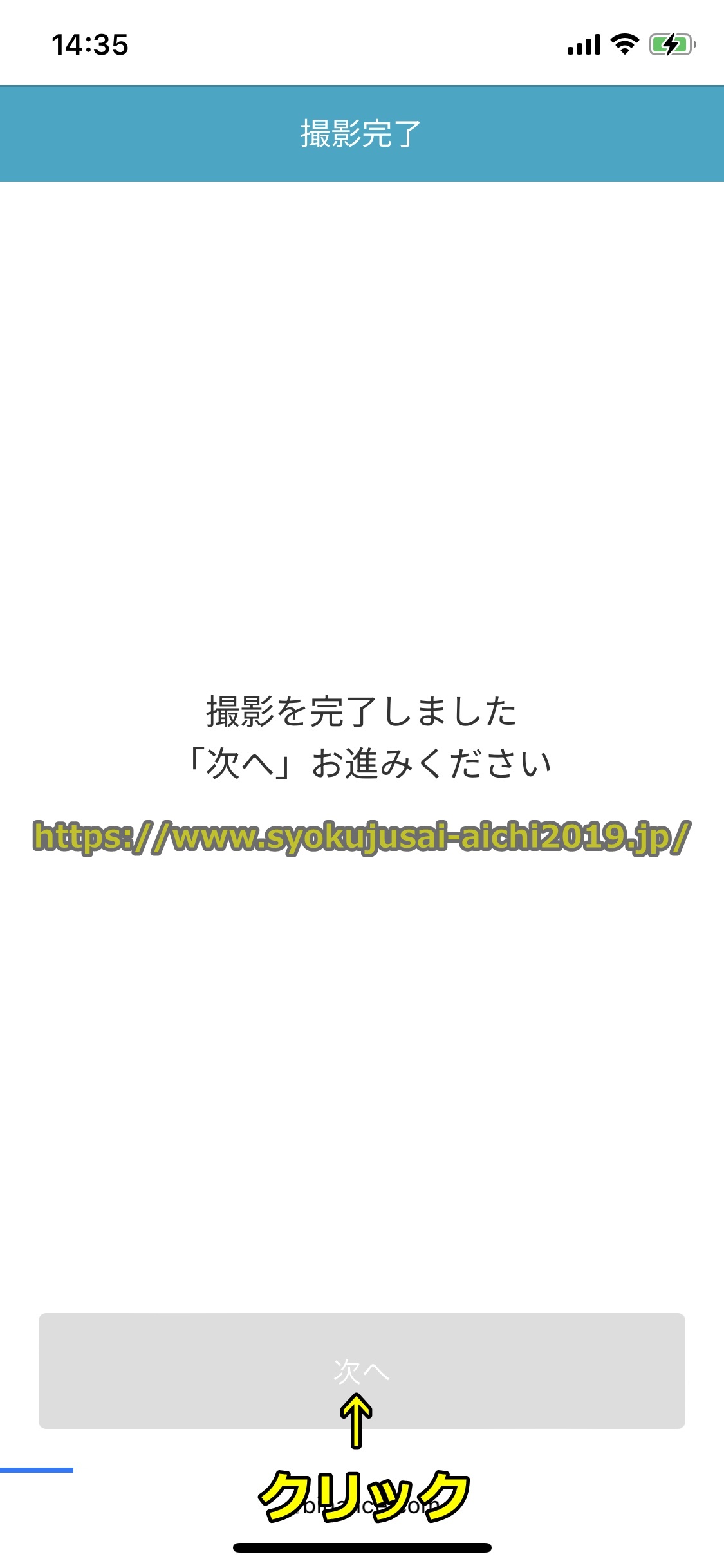
右を向くのが認証完了すると下の図のように「撮影を完了しました」と表示されて顔認証が完了なので、「次へ」をクリックしましょう。
[/box]
[box class=”box31″ title=”手順25 読み取った個人情報を確認”]
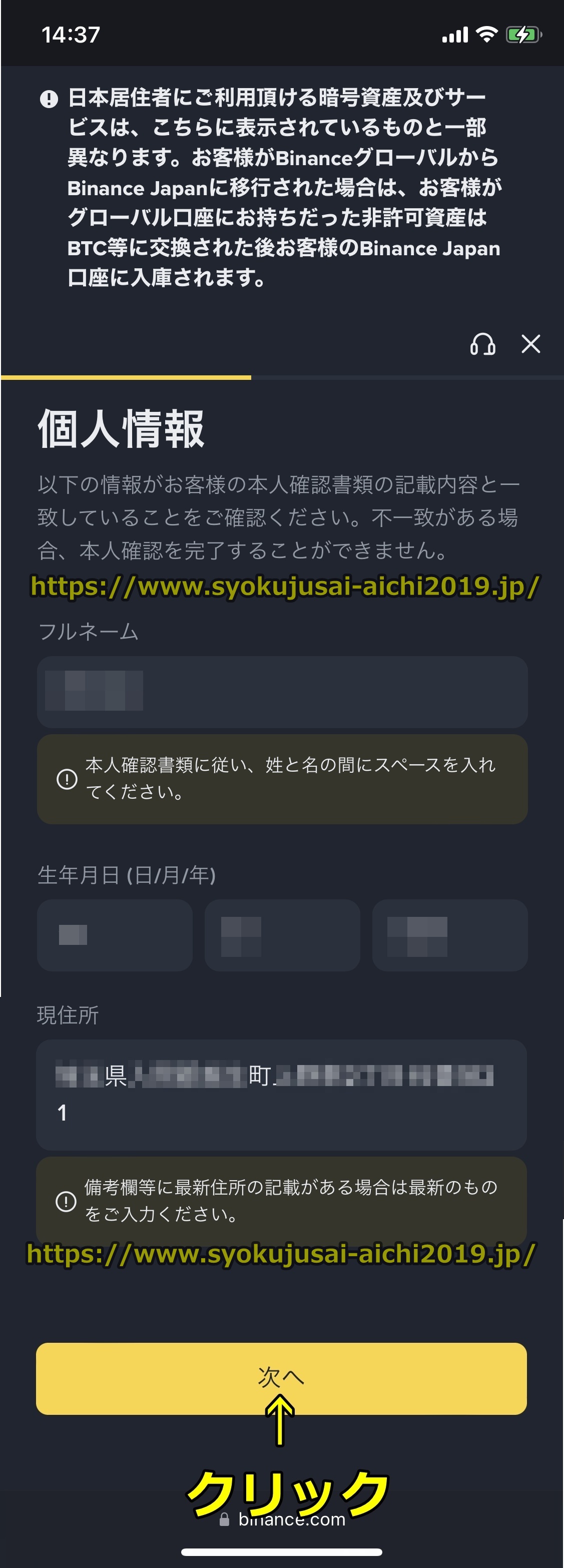
「次へ」をクリックすると下の図のように本人確認書類(身分証明書)を撮影して自動的に読み取られた個人情報が表示されるので、内容を確認して間違いなければ「次へ」をクリックしてください。
読み取られた個人情報に間違いがある場合、各項目をクリックして正しく入力してください。
[/box]
[box class=”box31″ title=”手順26 氏名を入力”]
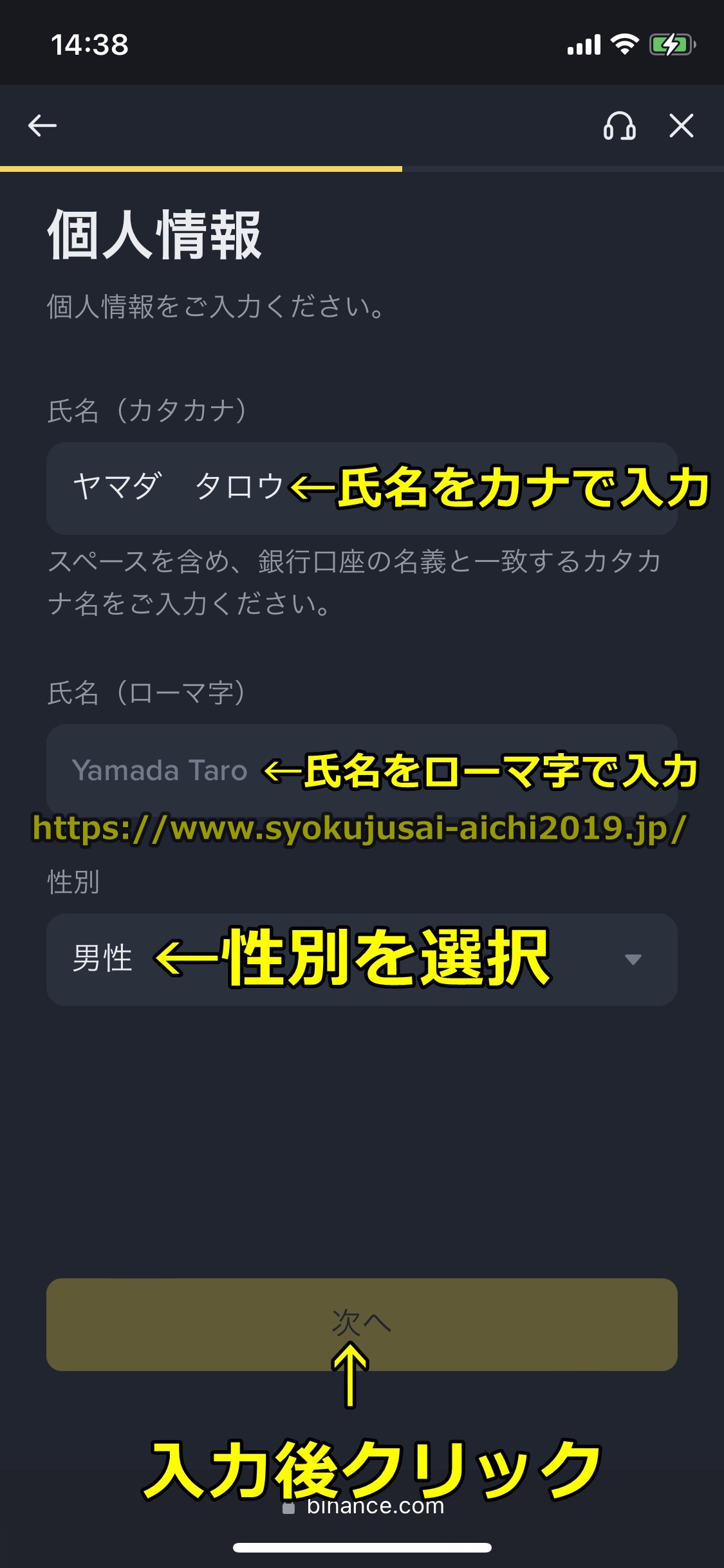
読み取った個人情報を確認して「次へ」をクリックすると下の図のように画面が表示されるので、
・氏名をカタカナとローマ字で入力
・性別を選択
して「次へ」をクリックしてください。
入力する氏名は本人確認書類(身分証明書)と同一でなければ次のページは進めませんのでご注意ください。
[/box]
[box class=”box31″ title=”手順27 Binanceの利用目的を選択”]
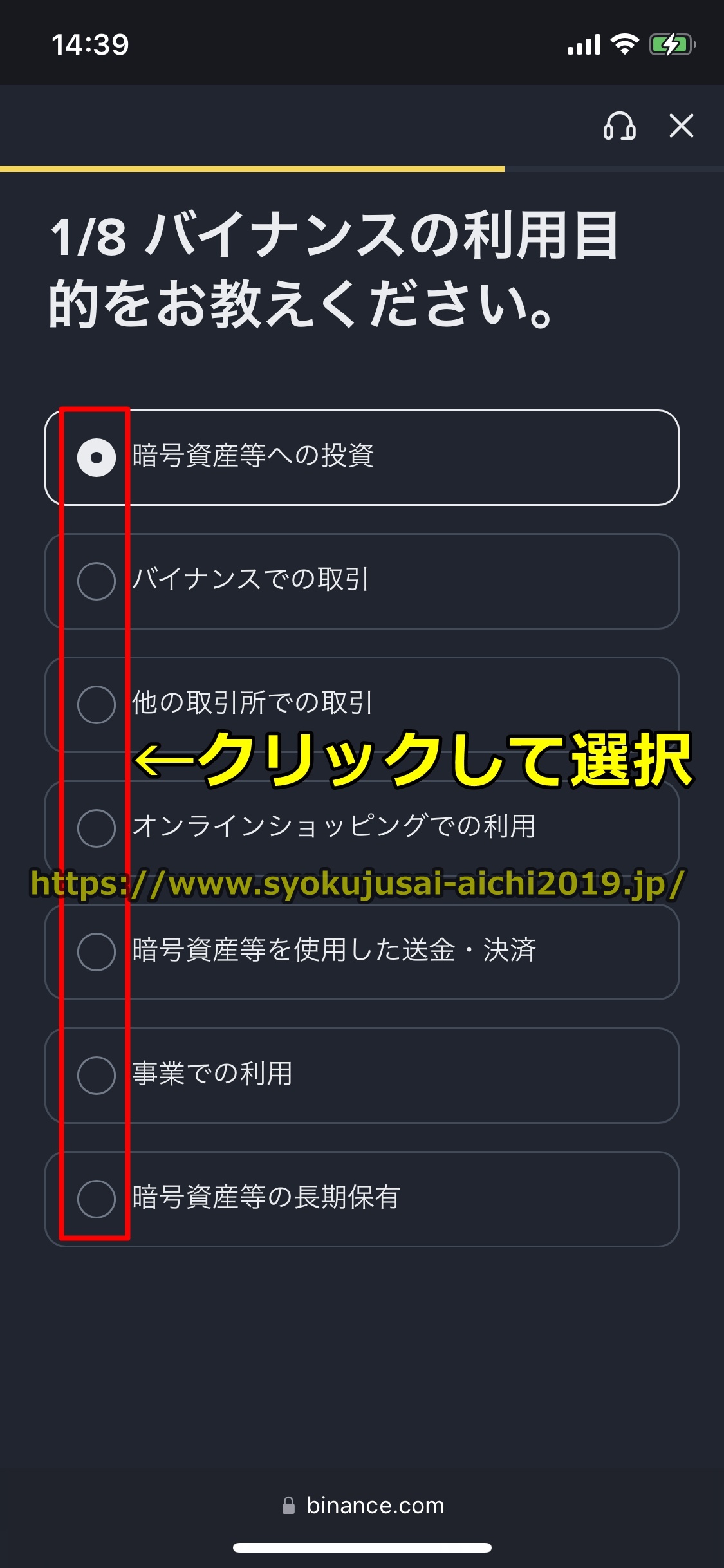
氏名を入力して「次へ」をクリックすると下の図に示すように画面が出ますので、Binanceの利用目的をクリックして選択しましょう。
[/box]
[box class=”box31″ title=”手順28 収入源を選択”]
Binanceの利用目的を選択すると下の図にあるような画面が出ますので、収入源をクリックして選択してください。
[/box]
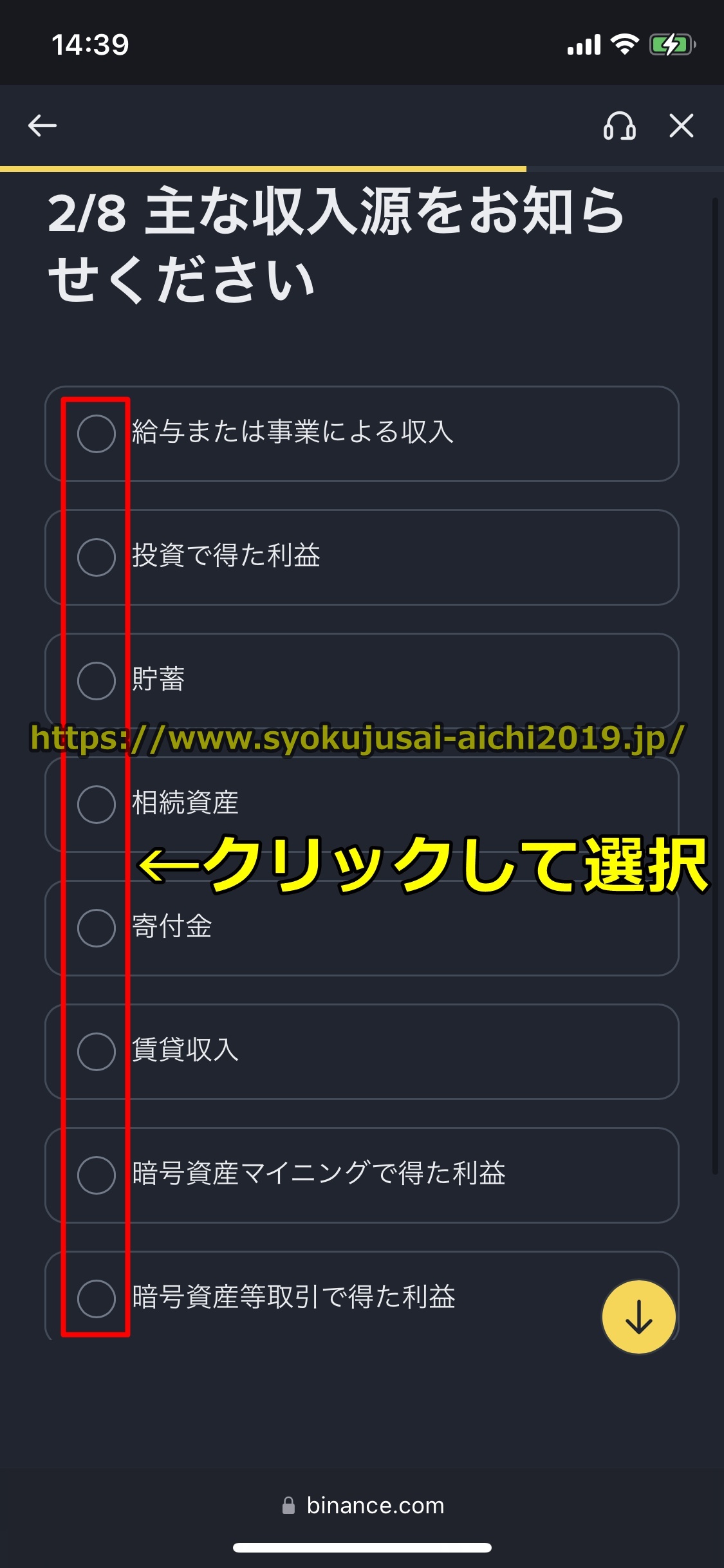
[box class=”box31″ title=”手順29 職業を選択”]
収入源を選択すると下の図にあるように画面が出るので、職業をクリックして選択しましょう。
[/box]
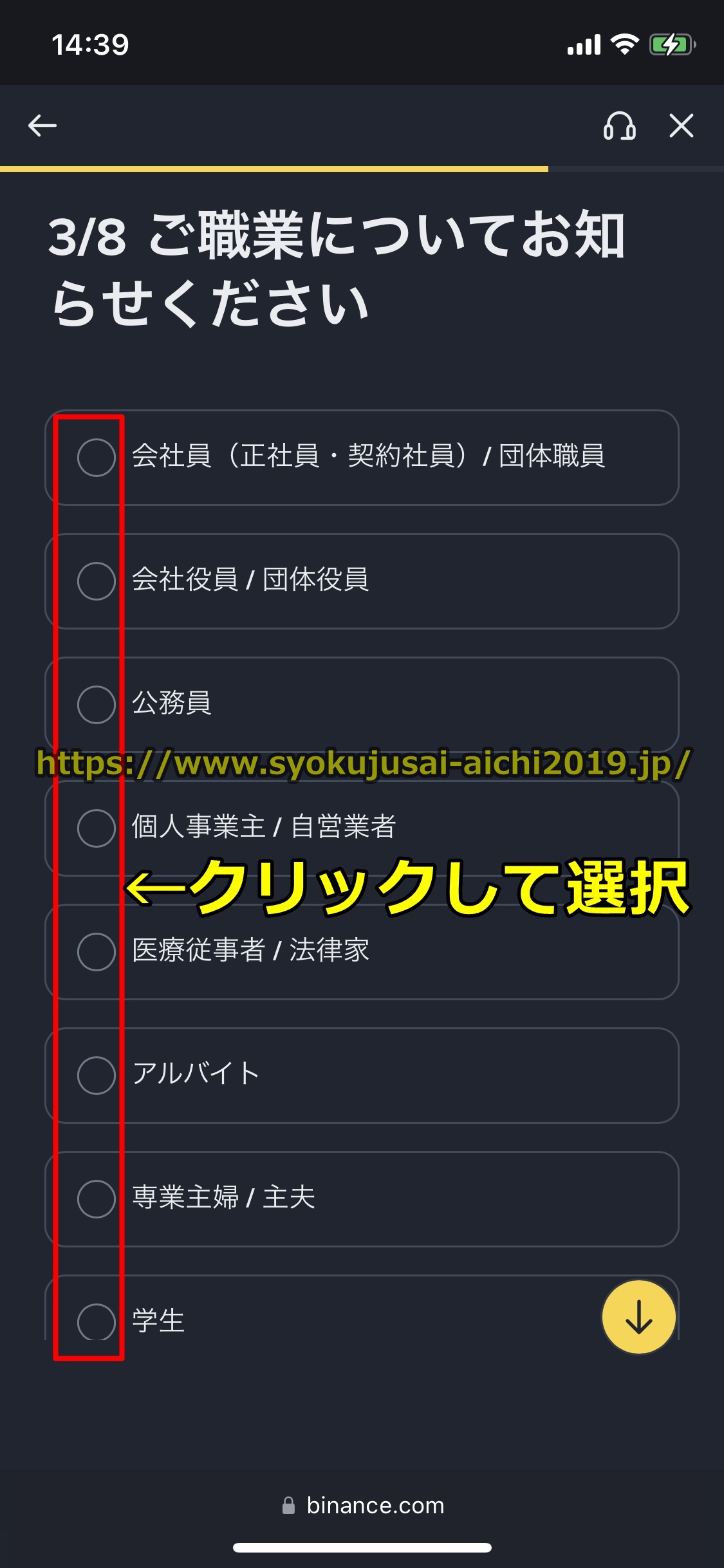
[box class=”box31″ title=”手順30 業種を選択”]
職業を選択すると下の図のように画面が出ますので、業種をクリックして選択して「次へ」をクリックしてください。
[/box]
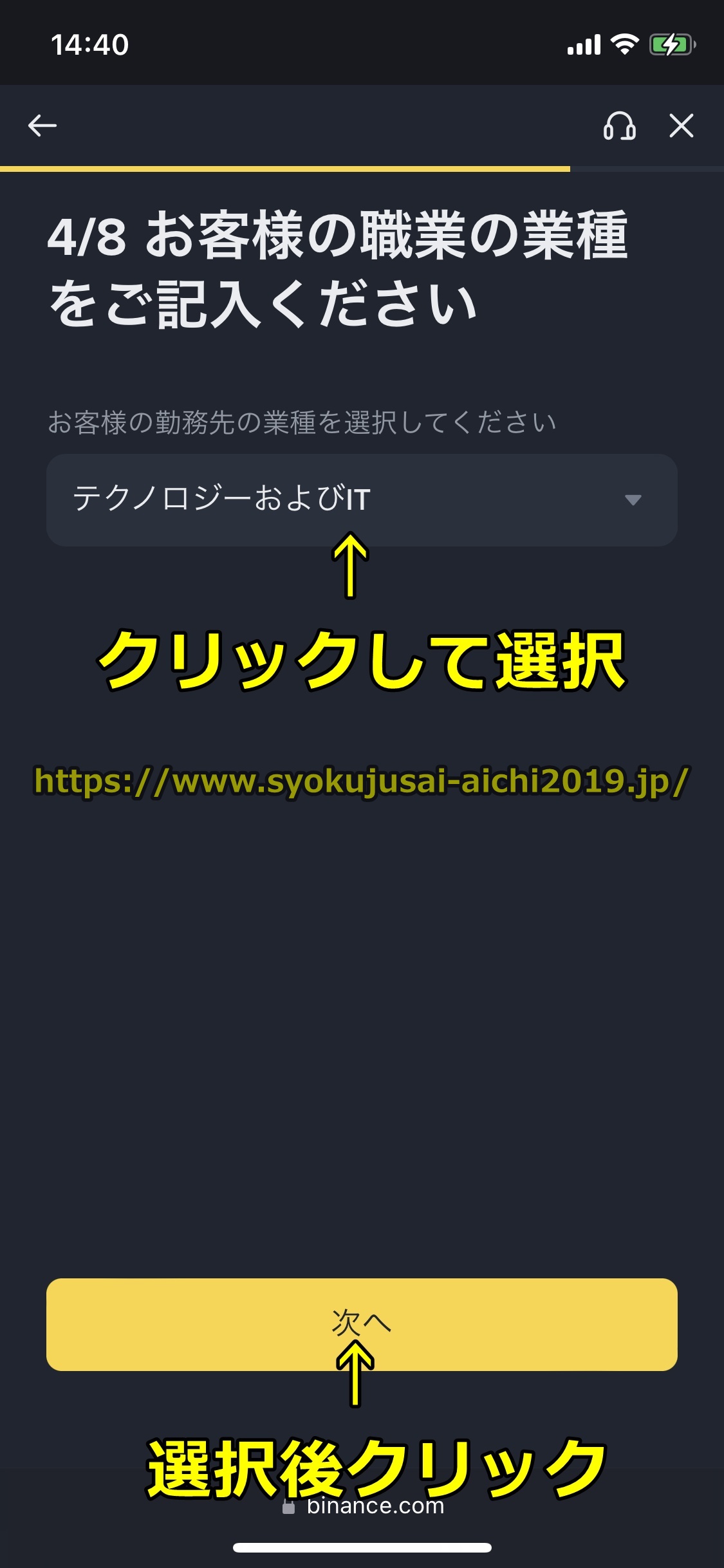
[box class=”box31″ title=”手順31 保有している金融資産額を選択”]
業種を選択して「次へ」をクリックすると下の図のような画面が表示されるので、保有している金融資産額をクリックして選択しましょう。
[/box]
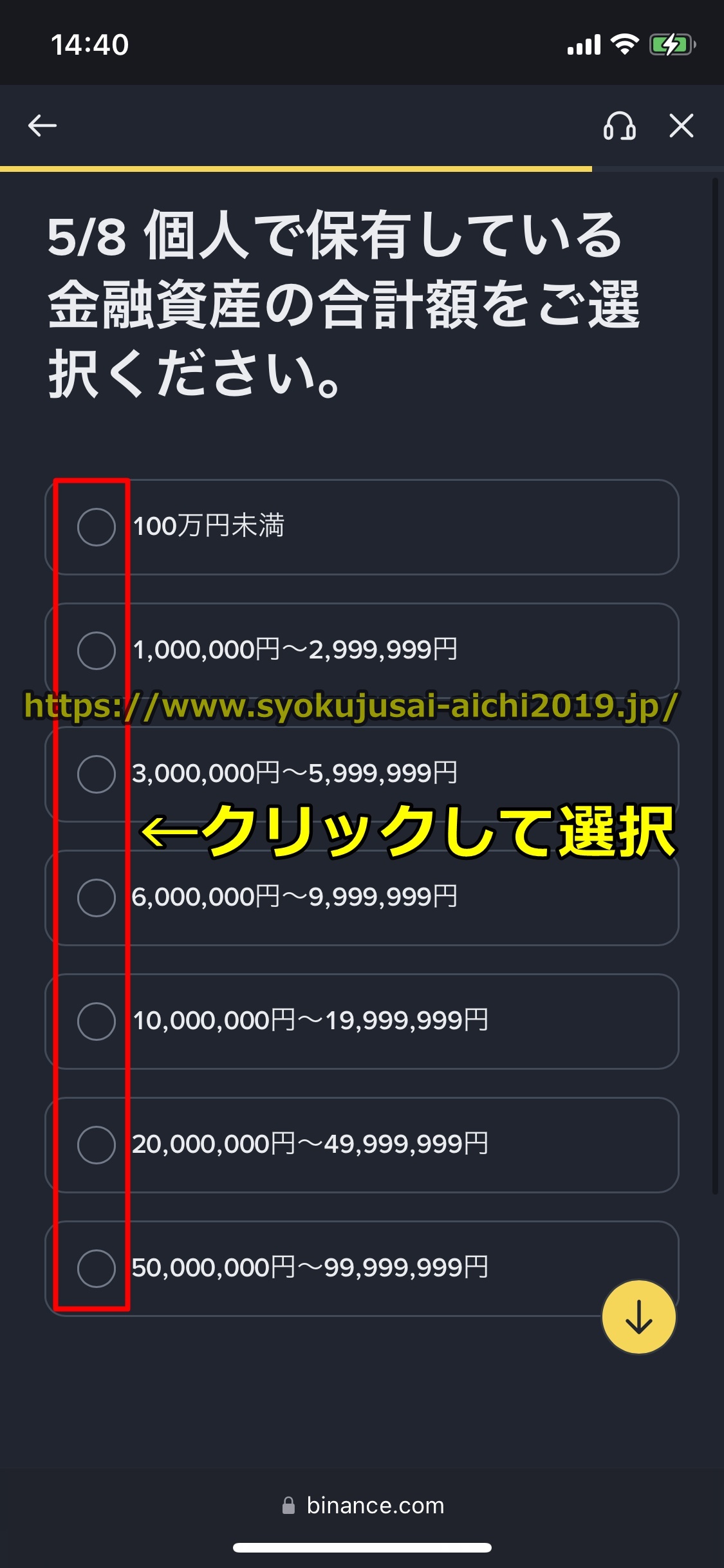
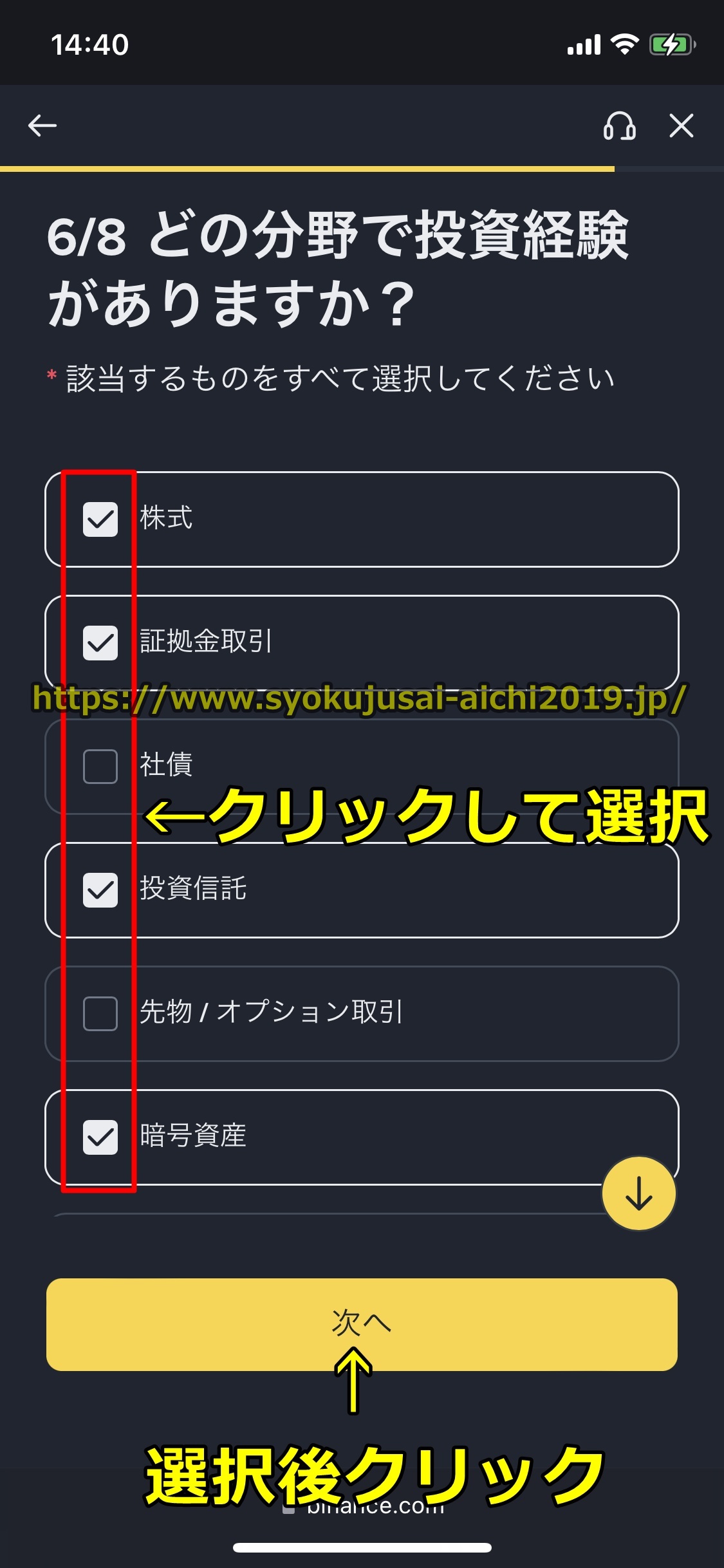
[box class=”box31″ title=”手順32 投資経験を選択”]
保有している金融資産額を選択すると下の図に示すように画面が出ますので、投資経験をクリックして選択しましょう。
※複数選択可
[/box]
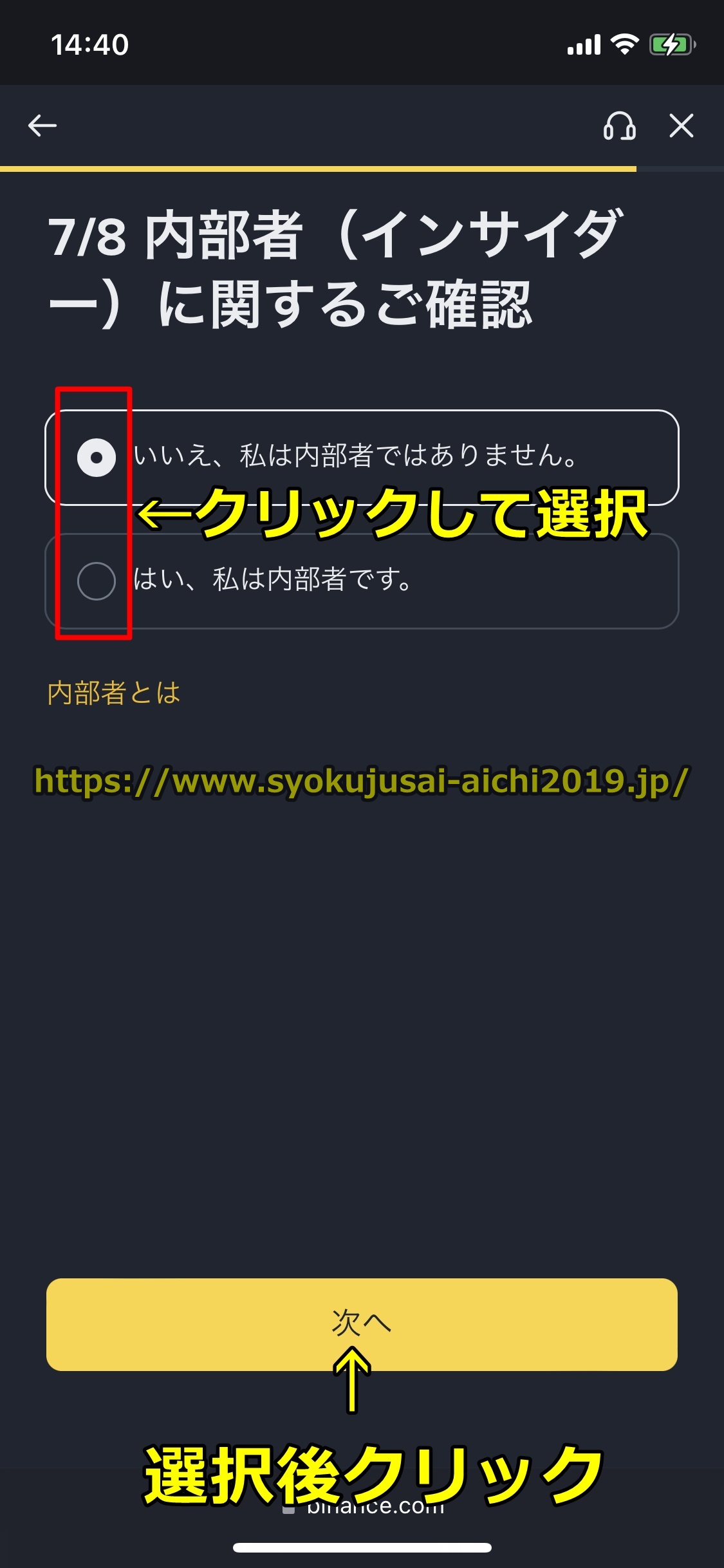
[box class=”box31″ title=”手順33 インサイダーの確認”]
投資経験を選択すると下の図にあるように画面が出ますので、インサイダーに当たるかどうかを「はい」「いいえ」をクリックして選択して「次へ」をクリックしましょう。
※複数選択可
[/box]
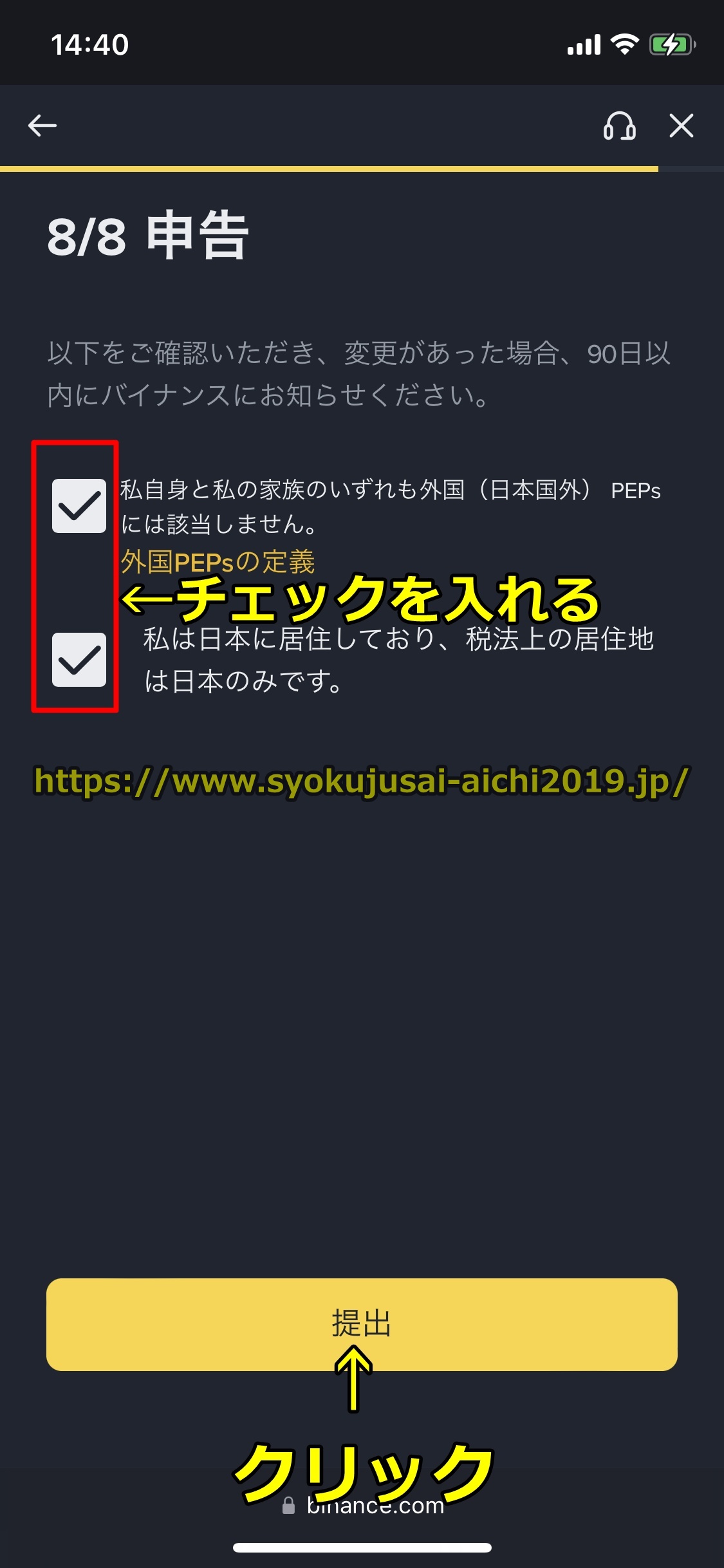
[box class=”box31″ title=”手順34 申告項目の確認”]
インサイダーの確認をして「次へ」をクリックすると下の図に示すように画面が表示されるので、申告項目の確認でチェックボックスにチェックを入れて「提出」をクリックしましょう。
※複数選択可
[/box]
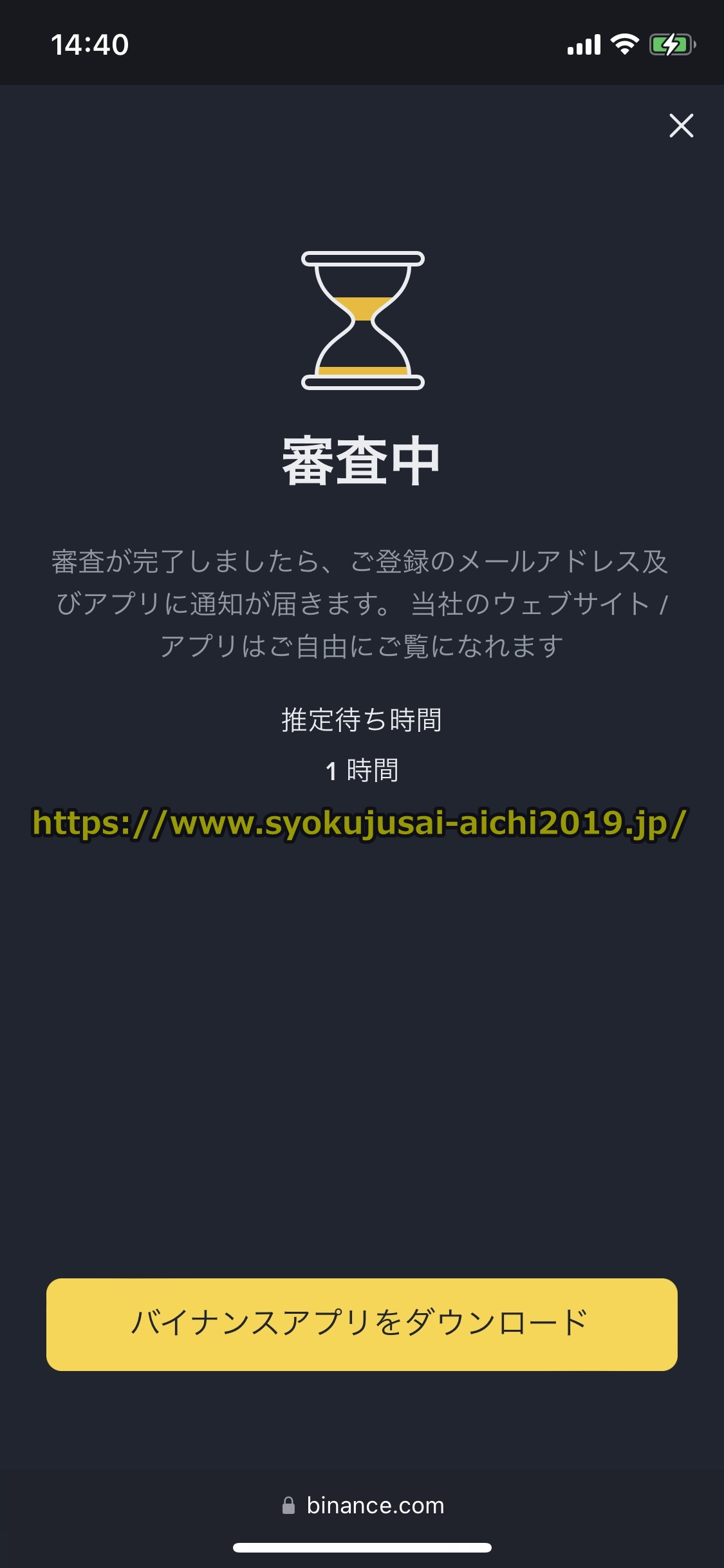
[box class=”box31″ title=”手順35 KYC認証(本人確認)作業が完了”]
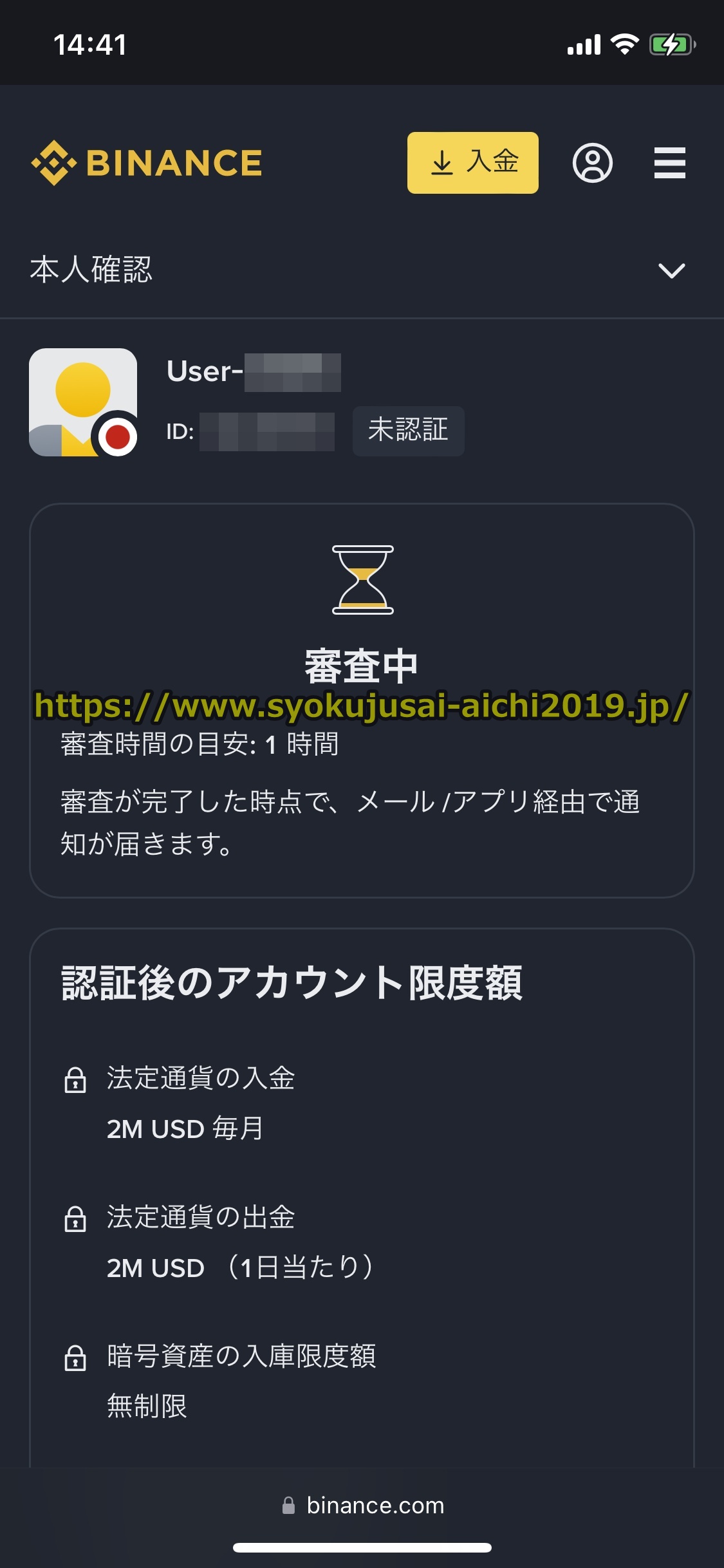
申告項目を確認して「提出」をクリックして下の図のように「審査中」となればKYC認証(本人確認)作業が完了です。
KYC認証(本人確認)のページを見ると「審査中」と表示されていて、この後審査が行われます。
[/box]
以上でBinanceで本人確認(KYC認証)のやり方の説明は完了です。ご苦労様でした。
バイナンスの本人確認書類の提出後の審査
先ほど述べた本人確認書類(身分証明書)をアップロードと顔認証が済むと、この後は提出した書類をもとにBinanceで審査が行われます。
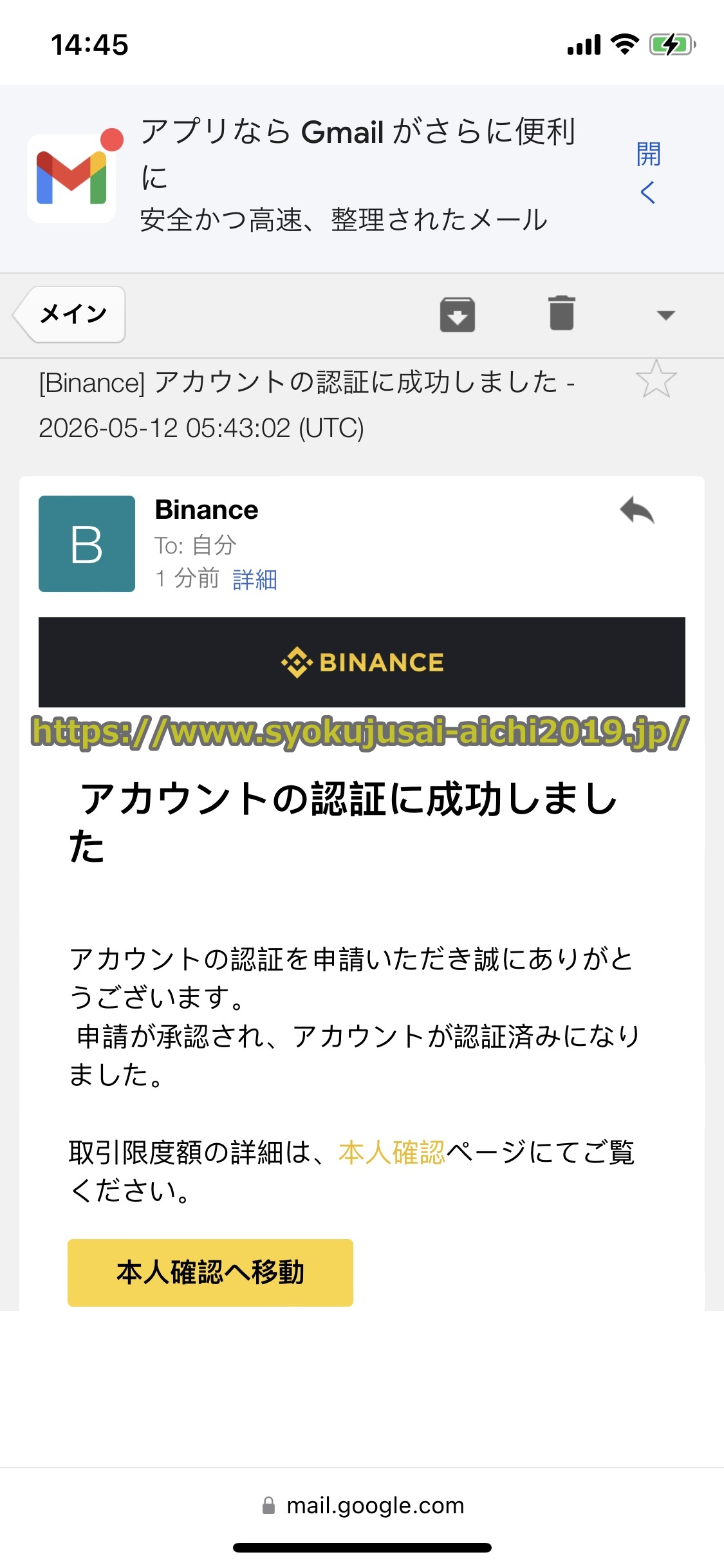
しばらくして無事本人確認(KYC認証)が済んで、上の図のようにバイナンスから登録メールアドレス宛に「アカウント認証に成功しました」というメールが届くと、BinanceでKYC認証(本人確認)は無事完了です。お疲れ様でした。
またBinanceで初級認証を完了した場合、KYC認証(本人確認)のページで「審査中」→「認証」になっています。
ちなみに僕がBinanceでKYC認証(本人確認)を行った際は、本人確認書類(身分証明書)のアップロードと顔認証が完了してからわずか数分後に審査が完了しました。
本人確認(KYC)が完了すると全ての機能が使える
Binanceの本人確認(KYC認証)を済ませると入金限度額は無制限になり、法定通貨の取引も含めてバイナンスのすべての機能が利用できるようになります。
以上でバイナンスの本人確認書類の提出後の審査についての説明は完了です。
バイナンスのアカウント認証(本人確認)作業のまとめ
1.バイナンスでは法定通貨の入金やクレカ入金を行ったり、最高入金額や最高出金額を大きくするには事前にKYC認証(本人確認)を行う必要があります。
2.BinanceのKYC認証(本人確認)に必要な書類は本人確認書類(運転免許証またはマイナンバーカード)です。
3.バイナンスの本人確認書類(身分証明書)の提出方法は、バイナンスのサイトからアップロードして行います。
4.バイナンスの本人確認(KYC認証)では本人確認書類(身分証明書)の提出に加えて顔認証と保有金融資産などの質問に答える作業を行います。
5.本人確認書類(身分証明書)の提出が済むと審査が行われ、KYC認証(本人確認)が済むとバイナンスのサポートから審査完了のメールが送られてきます。
バイナンスのKYC認証(本人確認)のための書類の提出は最初は面倒くさい手続に感じましたが、やってみると30分もあればできる作業でした。
バイナンスへの本人確認(KYC認証)のための書類の提出は最初に1回だけやればいい作業ですので、最初は多少面倒くさい作業に感じるかもしれませんが頑張って行いましょう。
以上でBinanceのKYC認証(本人確認)のやり方の説明は終わりです。お疲れ様でした。
バイナンスのアカウント認証(本人確認)が済んだら入金を行う
Binanceで本人確認(KYC認証)が済んだら、次は入金を行ってください。
Binanceの入金方法については、以下のページで説明していますので参照してください。
⇒バイナンスの入金方法を解説
[box class=”box1″]
以上でBinanceの本人確認(KYC認証)の方法の説明は終わりです。
何か疑問や聞きたいことなどありましたらこちらのお問い合わせページからお気軽にご連絡ください。
速やかにお答えします。
当サイトの情報が、あなたのバイナンス利用の役立つ情報になれば幸いです(^^)
[/box]