
Warning: Trying to access array offset on false in /home/xs034913/evolinguistics.net/public_html/wp-content/plugins/pryc-wp-add-custom-content-to-bottom-of-post/pryc-wp-add-custom-content-to-bottom-of-post.php on line 38
Warning: Trying to access array offset on false in /home/xs034913/evolinguistics.net/public_html/wp-content/plugins/pryc-wp-add-custom-content-to-bottom-of-post/pryc-wp-add-custom-content-to-bottom-of-post.php on line 43
Warning: Trying to access array offset on false in /home/xs034913/evolinguistics.net/public_html/wp-content/plugins/pryc-wp-add-custom-content-to-bottom-of-post/pryc-wp-add-custom-content-to-bottom-of-post.php on line 44
このページに訪れたあなたは「MEXC アプリ」などと検索して、
[box class=”box18″]
「MEXCアプリはアンドロイドとiPhone版があるのかを教えてほしい」
「MEXCアプリのダウンロード方法を知りたい」
「MEXCアプリの設定方法や使い方を教えてほしい」
[/box]
と思っているかもしれません。
ですのでこのページではMEXCのアンドロイドやiPhone用,PC(Windows)用のアプリのダウンロードや設定方法、使い方などについて具体的に説明します。
MEXCのような海外仮想通貨取引所が初めての初心者でもわかるように詳細に解説しますので、あなたはこのページに記載されている情報を利用することによってMEXCのアプリを使えるようになります。
※目次をクリックすると該当箇所に飛びます。
MEXCアプリの特徴
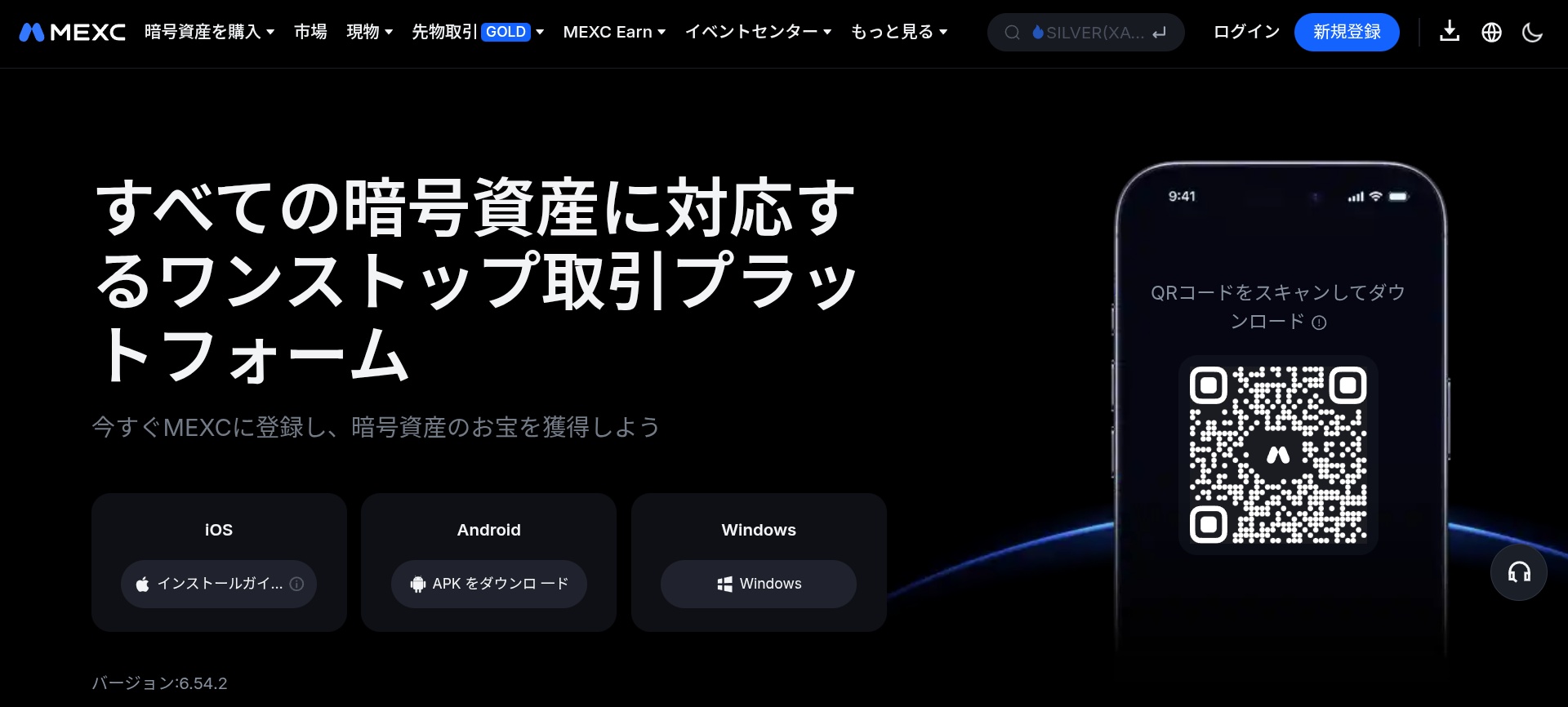
MEXCには公式に「iPhoneアプリ」と「Andoroidアプリ」のスマホアプリと「WindowsPC用アプリ」が用意されていて、Webサイト版と同じように仮想通貨や仮想通貨の取引ができます。
MEXCのスマホアプリでは、
・口座管理
・入出金
・現物や先物の取引
ができます。
MEXCのアプリでできることはWebサイト版と同じですのでアプリは必須ではありませんが、インストールすると口座への入出金や取引がすべてできるので便利です。
MEXCアプリのダウンロード,インストール手順
続いてMEXCアプリのダウンロード,インストール手順を丁寧に解説します。
※下記の解説はモバイル端末アプリの画像ですが、PC(パソコン)でもダウンロード,インストールの方法は大体同じです。
[box class=”box31″ title=”手順1 MEXCの公式サイトを開く”]
初めに以下のリンクをクリックしてMEXCの公式サイトを開いてください。
⇒MEXCの公式サイトはコチラ
[/box]
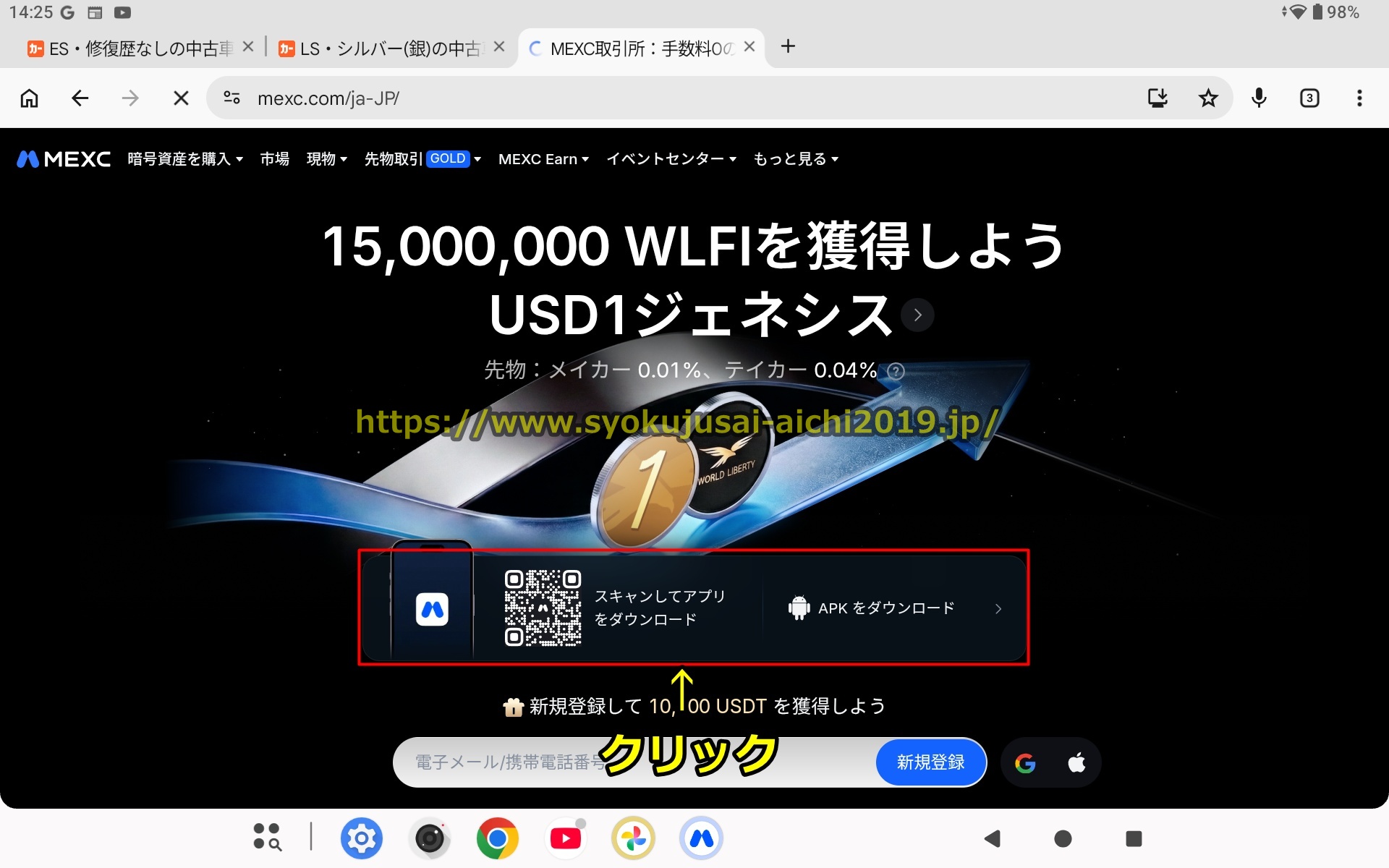
[box class=”box31″ title=”手順2 「アプリをダウンロード」をクリック”]
MEXCの公式サイトを開いたら、次はQRコードがある部分の「アプリをダウンロード」をクリックしてください。
[/box]
[box class=”box31″ title=”手順3 OSごとにダウンロードするアプリを選択”]
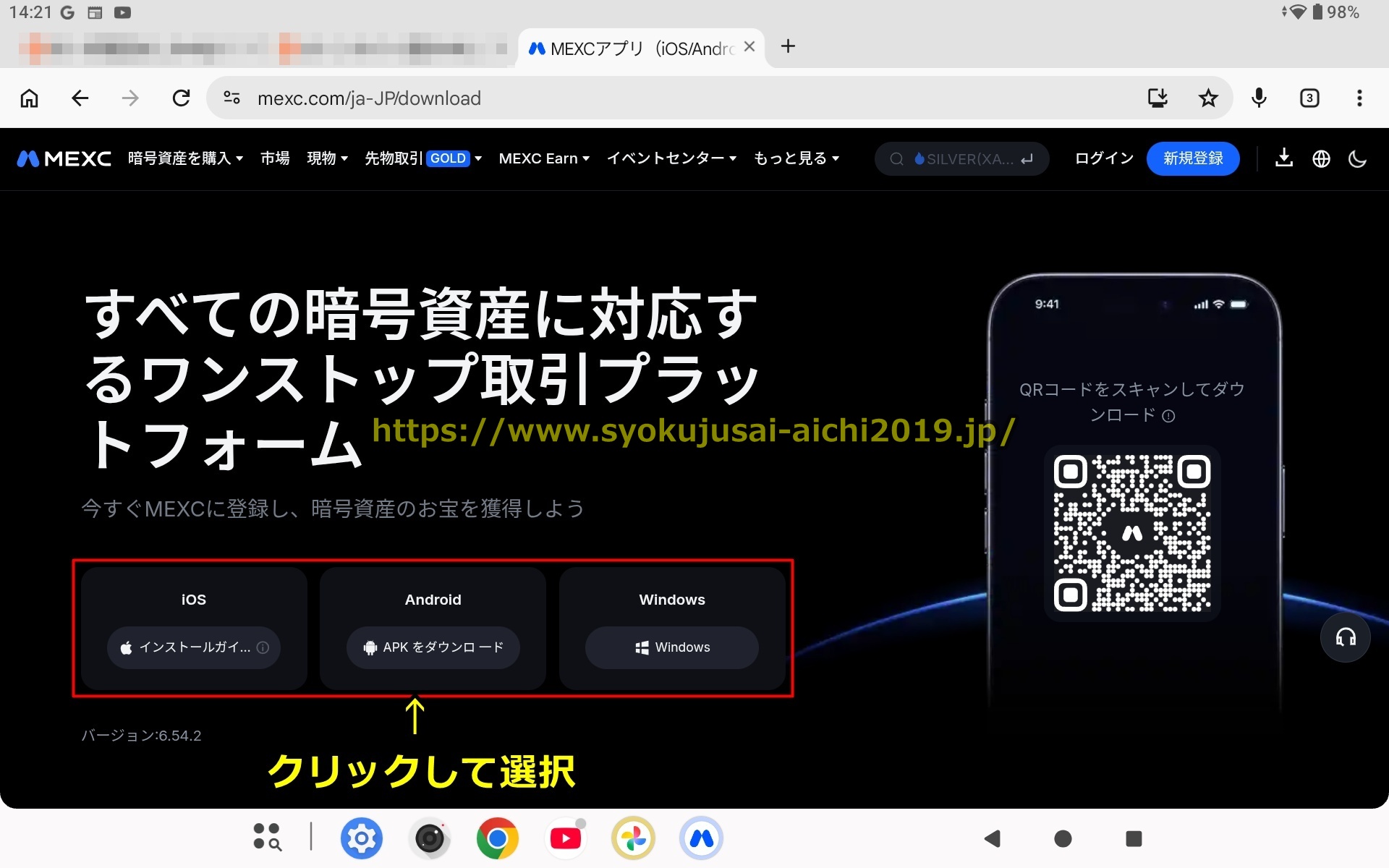
「アプリをダウンロード」をクリックすると下の図のような画面が出ますので、OSごとにダウンロードするアプリをクリックして選択しましょう。
ダウンロードするデバイスのOSが、
・iPhoneの場合→「iOS」
・Androidの場合→「Android」
・WindowsのPCの場合→「Windows」
をクリックしてください。
※以下はAndroidの場合で解説します。
[/box]
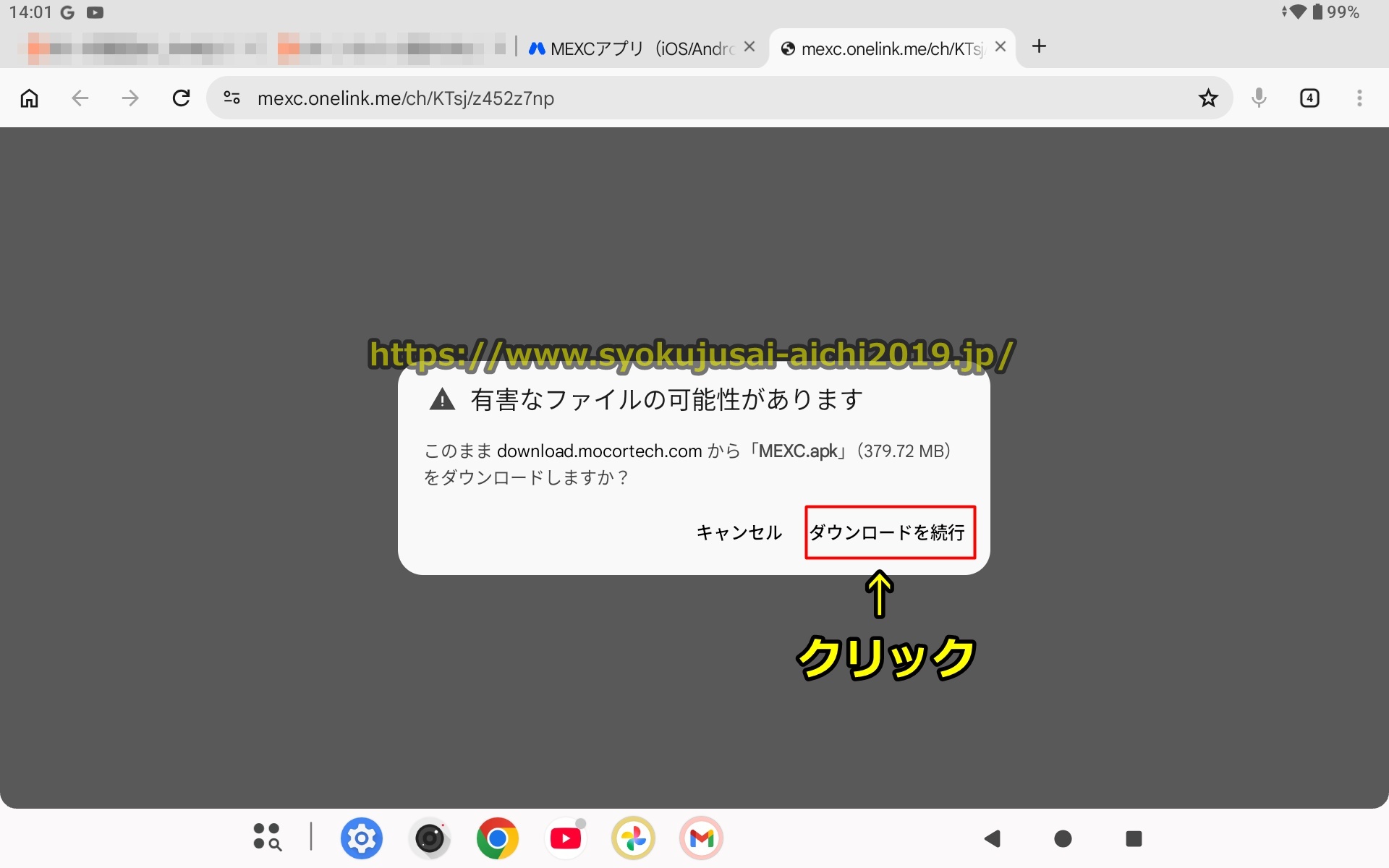
[box class=”box31″ title=”手順4 「ダウンロードを続行」をクリック”]
OSごとにダウンロードするアプリをクリックして選択すると下の図のように画面が出ますので、「ダウンロードを続行」をクリックしましょう。
[/box]
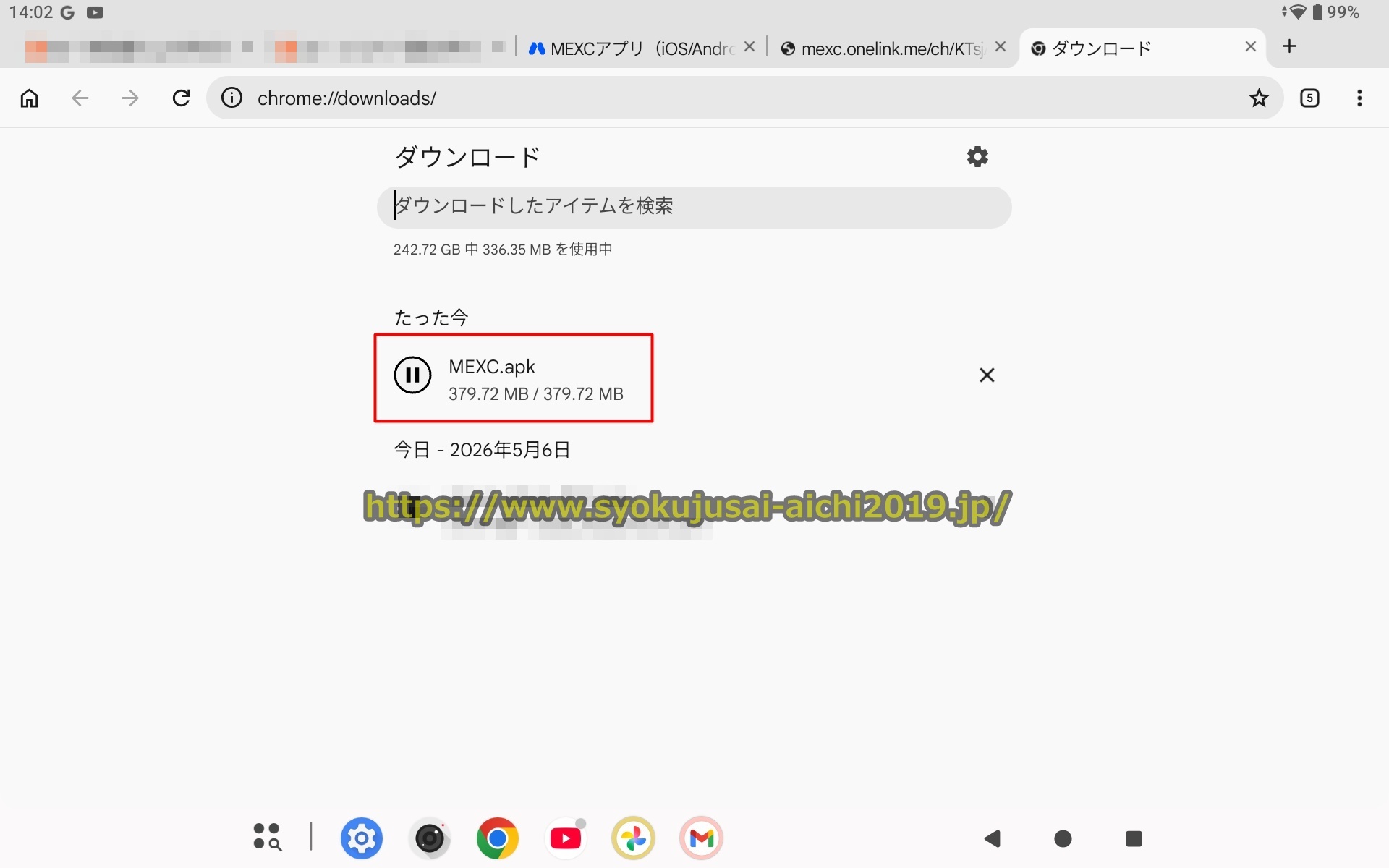
[box class=”box31″ title=”手順5 アプリがダウンロードされる”]
「ダウンロードを続行」をクリックすると下の図のようにMEXCのアプリがダウンロードが開始されるので、ダウンロード終了まで待ちましょう。
[/box]
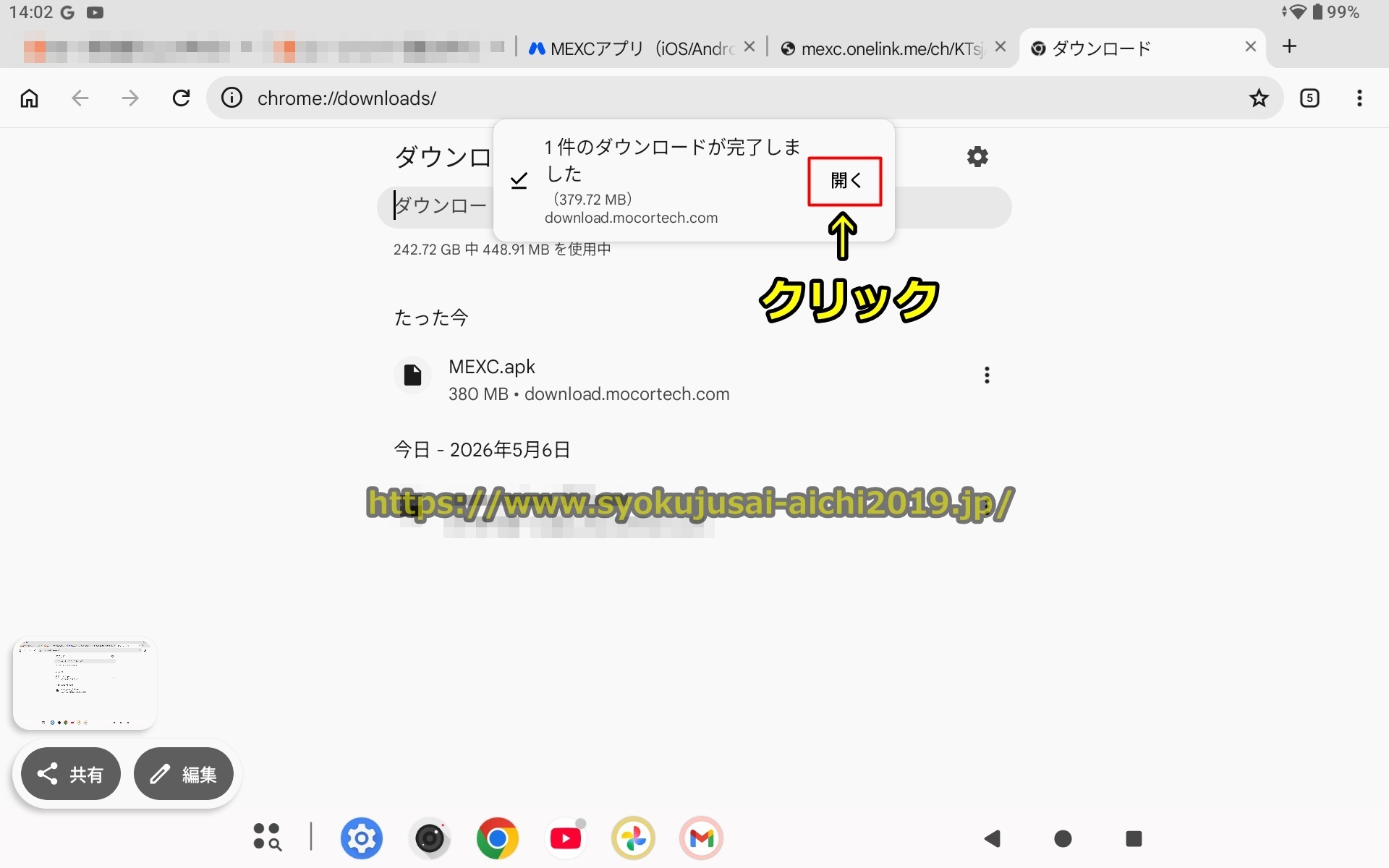
[box class=”box31″ title=”手順6 「開く」をクリック”]
MEXCのアプリのダウンロードが終了すると下の図に示すように画面が出ますので、「開く」をクリックしてください。
[/box]
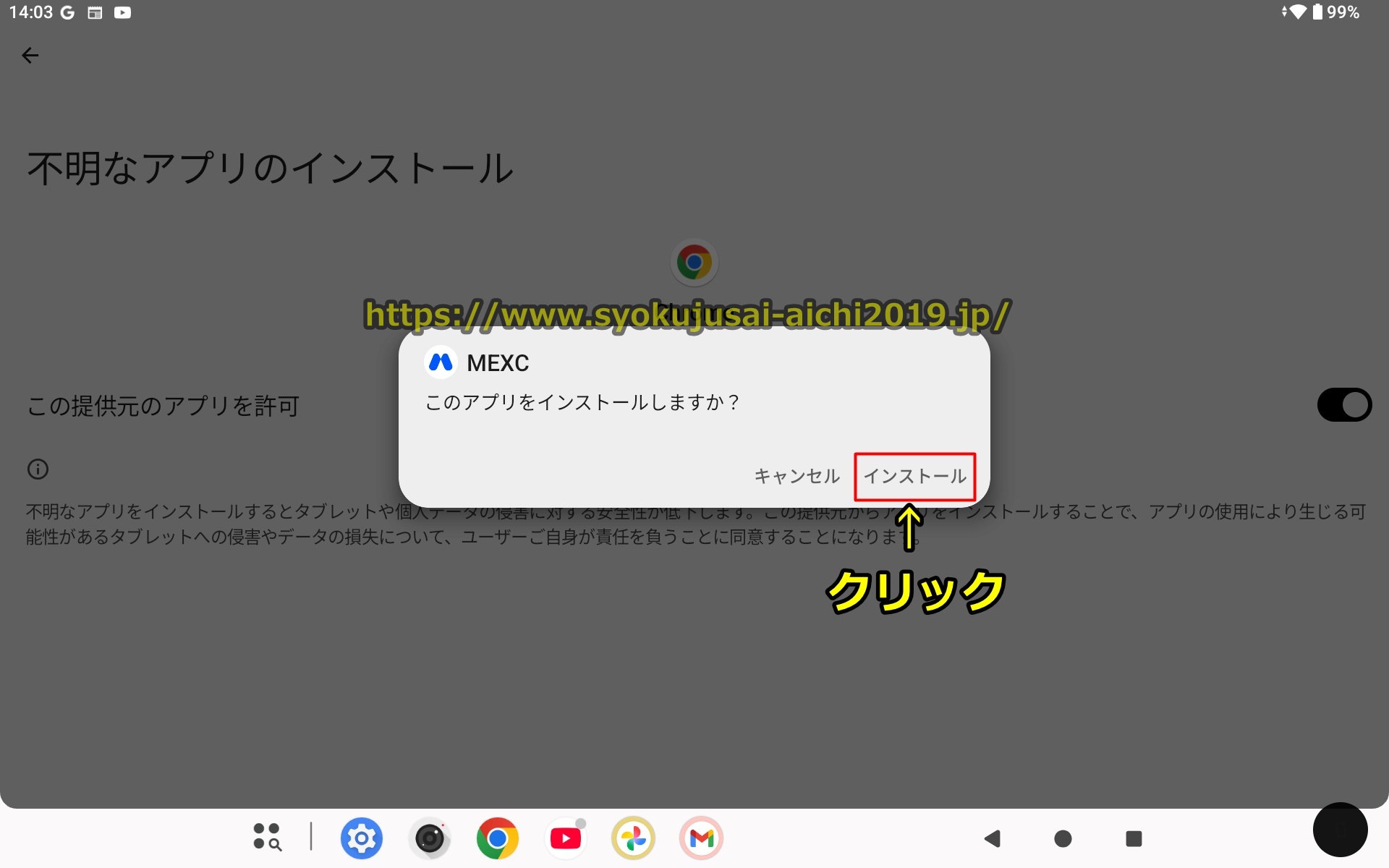
[box class=”box31″ title=”手順7 アプリのインストールが始まる”]
「開く」をクリックすると下の図のような画面が表示されるので、「インストール」をクリックするとMEXCのアプリのインストールが始まります。
[/box]
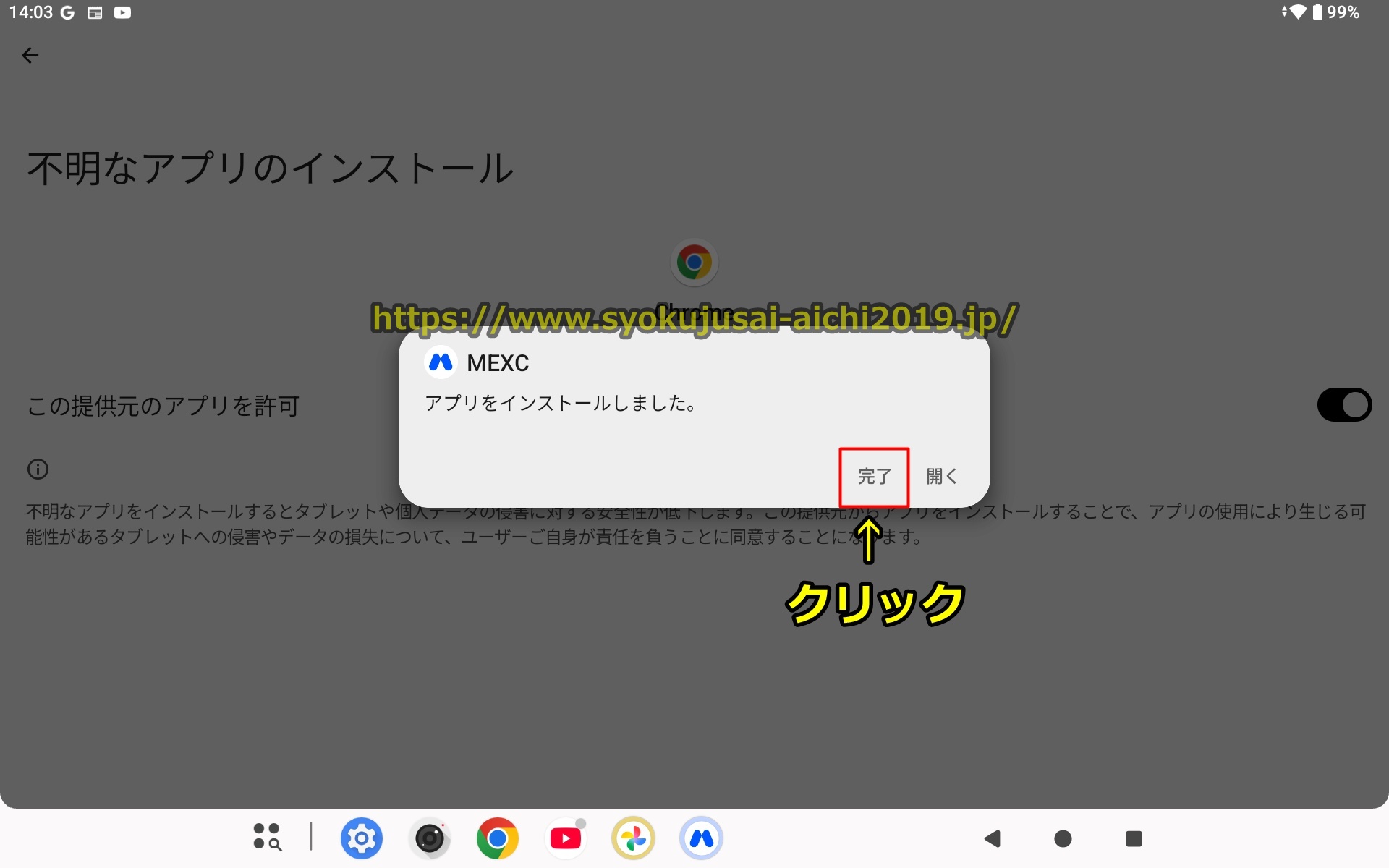
[box class=”box31″ title=”手順8 アプリのインストールが完了”]
MEXCのアプリのインストールが終了すると下の図のように「アプリをインストールしました。」と表示されて、アプリのインストールが完了です。
「完了」をクリックしてください。
[/box]
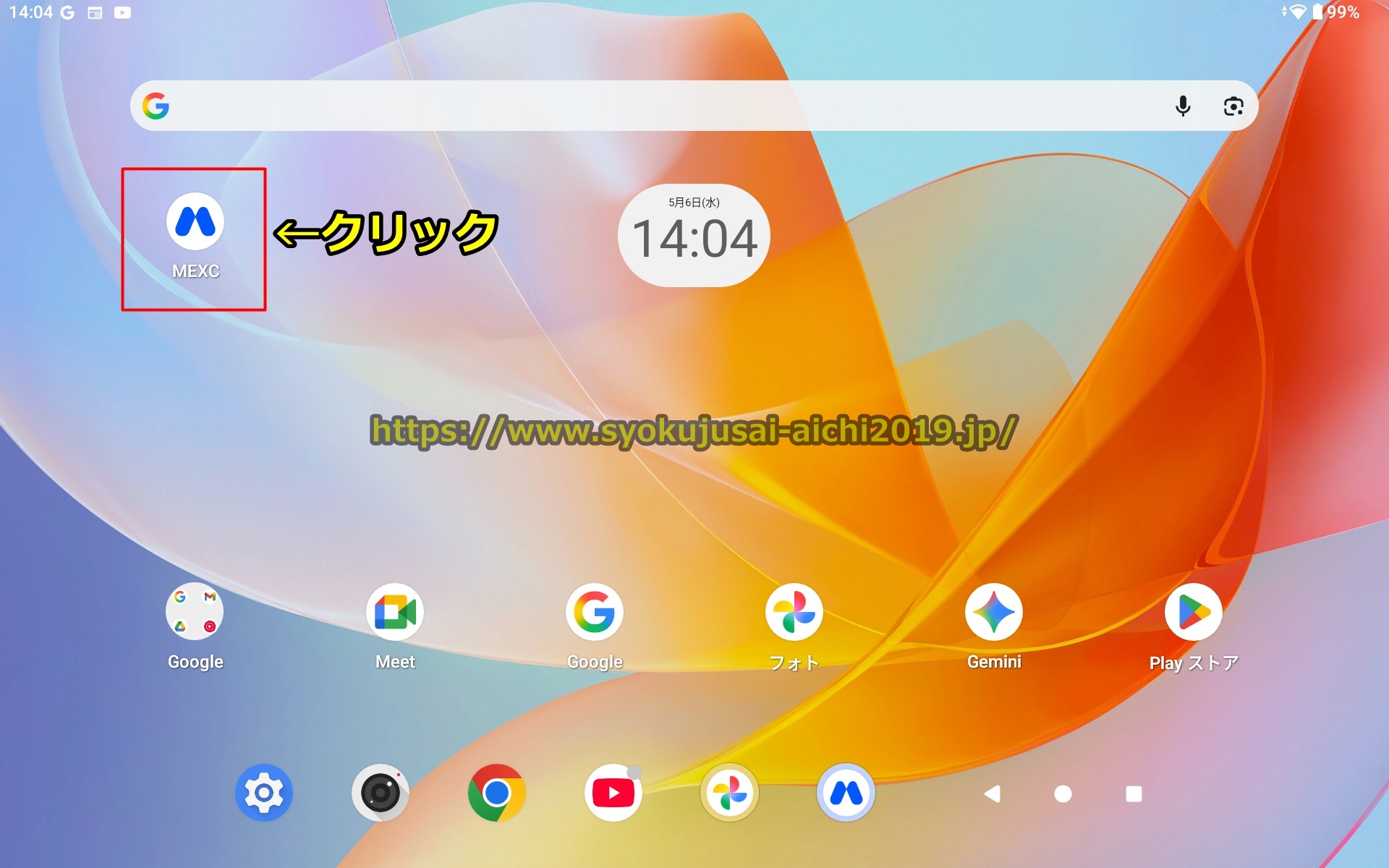
[box class=”box31″ title=”手順9 アプリのアイコンが表示される”]
MEXCのアプリのインストールが完了すると下の図のようにアプリのアイコンが表示されるのでクリックしてください。
[/box]
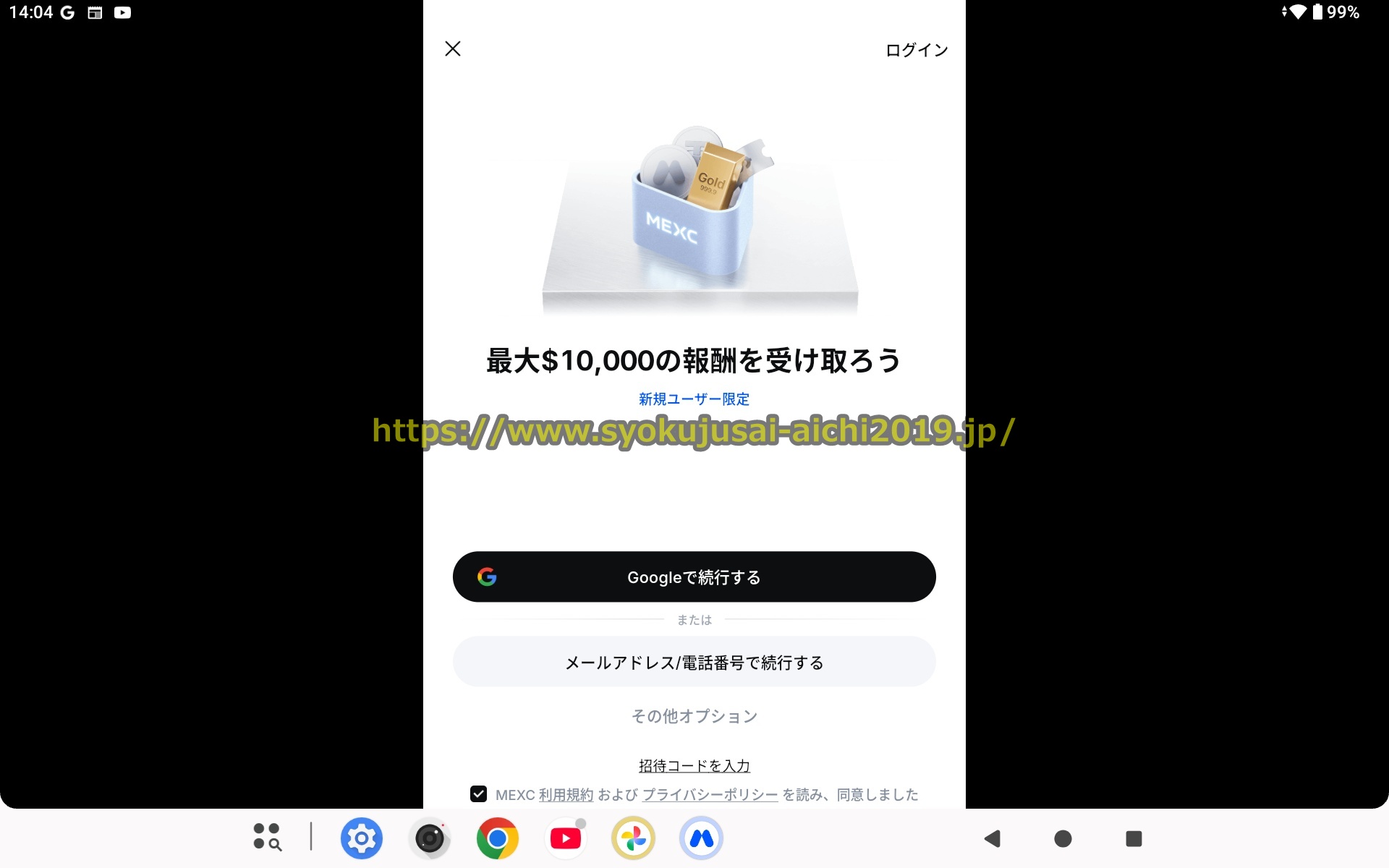
[box class=”box31″ title=”手順10 アプリが開く”]
アプリのアイコンをクリックすると下の図のようにMEXCのアプリが開きます。
MEXCのアカウントを未作成の場合、「メールアドレス/電話番号で続行する」の欄にメールアドレスor電話番号を入力して口座開設(登録)、アカウントを作成しましょう。
MEXCの口座開設(登録)、アカウント作成のやり方については、以下のページで丁寧に解説していますので見てください。
⇒MEXCの口座開設,登録方法を解説
すでにMEXCのアカウントを作成済みの場合は画面右上の「ログイン」をクリックしてログインしてください。
MEXCのログインの仕方については、以下のページで分かりやすく解説していますので参考にしてください。
⇒MEXCのログイン方法を解説
[/box]
以上でMEXCアプリのダウンロード,インストール手順の解説は完了です。お疲れ様でした。

MEXCアプリの基本画面
MEXCアプリには大きく分けて、
・ホーム画面
・市場画面(現在の市場トレンドなどが表示)
・取引画面(現物取引を表示)
・先物取引画面(先物取引を表示)
・資産画面(アカウント管理や入出金)
の5種類の画面が用意されていますので、以下でそれぞれ詳しく解説します。
ホーム画面
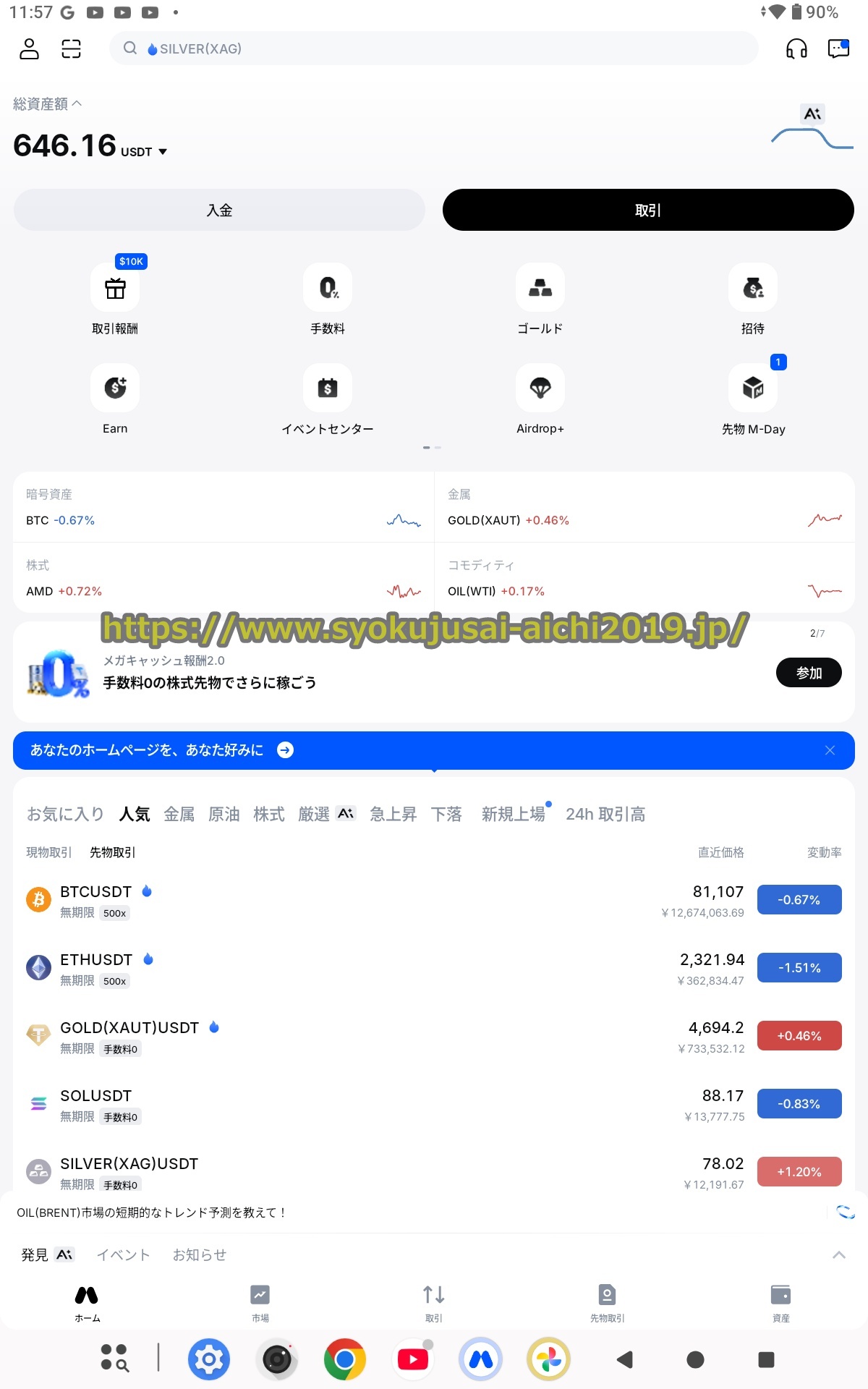
MEXCアプリのホーム画面はログインすると表示されるページで、取引や入出金ページへのリンクやよくある質問などが記載されています。
市場画面
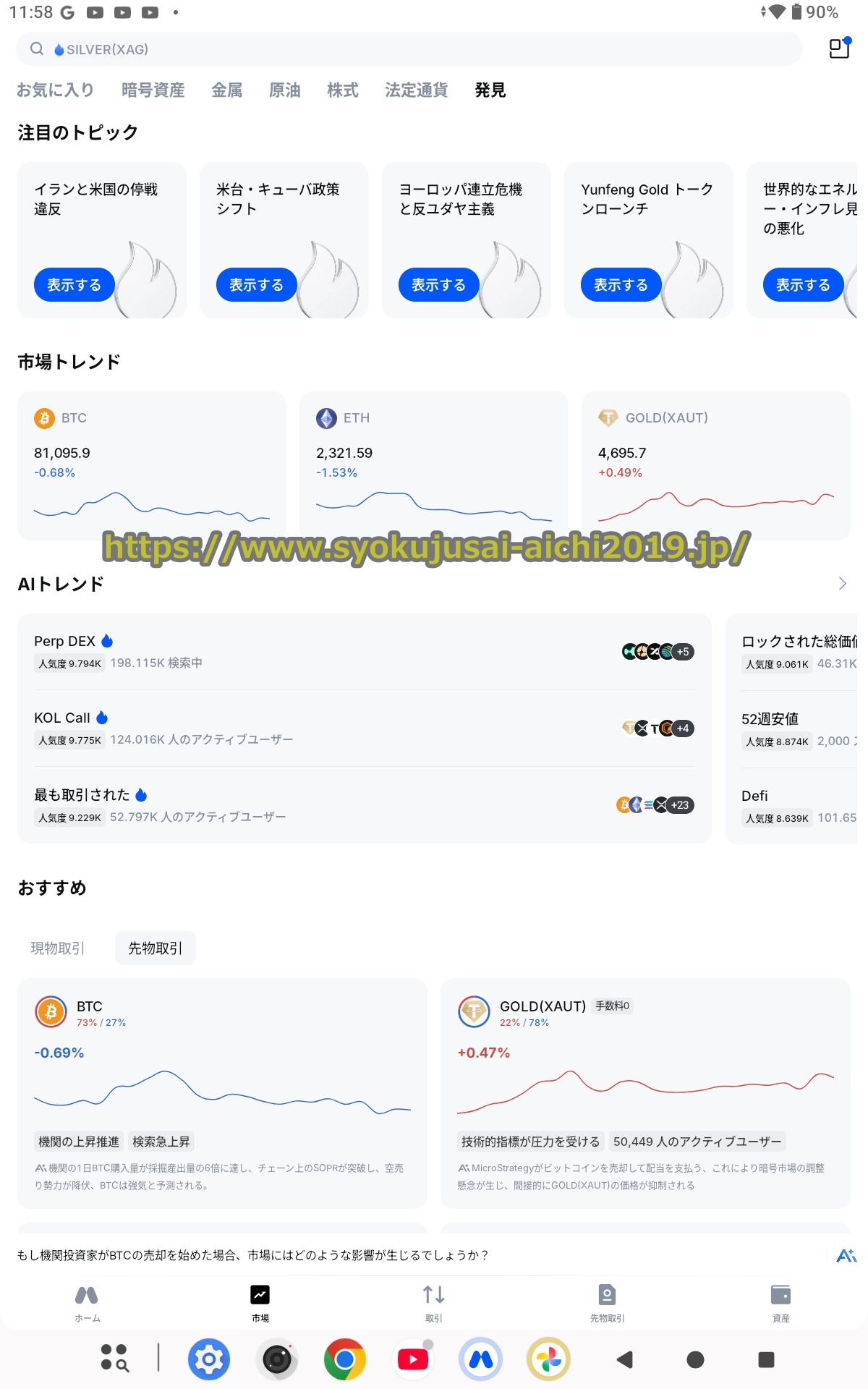
MEXCアプリの市場画面は、現在の注目銘柄やおすすめ銘柄のトレンドを示すチャートが表示されています。
市場画面であれば複数の仮想通貨銘柄の価格動向をチェックしやすいです。
取引画面
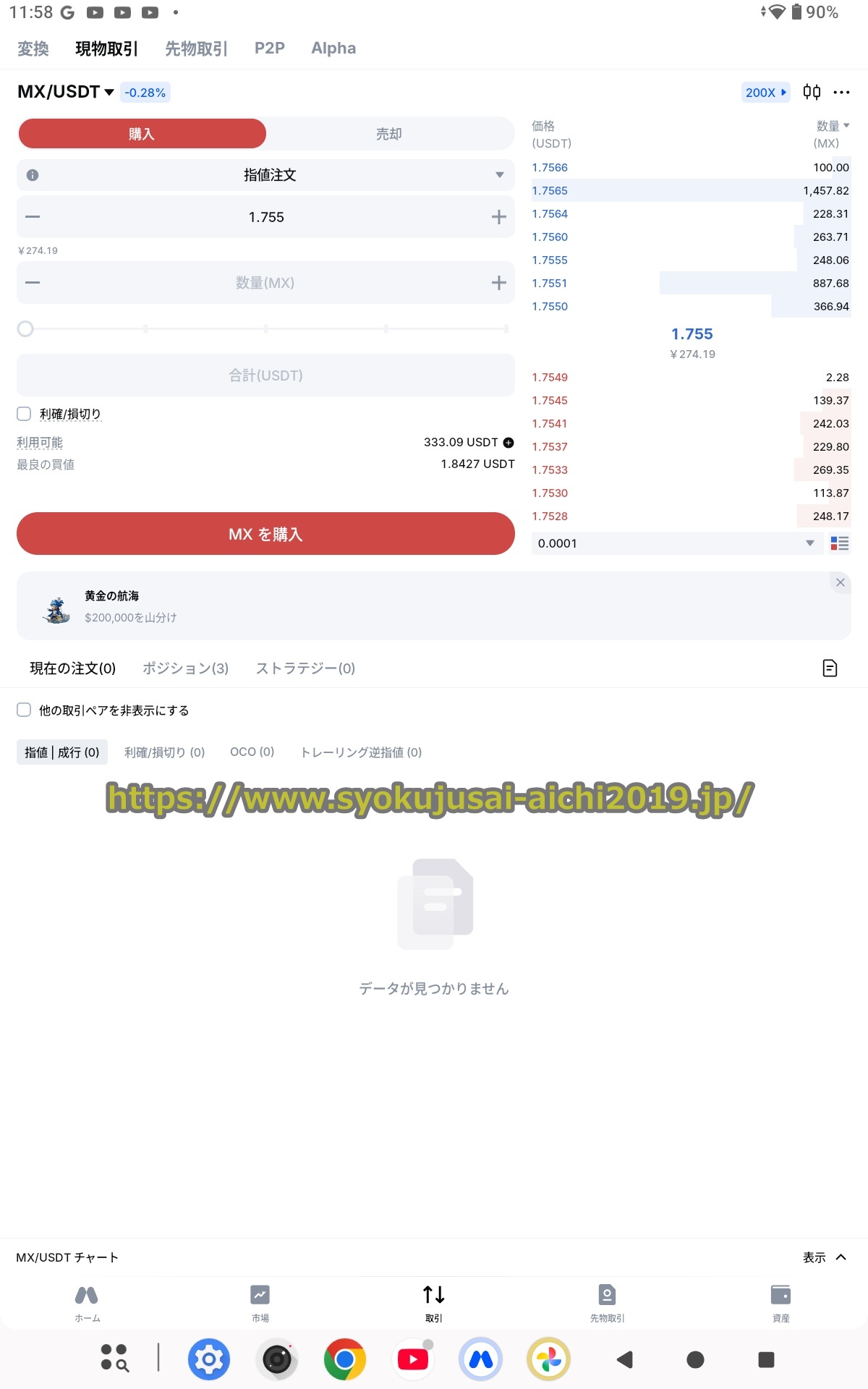
MEXCアプリの取引画面は、暗号資産やコモディティの現物取引の板情報や価格が表示されていて、これらの現物銘柄の発注ができます。
先物取引画面
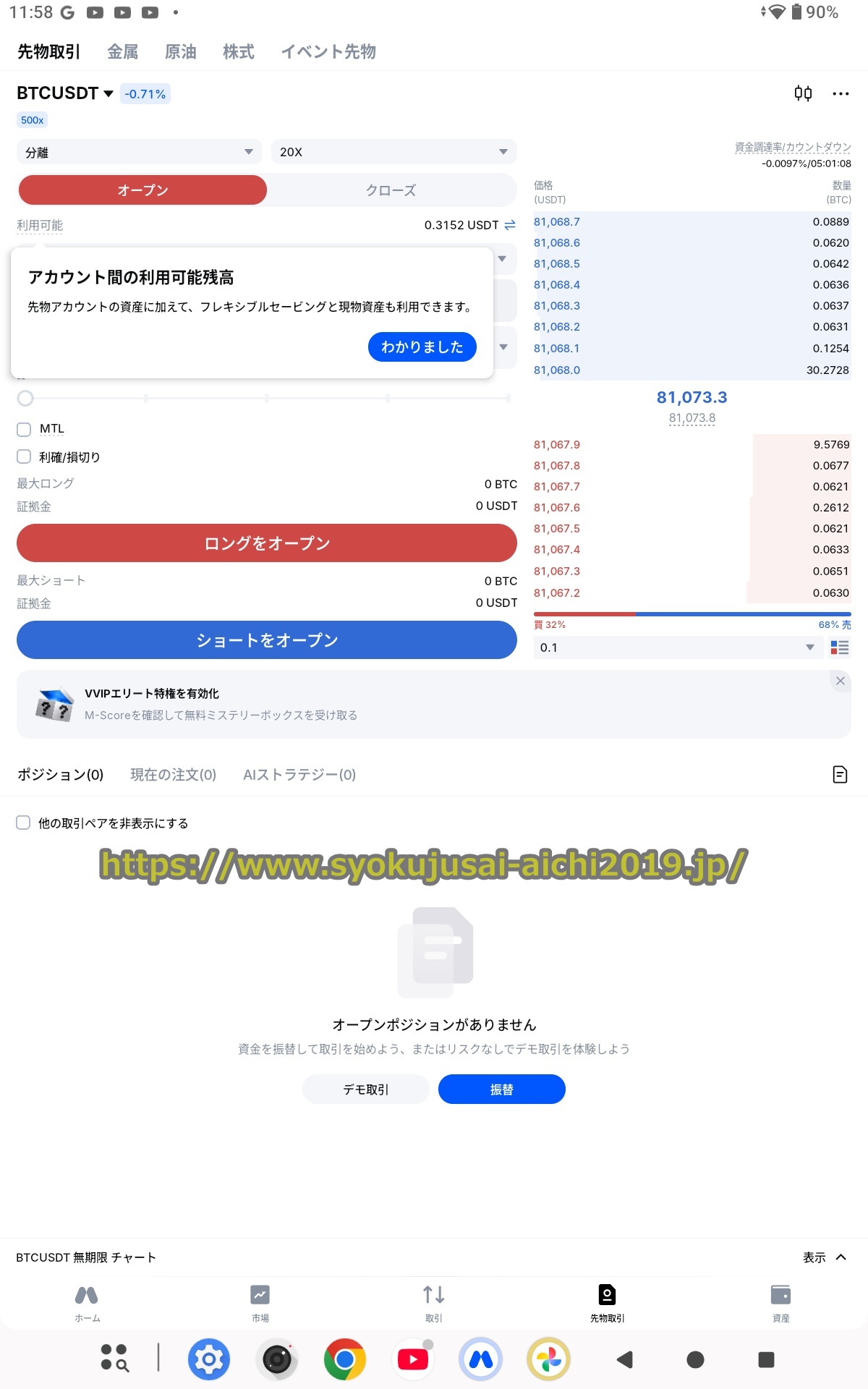
MEXCアプリの先物取引画面は、仮想通貨やコモディティの先物取引の板情報や価格が表示されていて、これらの先物銘柄の発注ができます。
資産画面画面
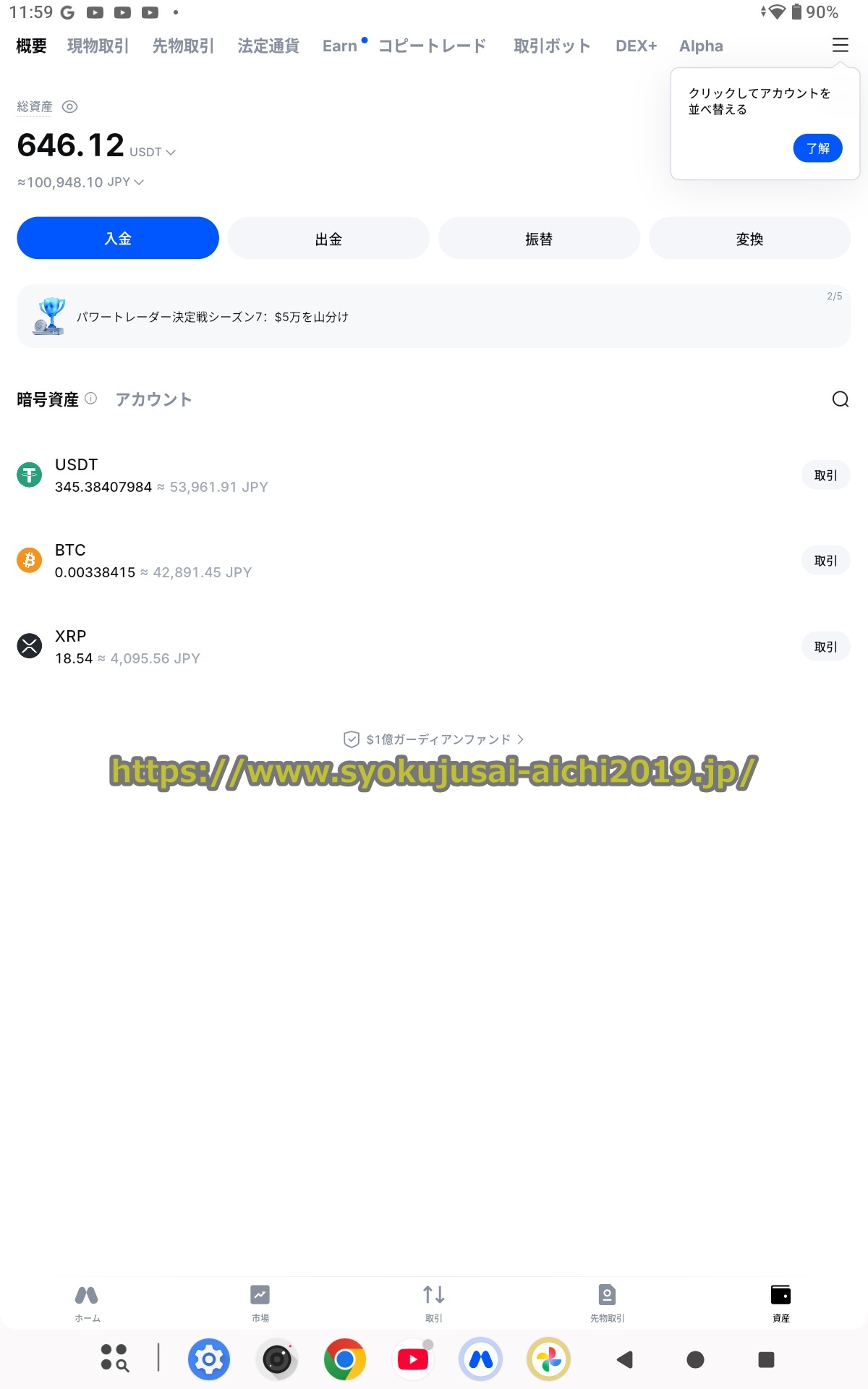
MEXCアプリの資産画面画面は、現在保有する仮想通貨銘柄の残高が表示されていて、入金や出金もこの画面からできます。
MEXCの入金方法については、以下のページで丁寧に説明していますので見てください。
⇒MEXCの入金方法を解説
MEXCの出金方法については、以下のページで丁寧に解説していますので参照してください。
⇒MEXCの出金方法を解説
以上でMEXCアプリの基本画面の説明は完了です。お疲れ様でした。
MEXCアプリに関するよくある質問
最後にMEXCアプリに関するよくある質問にお答えします。
[box class=”box5″]
Q.MEXCのiPhone用アプリがインストールできないのですがなぜですか?
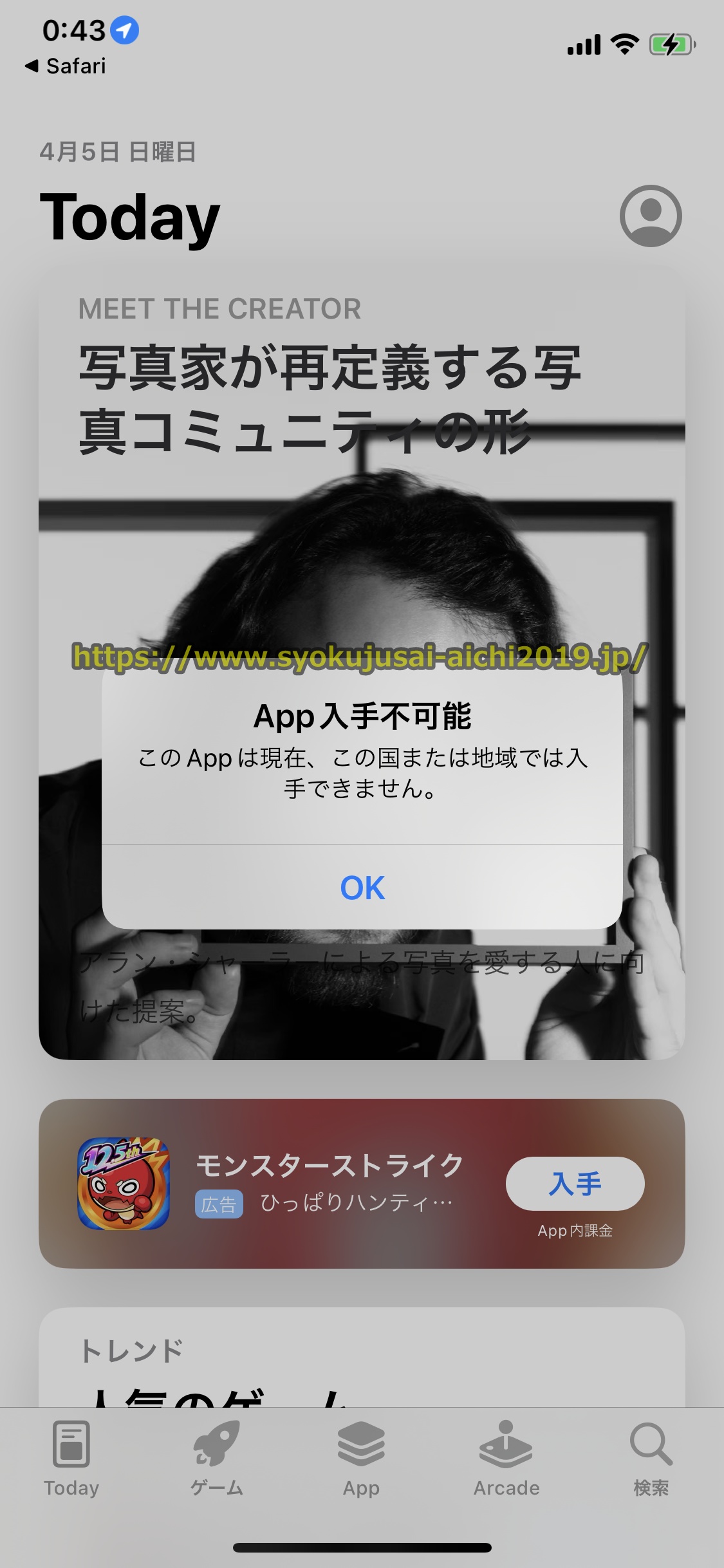
A.日本ではappleのapp storeからMEXCのiPhone用アプリは直接ダウンロードできません。
ですのでMEXCのiPhone用アプリをインストールしたい場合、「AltStore」というダウンロード用アプリをインストール後このアプリを経由してMEXCのiPhone用アプリをダウンロード、インストールする必要があります。
またMEXCのiPhone用アプリをインストールする場合、iOsのバージョンが18.1以上でないとインストールできないのでご了承ください。
[/box]

[box class=”box5″]
Q.MEXCアプリにログインできないのですがなぜですか?
A.MEXCスマホアプリにログインできない時は、まずログインに必要なメールアドレスとパスワードが間違いないか確認しましょう。
MEXCのログインの方法については、以下のページで具体的に解説していますので見てください。
⇒MEXCのログイン方法を解説
[/box]
以上でMEXCアプリに関するよくある質問の解説は終わりです。
MEXCのアプリまとめ
MEXCアプリは口座管理から入出金、そして取引まですべてを行える便利なツールです。
現在MEXCアプリは、トレードや入出金などの手続きをブラウザで切り替えることなくできるので役立ちます。
アプリでは新規の口座登録もできるので、MEXCユーザーはぜひダウンロードして使ってみてください。
MEXCの関連リンク
MEXCの登録方法や特徴、評判については、以下のページで分かりやすく解説していますので参考にしてください。
⇒MEXCの口座開設方法(登録方法)を解説
MEXCの本人確認(KYC)のやり方については、以下のページで丁寧に解説していますので参照してください。
⇒MEXCの本人確認(初級KYC認証,上級KYC認証)のやり方
MEXCの入金方法については、以下のページで分かりやすく説明していますので見てください。
⇒MEXCの入金方法を解説
MEXCの出金方法については、以下のページで詳細に解説していますので見てください。
⇒MEXCの出金方法を解説
[box class=”box1″]
以上でMEXCのアンドロイドやiPhone用,PC(Windows)用のアプリのダウンロードや設定方法、使い方などについての説明は終了です。
何か質問や不明な点などありましたらこちらのお問い合わせページからお気軽に質問してください。
速やかにお答え致します。
当サイトの情報が、あなたのMEXC利用の手助けになれば幸いです((^┰^))
[/box]